Nahrávanie videí v apke Final Cut Camera
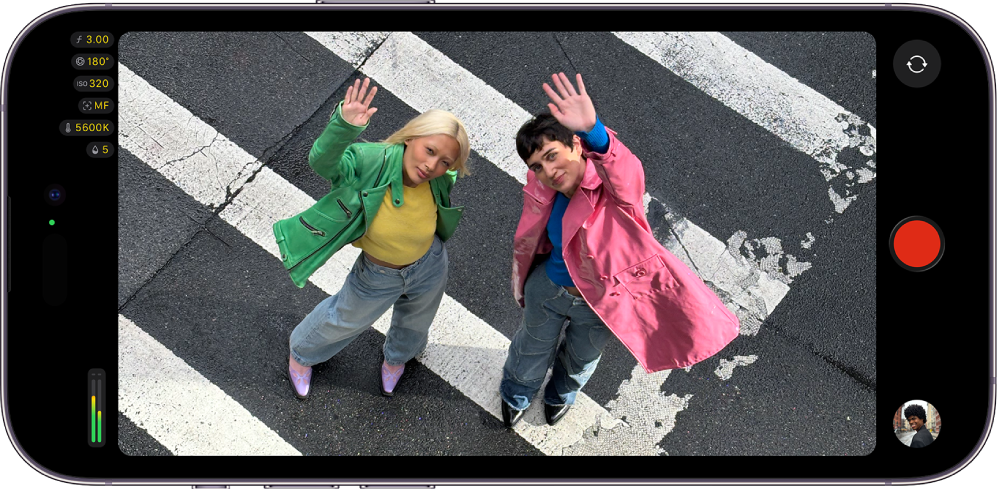
Pomocou apky Final Cut Camera môžete nahrávať videá v profesionálnej kvalite priamo na iPhone alebo iPade. Na podporovaných modeloch iPhonov môžete nahrávať videá priamo na externé úložné zariadenia alebo ich nahrávať vo formáte Apple ProRes RAW, ktorý zachováva všetky obrazové informácie zo snímača kamery.
Okrem toho sa môžete bezdrôtovo pripojiť k apke Final Cut Pro pre iPad a nahrávať zábery z iného uhla v relácii Live Multicam. Pozrite si tému Nahrávanie videí v relácii Live Multicam.
Nahrávanie videí pomocou apky Final Cut Camera ako samostatnej kamerovej apky
Prejdite do apky Final Cut Camera
 na iPhone alebo iPade.
Na obrazovke kamery klepnite na
 , čím spustíte nahrávanie.
Červená kontrolka nahrávania a červený obrys okolo hľadáčika signalizujú, že prebieha nahrávanie.
Ak chcete nahrávanie zastaviť, klepnite na
 .
.
Tip: Nahrávanie môžete spustiť alebo zastaviť aj stlačením niektorého z tlačidiel hlasitosti.
Nahrávanie videí priamo na externé úložné zariadenie
S apkou Final Cut Camera na podporovaných modeloch iPhonu môžete nahrávať videá priamo na externý SSD disk.
Na nahrávanie na externé úložné zariadenie pomocou apky Final Cut Camera potrebujete:
iPhone 15 Pro alebo novší
USB-C kábel štandardu USB 3.2 Gen 2 (10 Gb/s) alebo vyššieho pre nahrávanie vo formáte ProRes RAW alebo ProRes 4K pri 120 fps
Poznámka: Ak chcete nahrávať videá vo formáte ProRes 4K pri 60 fps (a vo formátoch s menšími veľkosťami a nižšími rýchlosťami snímok), môžete použiť USB-C kábel štandardu USB 3.1 Gen 1 (5 Gb/s) alebo vyššieho.
Externý SSD disk pripojený pomocou USB‑C kábla a naformátovaný vo formáte exFAT
Pozrite si tému Zmena formátovania externého úložného zariadenia v užívateľskej príručke pre iPhone.
Na iPhone prejdite do apky Final Cut Camera
.Pomocou USB‑C kábla pripojte k zariadeniu externý SSD disk.
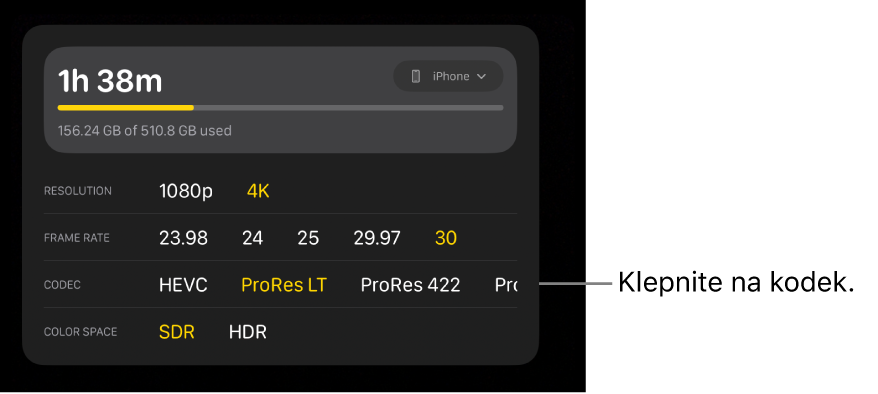
Názov zariadenia, na ktoré nahrávate, sa zobrazuje v hornej časti obrazovky apky Final Cut Camera. Ak chcete zmeniť umiestnenie, kam sa ukladajú nahrané súbory, klepnite na detaily záznamu v hornej časti obrazovky, klepnite na
 vedľa názvu zariadenia a potom klepnite na požadované úložisko.
Poznámka: Ak sa k externému úložnému zariadeniu pripájate s otvorenou apkou Final Cut Camera prvýkrát, zobrazí sa výzva, aby ste jej udelili povolenie na nahrávanie videa. Na iPhone prejdite do apky Nastavenia
 , klepnite na Súkromie a bezpečnosť, klepnite na Súbory a priečinky a zapnite možnosť Final Cut Camera. Ukončite a znovu otvorte apku Final Cut Camera.
Spustite nahrávanie klepnutím na
.Červená kontrolka nahrávania a červený obrys okolo hľadáčika signalizujú, že prebieha nahrávanie.
Nahrávanie ukončíte klepnutím na
.
Dôležité: Počas nahrávania neodpájajte externý disk od zariadenia.
Nahrávanie vo formáte Apple ProRes RAW
Na iPhone 17 Pro alebo novšom s externým úložiskom môžete nahrávať vo formáte Apple ProRes RAW, ktorý zachováva všetky obrazové dáta zo snímača kamery a umožňuje bez straty kvality upravovať nastavenia kamery v postprodukcii.
Keď nastavíte kodek na Apple ProRes RAW, Final Cut Camera automaticky zmení ostatné nastavenia nahrávania.
Na iPhone prejdite do apky Final Cut Camera
.Pomocou USB‑C kábla podporujúceho minimálnu rýchlosť 6 Gb/s pripojte externé úložné zariadenie.
Pozrite si tému Nahrávanie videí priamo na externé úložné zariadenie vyššie.
Klepnutím na detaily záznamu v hornej časti obrazovky zobrazte nastavenia formátu.
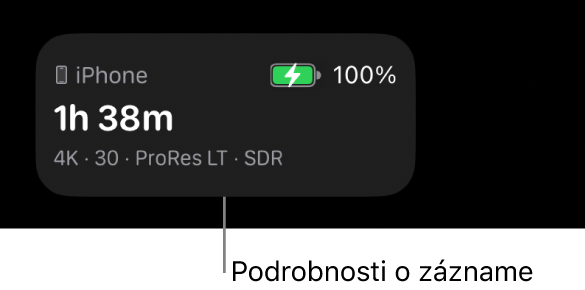
Vedľa položky Kodek klepnite na niektorú z možností Apple ProRes RAW (možno budete musieť potiahnuť prstom, aby sa zobrazili všetky možnosti):
ProRes RAW: Formát Apple ProRes RAW je určený pre špičkové profesionálne projekty, ktoré vyžadujú maximálnu flexibilitu pri úpravách vyváženia bielej, expozície, ostrosti a ďalších parametrov v postprodukcii.
ProRes RAW HQ: Formát Apple ProRes RAW HQ podporuje vyšší dátový tok a vyššiu kvalitu obrazu ako Apple ProRes RAW.
Poznámka: Pri nahrávaní vo formáte RAW sú výsledné súbory veľké. Jedna minúta záznamu vo formáte ProRes RAW z celej plochy optického snímača pri 30 snímkach za sekundu môže v úložisku zabrať viac ako 10 GB a jedna minúta záznamu vo formáte ProRes RAW HQ pri 30 snímkach za sekundu viac ako 15 GB.
Keď nastavíte kodek na ProRes RAW alebo ProRes RAW HQ, apka Final Cut Camera automaticky vykoná nasledujúce úpravy:
Rozlíšenie (veľkosť snímok) sa nastaví na možnosť Celá plocha snímača (4224 x 3024). Toto nastavenie zachytáva obraz najväčších rozmerov (a veľkosti súboru) a podporuje rýchlosti snímok až do 60 fps.
Nastavenie farebného priestoru nebude k dispozícii. (Apple ProRes RAW sa nespája so žiadnym farebným priestorom.)
Náhľad s LUT je zapnutý a nastavený na Apple Log 2 na HDR (HLG). Pozrite si tému Náhľad médií vo formáte Log.
Vykonajte niektorý z nasledujúcich krokov:
Nastavenie rozlíšenia: Rozlíšenie ponechajte nastavené na možnosť Celá plocha snímača (4224 x 3024) alebo vyberte 17:9 (4224 x 2240), čo s niektorými objektívmi umožňuje použiť rýchlosti snímok až do 120 fps.
Nastavenie rýchlosti snímok: Klepnite na možnosť vedľa položky Rýchlosť snímok.
Dostupné rýchlosti snímok pre Apple ProRes RAW závisia od rozlíšenia. Ak je rozlíšenie nastavené na 17:9, môžete vybrať rýchlosť snímok až do 120 fps. Ak je rozlíšenie nastavené na možnosť Celá plocha snímača, rýchlosť snímok je obmedzená na 60 fps.
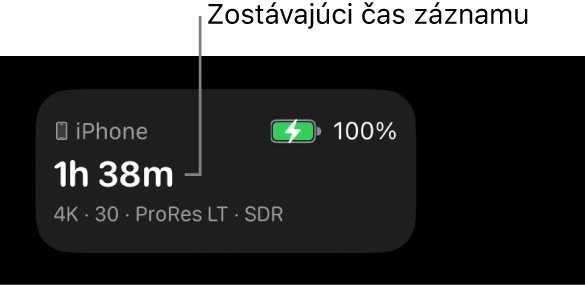
Počas výberu nastavení Final Cut Camera na základe dostupného úložného miesta na vašom zariadení vypočíta maximálny čas nahrávania.
Spustite nahrávanie.
Pozrite si tému Nahrávanie videí pomocou apky Final Cut Camera ako samostatnej kamerovej apky vyššie.
Kde sú uložené nahraté videá
Pri nahrávaní videí s apkou Final Cut Camera sa mediálne súbory ukladajú do nastaveného umiestnenia. Umiestnenie svojich súborov si môžete zobraziť.
Na iPhone 18 Pro alebo novšom môžete vyhradiť priestor v úložisku Pro videa, aby sa optimalizovalo nahrávanie vo vysokopriepustných formátoch, ako je Apple ProRes. Pozrite si tému Nahrávanie ProRes videa pomocou kamery iPhonu v užívateľskej príručke pre iPhone.
Ak nahrávate na interné úložisko: Médiá sa nahrávajú do priečinka na vašom iPhone alebo iPade. Prejdite do apky Súbory
 , klepnite na možnosť Na mojom iPhone alebo Na mojom iPade a potom klepnite na Final Cut Camera.
Ak nahrávate na externé úložné zariadenie: Médiá sa nahrávajú do priečinka na úložnom zariadení. Prejdite do apky Súbory
na iPhone alebo iPade, klepnite na názov externého zariadenia, klepnite na DCIM a nakoniec na 100APPLE.
Nahrané videá môžete preniesť do apky Final Cut Pro pre Mac alebo Final Cut Pro pre iPad. Pozrite si tému Import z apky Final Cut Camera v užívateľskej príručke apky Final Cut Pro pre Mac a tému Prenos médií z apky Final Cut Camera v užívateľskej príručke apky Final Cut Pro pre iPad.
Dôležité: Ak zo svojho zariadenia vymažete apku Final Cut Camera, všetky videá, ktoré ste nahrali do interného úložiska zariadenia, budú natrvalo vymazané.
Tip: Ak chcete zabrániť prerušeniu nahrávania prichádzajúcimi hovormi a hláseniami, môžete zapnúť režim Nerušiť. Potiahnutím nadol z pravého horného rohu obrazovky otvorte Ovládacie centrum, klepnite na Môj čas a zapnite Nerušiť.