Nastavenie priblíženia a zaostrenia v apke Final Cut Camera
V apke Final Cut Camera môžete prepínať medzi objektívmi alebo pomocou funkcie plynulého zoomu meniť ohniskovú vzdialenosť a používať automatické aj manuálne zaostrovanie.
Zmena úrovne zoomu
V apke Final Cut Camera je aktuálna úroveň zoomu indikovaná tlačidlami ohniskovej vzdialenosti objektívu. Každé tlačidlo predstavuje iný objektív na vašom konkrétnom modeli zariadenia (napríklad 13 mm, 24 mm, 48 mm, 100 mm alebo 200 mm).
Prejdite do apky Final Cut Camera
 na iPhone alebo iPade.
Na obrazovke kamery máte k dispozícii nasledovné možnosti:
Prepínanie medzi objektívmi: Klepnutím na tlačidlo objektívu môžete prepínať medzi objektívmi (napríklad z 24 mm na 13 mm). Počas nahrávania nie je možné prepínať medzi objektívmi.
Potiahnite ovládací prvok plynulého zoomu: Na obrazovke kamery klepnite na
 , ťahajte spodnú časť ovládacích prvkov, kým sa nezobrazia ovládacie prvky zoomu, a potom potiahnutím číselníka zmeňte úroveň zoomu. Rýchlosť priblíženia môžete ovládať vzdialenosťou, na ktorú prst potiahnete.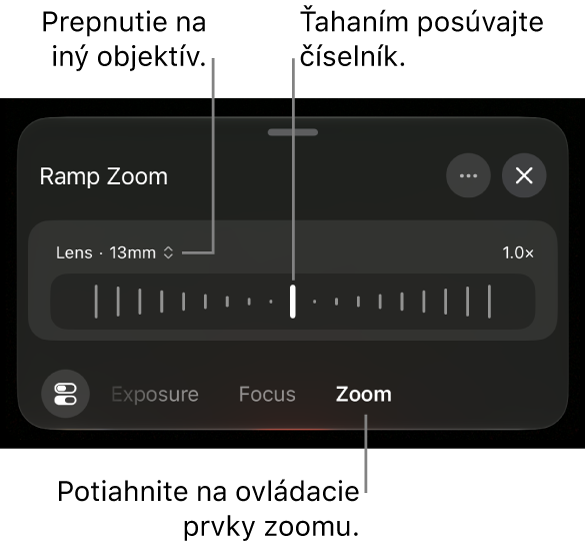
Klepnutím na
 napravo od položky Objektív prepnite na iný objektív. Na rozdiel od ovládacích prvkov zoomu v apke Kamera na iPhone alebo iPade je ovládací prvok na plynulú zmenu zoomu v apke Final Cut Camera obmedzený vždy len na jeden objektív, aby bola zmena zoomu plynulá.
Keď skončíte, zatvorte ovládacie prvky klepnutím na
 alebo potiahnutím nadol.
Použitie gesta zovretia prstov: V hľadáčiku môžete priblížiť obraz rozovretím prstov alebo ho oddialiť zovretím prstov.
Poznámka: Ovládací prvok plynulého zoomu a gesto zovretia a rozovretia prstov pracujú s digitálnym zoomom. Ak chcete predísť zníženiu rozlíšenia, ktoré digitálny zoom niekedy spôsobuje, môžete ho vypnúť. Na obrazovke kamery klepnite na
 , klepnite na Nastavenia a potom vypnite možnosť Povoliť digitálny zoom. Keď je digitálny zoom vypnutý, nemôžete ohniskovú vzdialenosť meniť inak ako klepnutím na tlačidlo prepínača objektívov.
Úroveň zoomu zostane zachovaná, kým ju nezmeníte alebo nezatvoríte kameru.
Zmena zaostrenia
Počas nahrávania zadnou kamerou zariadenia môžete manuálne ostriť na konkrétne objekty.
Na prednej kamere je zmena zaostrenia dostupná na podporovaných modeloch iPhonu.
Tip: Pre dosiahnutie maximálnej presnosti pri úpravách zaostrenia zapnite zvýrazňovanie zaostrených oblastí. Pozrite si tému Zapnutie vrstvy so zvýraznením zaostrených oblastí.
Prejdite do apky Final Cut Camera
na iPhone alebo iPade.Kamera je predvolene nastavená na automatické zaostrovanie a zaostruje na najbližší objekt. Dokáže rozpoznať ľudí, zvieratá a množstvo bežných objektov.
Vykonajte jednu z nasledujúcich činností:
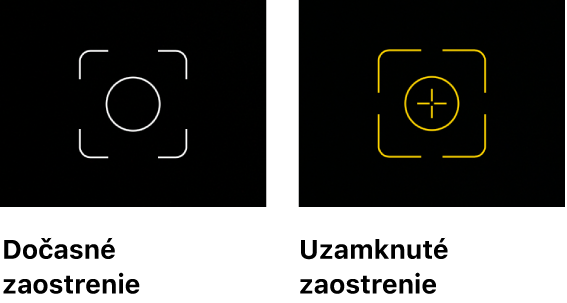
Zaostrenie pomocou objektu: Klepnite na objekt v hľadáčiku kamery. Kamera zaostrí (a nastaví expozíciu) na základe aktuálnej polohy daného objektu. Tam, kde ste klepli, sa na obrazovke zobrazí biely indikátor. Ak kamera stratí zaostrenie, vráti sa k predvolenému automatickému zaostrovaniu (a automatickej expozícii) na stred hľadáčika.
Zamknutie zaostrenia a expozície: Podržaním prsta na objekte v hľadáčiku kamery uzamknete zaostrenie a expozíciu. Na mieste dotyku sa na obrazovke zobrazí žltý indikátor. Odomknúť ho môžete klepnutím kdekoľvek na obrazovku.
Manuálne ostrenie: Na obrazovke kamery klepnite na
, ťahajte spodnú časť ovládacích prvkov, kým sa nezobrazia ovládacie prvky zaostrenia, a potom potiahnutím číselníka nastavte ohniskovú vzdialenosť. Ak chcete zaostrenie resetovať, klepnite na Manuálne a potom na Automatické.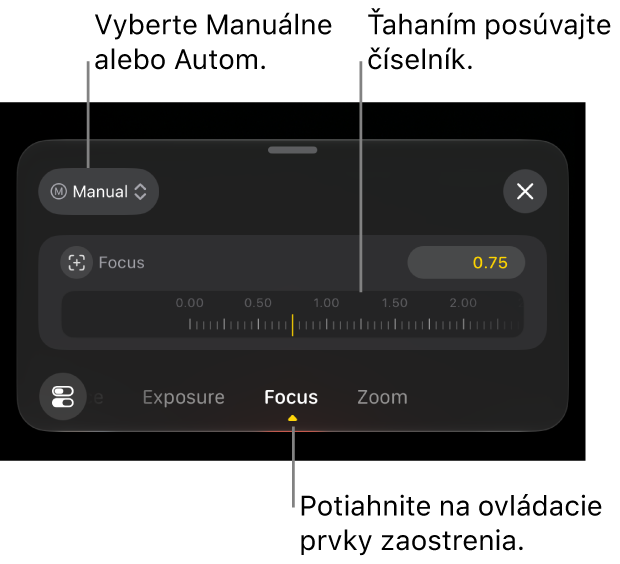
Pri používaní manuálneho zaostrovania kamera zachová vaše nastavenie, kým neprepnete na automatické zaostrovanie alebo nezatvoríte kameru. Keď je aktívne manuálne zaostrovanie a podržíte prst na inom objekte, kamera uzamkne expozíciu na nový objekt a na mieste dotyku sa zobrazí žltý indikátor na obrazovke.
Tip: Ak chcete uzamknúť aktuálne nastavenie automatického zaostrovania, klepnite na Automatické a potom na Manuálne.
Keď skončíte, zatvorte ovládacie prvky klepnutím na
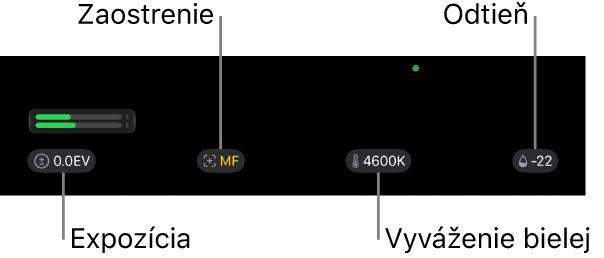
alebo potiahnutím nadol.V hornej časti obrazovky kamery sa zobrazí aktuálne nastavenie. Žlté indikátory signalizujú manuálne úpravy. Klepnutím na ľubovoľné nastavenie otvoríte príslušné ovládacie prvky.