Používanie videoskopov a vrstiev v apke Final Cut Camera
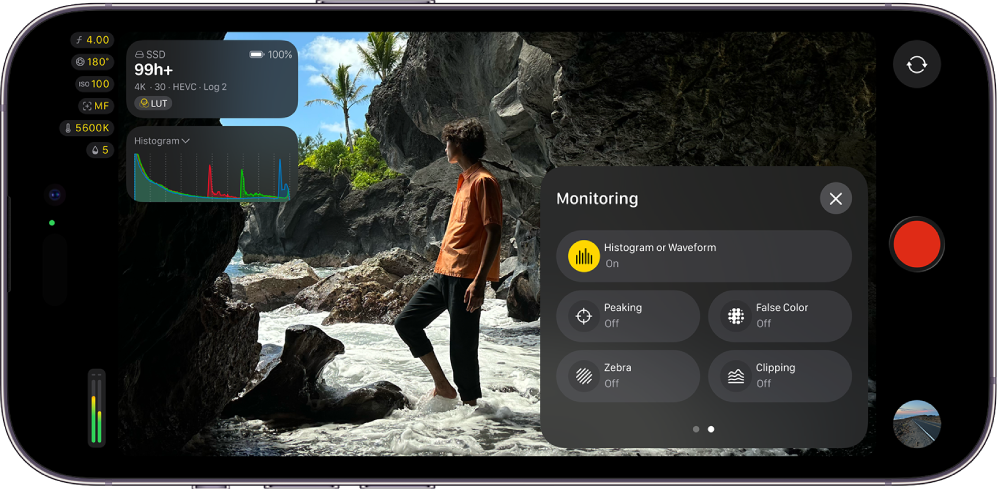
V apke Final Cut Camera môžete zapnúť videoskopy a vrstvy, ktoré vám pomôžu dosiahnuť v zázname ideálnu expozíciu a farbu.
Tip: V preexponovanom videu nie sú zachytené detaily a zvyčajne sa zobrazuje ako čisto biele. Pred nahrávaním môžete upraviť expozíciu, aby sa obnovili detaily v preexponovaných oblastiach.
Zapnutie videoskopov
Videoskopy poskytujú údaje o úrovniach luminancie a chromatickosti klipov pred nahrávaním a počas nahrávania v apke Final Cut Camera.
Poznámka: Videoskopy vyžadujú systém iOS 27, iPadOS 27 alebo novší.
Apka Final Cut Camera obsahuje dva videoskopy:
Histogram: Histogram poskytuje štatistickú analýzu obrazu tak, že vypočíta, koľko pixelov pripadá na každú úroveň jasu alebo farby, a znázorní to v grafe. Každý dielik stupnice zľava doprava predstavuje percentuálnu úroveň jasu alebo farby a výška každého segmentu zobrazuje počet pixelov pri danej percentuálnej úrovni. Histogram je nastavený ako predvolený videoskop.
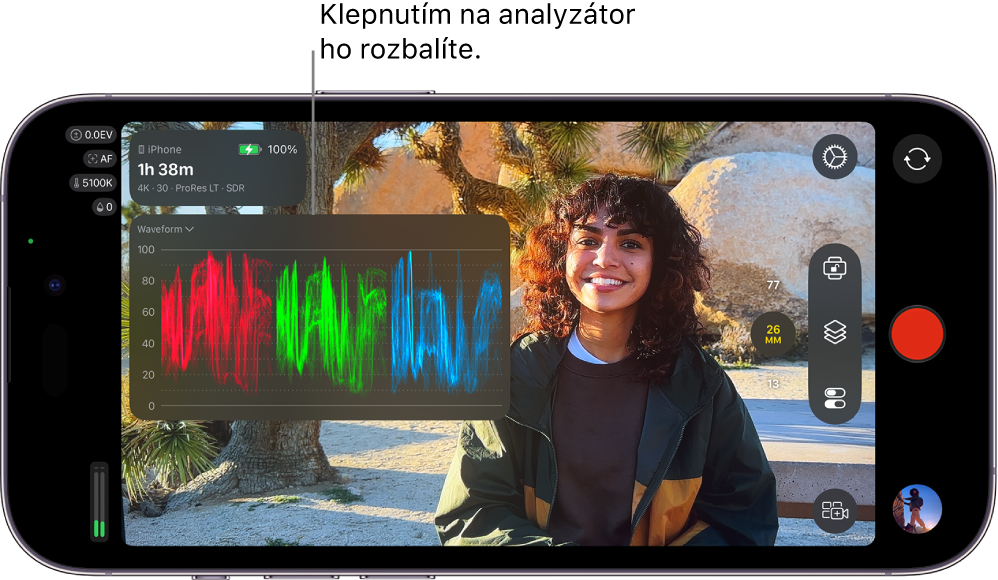
Monitor vlnového priebehu: Monitor vlnového priebehu obsahuje tri vedľa seba umiestnené zobrazenia priebehu, ktoré zobrazujú video ako samostatné červené, zelené a modré zložky. V každom vlnovom priebehu je úroveň signálu znázornená vertikálne, zatiaľ čo horizontálna poloha zodpovedá horizontálnej polohe jednotlivých pixelov v obraze. Výrazné špičky a poklesy v zobrazených vlnových priebehoch zodpovedajú svetlým a tmavým oblastiam v obraze.
Prejdite do apky Final Cut Camera
 na iPhone alebo iPade.
Na obrazovke kamery klepnite na
 , potiahnutím doľava zobrazte ďalšie ovládacie prvky a potom klepnite na Histogram alebo na Vlnový priebeh.
Klepnite na
 .
.Videoskop môžete klepnutím rozbaliť a zobraziť podrobnejšie informácie alebo ho potiahnutím doľava dočasne skryť.
Ak chcete prepnúť medzi zobrazením histogramu a vlnového priebehu, na obrazovke kamery klepnite na  vedľa položky Histogram alebo Vlnový priebeh a potom klepnite na požadovanú možnosť.
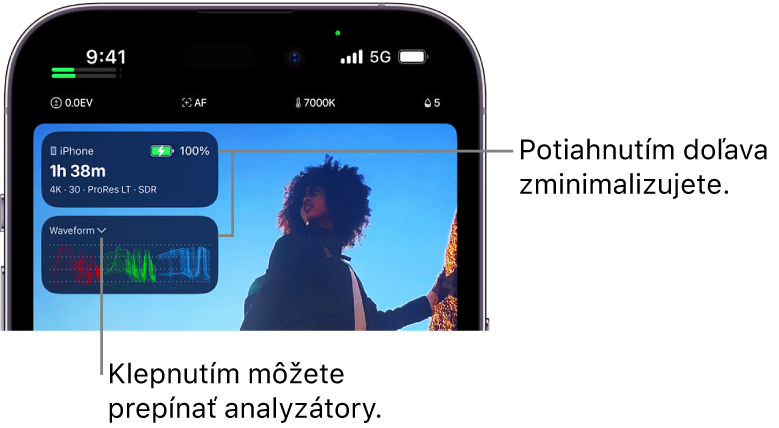
Ak chcete videoskopy vypnúť, na obrazovke kamery klepnite na , potiahnutím doľava zobrazte ďalšie ovládacie prvky a potom klepnite na Histogram alebo Vlnový priebeh.
Zapnutie vrstvy so zvýraznením zaostrených oblastí
Táto funkcia zafarbí v hľadáčiku zaostrené oblasti, takže počas nahrávania vždy presne viete, ktorá časť obrazu je zaostrená.
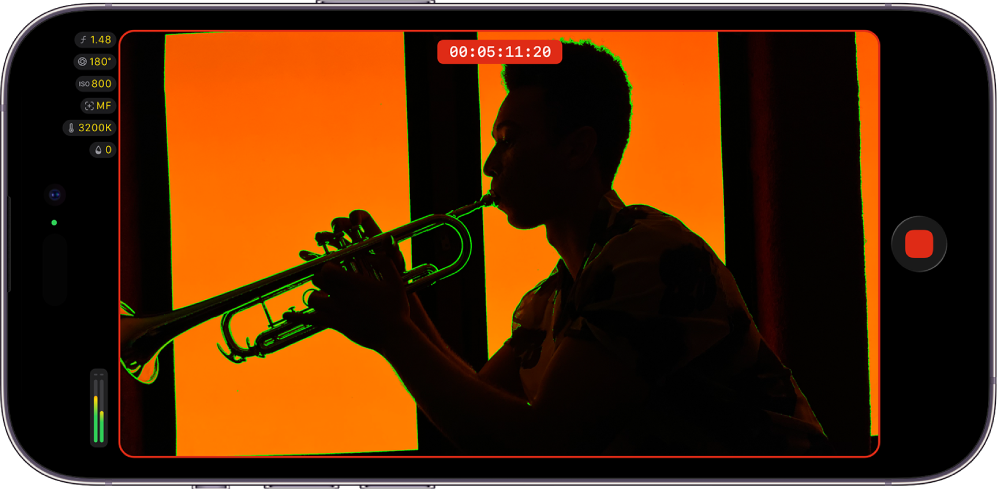
Poznámka: Na zvýrazňovanie zaostrených oblastí budete potrebovať iPhone alebo iPad s čipom A13 Bionic alebo novším.
Prejdite do apky Final Cut Camera
na iPhone alebo iPade.Na obrazovke kamery klepnite na
, potiahnutím doľava zobrazte ďalšie ovládacie prvky a potom klepnite na Zvýraznenie zaostrenia.Klepnite na
.
Ak chcete zmeniť farbu alebo citlivosť vrstvy so zvýraznením zaostrenia, na obrazovke kamery klepnite na  , klepnite na Nástroje, klepnite na Zvýraznenie zaostrenia, klepnite na Citlivosť alebo Farba a vyberte požadovanú možnosť.
Tip: Ak chcete vidieť, ktoré časti obrazu sú zaostrené, zapnite zvýrazňovanie zaostrených oblastí a potom manuálne zmeňte zaostrenie.
Ak chcete vypnúť vrstvu so zvýraznením zaostrených oblastí, na obrazovke kamery klepnite na , potiahnutím doľava zobrazte ďalšie ovládacie prvky a potom klepnite na Zvýraznenie zaostrenia.
Zapnutie vrstvy s nepravými farbami
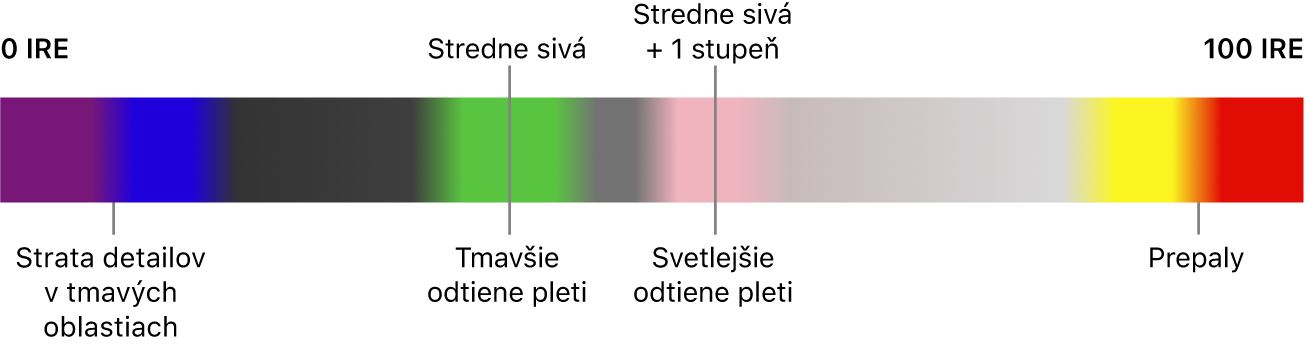
Nepravé farby predstavujú nástroj na sledovanie expozície, ktorý prevádza jas obrazu na farebné zobrazenie v štýle teplotnej mapy. Vrstva s nepravými farbami nahrádza rôzne hodnoty jasu (luminancie) konkrétnymi farbami, takže hneď vidíte, ktoré plochy v zábere sú príliš svetlé alebo príliš tmavé.
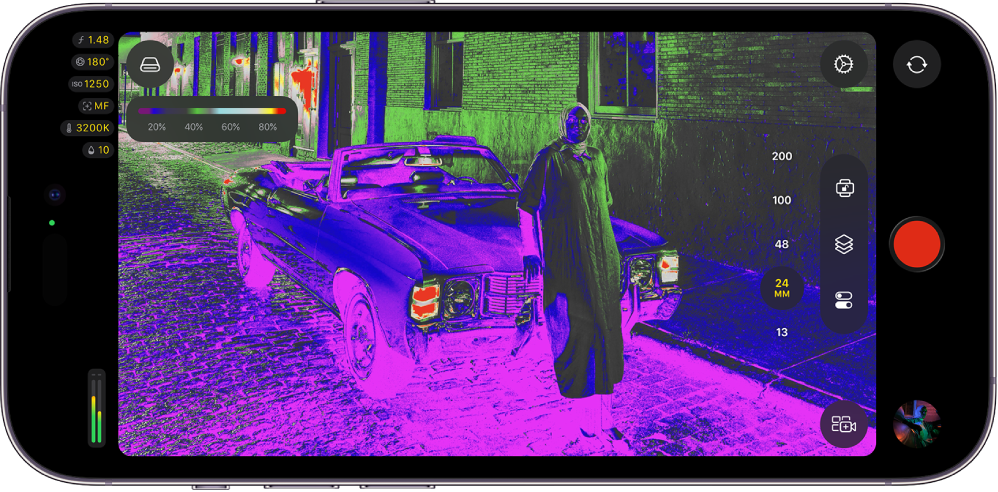
Prejdite do apky Final Cut Camera
na iPhone alebo iPade.Na obrazovke kamery klepnite na
, potiahnutím doľava zobrazte ďalšie ovládacie prvky a potom klepnite na Nepravá farba.Klepnite na
.
Diagram nižšie ukazuje, ako sú farby vo vrstve s nepravými farbami namapované na rôzne úrovne jasu.
Ak chcete vrstvu s nepravými farbami vypnúť, na obrazovke kamery klepnite na , potiahnutím doľava zobrazte ďalšie ovládacie prvky a potom klepnite na Nepravá farba.
Zapnutie vrstvy so šrafovaním preexponovaných oblastí
Pomocou vrstvy so šrafovaním môžete zobraziť preexponované oblasti obrazu. Preexponované oblasti sú označené diagonálnymi červenými čiarami, ktoré sa nazývajú aj „zebrie pruhy“. V preexponovanom videu nie sú zachytené detaily a zvyčajne sa zobrazuje ako čisto biele. Pred nahrávaním môžete upraviť expozíciu, aby sa obnovili detaily v preexponovaných oblastiach.
Poznámka: Na zobrazenie vrstvy so šrafovaním je potrebný iPhone alebo iPad s čipom A13 Bionic alebo novším.
Prejdite do apky Final Cut Camera
na iPhone alebo iPade.Na obrazovke kamery klepnite na
, potiahnutím doľava zobrazte ďalšie ovládacie prvky a potom klepnite na Zebra.Klepnite na
.
Ak chcete zmeniť úroveň expozície, pri ktorej sa zobrazí vrstva so šrafovaním, na obrazovke kamery klepnite na , klepnite na Nástroje, klepnite na Zebra a potom klepnite na požadovanú možnosť.
Tip: Ak chcete rýchlo upraviť expozíciu, klepnite na zebrie pruhy, keď sa zobrazia v hľadáčiku kamery.
Ak chcete vrstvu so šrafovaním vypnúť, na obrazovke klepnite na , potiahnutím doľava zobrazte ďalšie ovládacie prvky a potom klepnite na Zebra.
Zapnutie vrstvy preexponovaných oblastí so stratou detailov
Vrstva s preexponovanými oblasťami rovnako ako vrstva so šrafovaním zobrazuje preexponované oblasti obrazu. Vrstva so stratou detailov však označuje preexponované oblasti charakteristickou plnou farbou.
Poznámka: Na zobrazenie vrstvy s preexponovanými oblasťami budete potrebovať iPhone alebo iPad s čipom A13 Bionic alebo novším.
Prejdite do apky Final Cut Camera
na iPhone alebo iPade.Na obrazovke kamery klepnite na
, potiahnutím doľava zobrazte ďalšie ovládacie prvky a potom klepnite na Orezanie.Klepnite na
.
Ak chcete zmeniť úroveň expozície, pri ktorej sa zobrazí vrstva preexponovaných oblastí, na obrazovke kamery klepnite na , klepnite na Nástroje, klepnite na Orezanie a potom klepnite na požadovanú možnosť.
Ak chcete vrstvu so zvýraznením preexponovaných oblastí vypnúť, na obrazovke kamery klepnite na , potiahnutím doľava zobrazte ďalšie ovládacie prvky a potom klepnite na Orezanie.
Videoskopy a vrstvy zostanú na obrazovke kamery, až kým ich nevypnete, a to aj počas nahrávania prednou kamerou.