
Управление доступом к iCloud.com
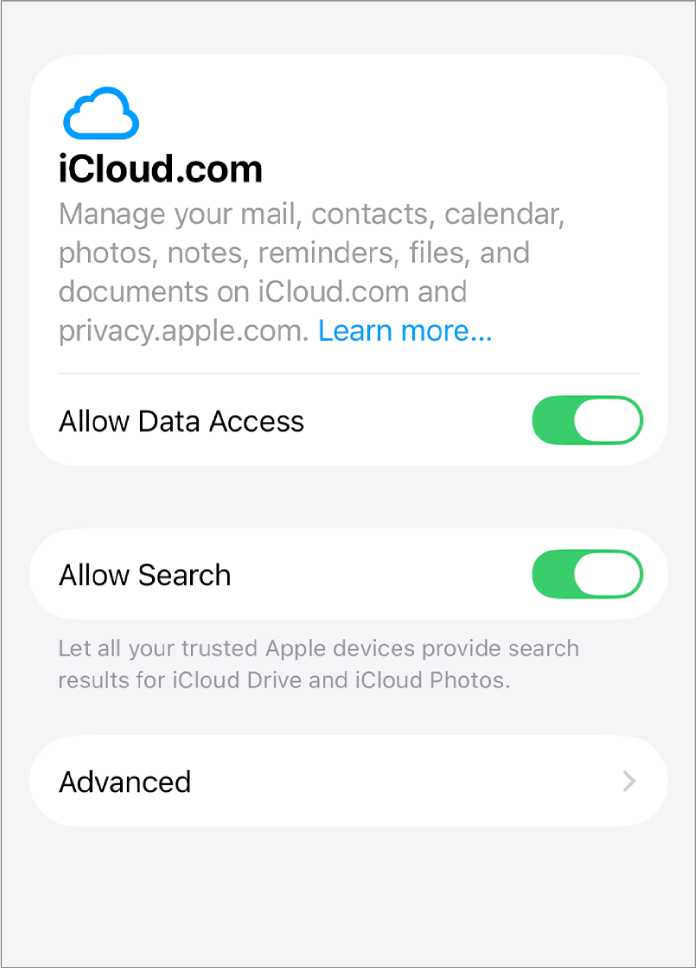
Доступом к данным в iCloud через интернет можно управлять в настройках iCloud на iPhone, iPad или Mac. Разрешив доступ к данным в iCloud через интернет, Вы сможете управлять почтой, контактами, календарями, фото, напоминаниями, файлами и документами на сайтах iCloud.com и privacy.apple.com. Вы также сможете разрешить доверенным устройствам предоставлять результаты локального поиска для фото в iCloud и iCloud Drive на сайте iCloud.com.
Расширенная защита данных
По умолчанию iCloud шифрует информацию во время передачи и хранит ее в зашифрованном виде, обеспечивая защиту Ваших данных. Ключи шифрования хранятся в дата-центрах Apple, и Apple может помочь Вам с восстановлением данных, если Вы потеряли доступ к своей учетной записи. Сквозное шифрование используется для 15 категорий данных, таких как данные приложения «Здоровье» и паролей в Связке ключей iCloud.
Расширенная защита данных — это необязательная функция, обеспечивающая максимальную степень безопасности данных в облаке. Благодаря этой функции Ваши защищенные данные могут быть расшифрованы только на доверенных устройствах, на которых выполнен вход в Ваш Аккаунт Apple. Ваши данные останутся в безопасности даже в случае утечки данных из облака — никто, включая Apple, не сможет получить к ним доступ. Расширенная защита данных также использует технологию сквозного шифрования для 10 дополнительных категорий данных, включая резервные копии iCloud, фото, заметки и другие материалы.
Примечание. Когда Вы включаете функцию «Расширенная защита данных», доступ к Вашим данным в iCloud можно получить только с Ваших доверенных устройств, а доступ на сайте iCloud.com запрещается. Снова включить веб-доступ или предоставить временный доступ к Вашим данным на сайте можно на одном из Ваших доверенных устройств.
Подробная информация об расширенной защите данных приведена в статье службы поддержки Apple Как включить расширенную защиту данных в iCloud.
Разрешение доступа к данным и поиска на сайте iCloud.com
Выполните одно из указанных ниже действий.
На iPhone или iPad: откройте приложение «Настройки»
 , затем коснитесь своего имени. Если имя не отображается, коснитесь «Аккаунт Apple», затем войдите в свой Аккаунт Apple. Коснитесь «iCloud», затем коснитесь «iCloud.com».
На Mac: выберите меню Apple
 > «Системные настройки», затем нажмите свое имя в верхней части бокового меню. Если имя не отображается, нажмите «Войти», затем войдите в свой Аккаунт Apple. Нажмите «iCloud», затем нажмите «Доступ к данным на iCloud.com».
Выполните любое из указанных действий:
Включите параметр «Разрешить доступ к данным».
Включите параметр «Разрешить поиск».
Загрузка и удаление отчета о поиске на сайте iCloud.com
Когда доверенное устройство используется для передачи результатов поиска в iCloud Drive и iCloud Фото на сайте iCloud.com, на устройстве хранится отчет, содержащий поисковые запросы за последние 28 дней. Этот отчет можно экспортировать или удалить в настройках iCloud.
Примечание. Эта функция доступна в iOS 26.4, iPadOS 26.4, macOS 26.4 или новее.
Выполните одно из указанных ниже действий.
На iPhone или iPad: откройте приложение «Настройки»
, затем коснитесь своего имени. Если имя не отображается, коснитесь «Аккаунт Apple», затем войдите в свой Аккаунт Apple. Коснитесь «iCloud», затем коснитесь «iCloud.com».На Mac: выберите меню Apple
> «Системные настройки», затем нажмите свое имя в верхней части бокового меню. Если имя не отображается, нажмите «Войти», затем войдите в свой Аккаунт Apple. Нажмите «iCloud», затем нажмите «Доступ к данным на iCloud.com».
Выберите «Дополнительно», затем выполните любое из указанных ниже действий.
Экспорт файла CSV с недавними поисковыми запросами. Выберите «Экспортировать недавние запросы», затем выберите способ экспорта файла.
Очистка недавних поисковых запросов, выполненных на сайте iCloud.com на Вашем устройстве. Выберите «Очистить недавние поиски», затем выберите «Очистить».