
Предоставление доступа к заметкам на сайте iCloud.com
Можно приглашать пользователей просматривать и редактировать заметку. Если открыть доступ к заметке, просматривать и редактировать ее смогут только приглашенные пользователи. Наличие ссылки на заметку не предоставляет таких прав.
Примечание. Заблокированной заметкой поделиться нельзя.
Если открыть общий доступ к заметке, возле заметки в списке появится значок общего доступа  . При выборе этой заметки подсвечивается кнопка «Просмотреть участников»
  и на ней появляется галочка.
Примечание. Чтобы открыть доступ к папкам и управлять параметрами общего доступа, необходимо использовать планшет или компьютер. Тем не менее, Вы можете вносить изменения в общие папки и удалять их с помощью телефона.
Предоставление доступа к заметкам
Откройте страницу icloud.com/notes, затем при необходимости войдите в свой Аккаунт Apple.
Выберите или создайте заметку, доступ к которой Вы хотите открыть.
Если заметки не отображаются на телефоне или планшете, убедитесь, что список заметок открыт.
В панели инструментов приложения «Заметки» выберите
 .
. Выберите способ предоставления общего доступа.
Отправка по электронной почте. Выберите «Почта», выберите уровень разрешений для участников и укажите, могут ли они добавлять или исключать других пользователей, затем нажмите «Поделиться». В появившемся окне добавьте адреса электронной почты в поле «Кому», при желании добавьте сообщение и нажмите
 .
.Отправка скопированной ссылки. Нажмите «Скопировать ссылку», затем добавьте адреса электронной почты или номера телефонов пользователей, которым Вы хотите предоставить доступ. Выберите уровень разрешений для участников и укажите, могут ли они добавлять или исключать других пользователей, затем выберите «Поделиться».
Просматривать и редактировать заметку могут только те, кого Вы пригласили.
Примечание. Пользователей можно пригласить с помощью любого адреса электронной почты или номера телефона, но для просмотра и редактирования заметки участники должны использовать Аккаунт Apple.
Управление участниками
Владелец заметки может добавлять и удалять участников. Это также может делать любой пользователь, добавленный к заметке и имеющий соответствующее разрешение. Любые участники всегда могут удалить сами себя.
Откройте страницу icloud.com/notes, затем при необходимости войдите в свой Аккаунт Apple.
Выберите общую заметку из списка.
Если заметки не отображаются на телефоне или планшете, убедитесь, что список заметок открыт.
Выберите
и выполните любое из указанных действий.Добавление участников: под списком участников выберите «Добавить людей». Если пользователь приглашен, но еще не принял приглашение, возле его имени появляется надпись «Приглашен(а)».
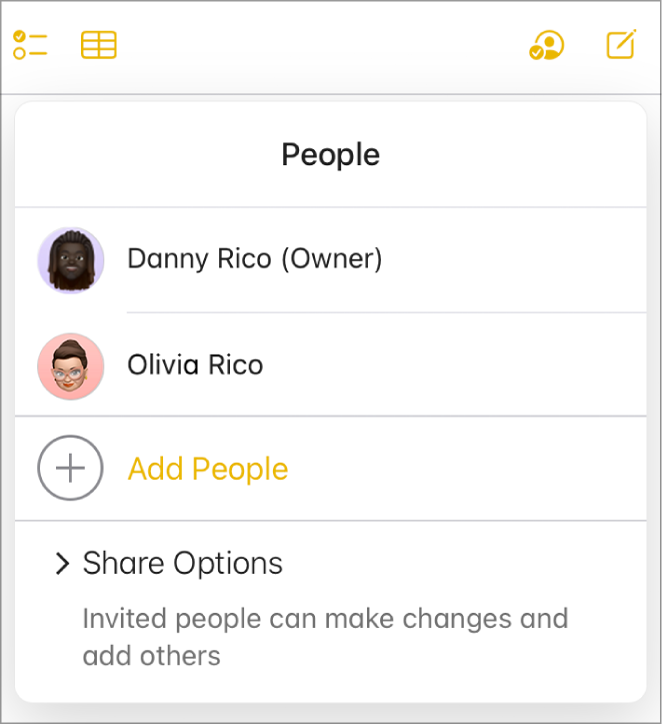
Примечание. Выше приведено изображение открытого на компьютере приложения «Заметки» на сайте iCloud.com. Вид на телефоне или планшете может незначительно отличаться.
Управление разрешениями: коснитесь имени участника или наведите на него указатель, нажмите значок
 , а затем выберите, может ли этот участник вносить изменения или ему доступен только просмотр заметки. Вы также можете разрешить этому участнику добавлять других пользователей.
Удаление участников: коснитесь имени участника или наведите на него указатель, а затем нажмите значок
и выберите «Удалить право доступа».
Для управления разрешениями заметки в общей папке, необходимо настроить эти разрешения на уровне папки. Откройте заметку, расположенную в общей папке, в панели инструментов выберите , затем выберите «Управлять общей папкой». См. раздел Общий доступ к папкам в приложении «Заметки» на сайте iCloud.com.
Удаление себя из списка участников общей заметки
Если Вы являетесь участником, можно удалить себя из списка пользователей общей заметки.
Откройте страницу icloud.com/notes, затем при необходимости войдите в свой Аккаунт Apple.
Выберите заметку, из списка участников которой Вы хотите удалить себя, затем выберите
.Если заметки не отображаются на телефоне или планшете, убедитесь, что список заметок открыт.
Коснитесь своего имени или наведите на него указатель, а затем нажмите значок
и выберите «Удалить меня».
Закрытие общего доступа к заметке
Только владелец заметки может закрыть к ней общий доступ.
Откройте страницу icloud.com/notes, затем при необходимости войдите в свой Аккаунт Apple.
Выберите из списка заметку, для которой нужно закрыть доступ.
Если заметки не отображаются на телефоне или планшете, убедитесь, что список заметок открыт.
Выберите
и выполните одно из указанных действий.Закрытие общего доступа для всех участников: выберите «Закрыть доступ».
Закрытие доступа для одного участника: коснитесь имени пользователя или наведите на него указатель, а затем нажмите значок
и выберите «Удалить право доступа».
Если к папке открыт доступ, все находящиеся в ней заметки автоматически получают те же разрешения на общий доступ, установленные для этой папки. См. Общий доступ к папкам в приложении «Заметки» на сайте iCloud.com.