
Настройка функции «Фото iCloud» на всех устройствах
Фото iCloud можно использовать на iPhone, iPad, Mac, Apple TV 4K и устройствах с Windows, а также на сайте iCloud.com. Обзор основных возможностей Фото iCloud приведен здесь: Делитесь фото и видео и поддерживайте их актуальность с помощью iCloud.
Примечание. Убедитесь, что на всех устройствах выполнен вход в систему с одним и тем же Аккаунтом Apple. Если на устройстве вход в Аккаунт Apple не выполнен или функция «Фото iCloud» выключена, на нем нельзя получить доступ к фото и видео.
Настройка «Фото iCloud» на iPhone или iPad
На iPhone или iPad перейдите в раздел «Настройки» > [Ваше имя] > iCloud.
Нажмите «Фото» и включите параметр «Синхронизация этого [устройства]».
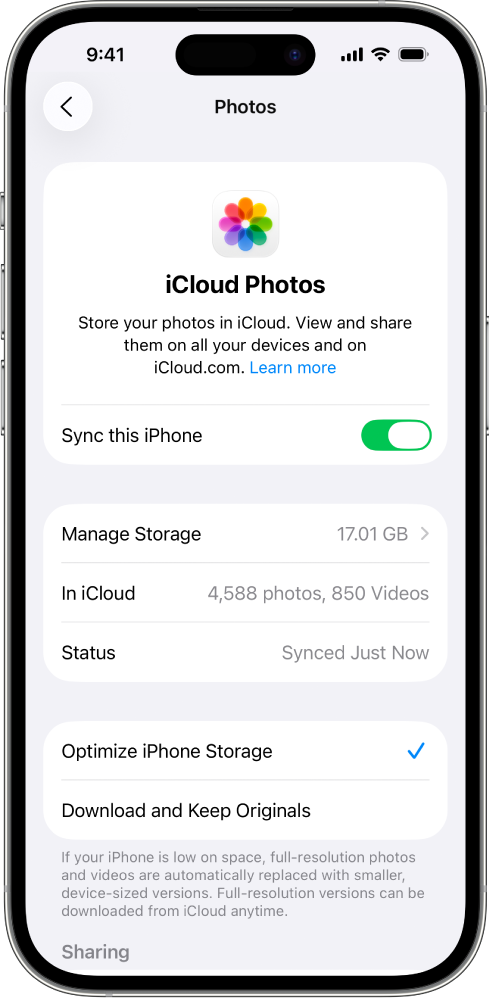
Все фотографии и видеозаписи в приложении «Фото» на Вашем устройстве помещаются в iCloud. Кроме того, теперь на Вашем устройстве доступны все фотографии и видеозаписи, уже сохраненные с помощью функции «Фото iCloud».
Для просмотра фотографий и видеозаписей, сохраненных с помощью функции «Фото iCloud», откройте приложение «Фото» и нажмите «Медиатека». Все фотографии и видеозаписи, которые Вы видите, сохранены с помощью функции «Фото iCloud».
Совет. Чтобы узнать статус синхронизации своих фото, нажмите профиль своего аккаунта в правом верхнем углу экрана. Статус отображается под Вашим именем. См. статью службы поддержки Apple Если служба «Фото iCloud» не синхронизируется с Вашим устройством.
Подробнее о том, как использовать «Фото iCloud» и оптимизировать хранилище фотографий на iPhone или iPad, см. в следующих материалах.
Руководство пользователя iPhone: Создание резервных копий и синхронизация фото с помощью iCloud
Руководство пользователя iPad: Создание резервных копий и синхронизация фото с помощью iCloud
Настройка функции «Фото iCloud» на Mac
В приложении «Фото» на компьютере Mac выберите «Фото» > «Настройки», затем нажмите iCloud.
Выберите «Фото iCloud».
Фотографии и видеозаписи в приложении «Фото» на Вашем компьютере Mac помещаются в iCloud. Кроме того, теперь на Mac доступны все фотографии и видеозаписи, уже сохраненные с помощью функции «Фото iCloud».
Примечание. На Вашем компьютере Mac может быть несколько медиатек, но функция «Фото iCloud» синхронизирует фотографии и видеозаписи только из Системной медиатеки.
Для просмотра фотографий и видеозаписей, сохраненных с помощью службы «Фото iCloud», откройте приложение «Фото» и нажмите «Медиатека» в боковом меню. Все фотографии и видеозаписи, которые Вы видите, сохранены с помощью функции «Фото iCloud».
Совет. Чтобы узнать статус синхронизации своих фото, прокрутите до нижнего края экрана. См. статью службы поддержки Apple Если служба «Фото iCloud» не синхронизируется с Вашим устройством.
Подробная информация об использовании приложения «Фото iCloud» на компьютере Mac приведена в статье Использование Фото iCloud на Mac.
Настройка Фото iCloud на Apple TV 4K
На Apple TV 4K откройте приложение «Настройки».
Выберите «Пользователи и аккаунты», затем выберите аккаунт.
Выберите iCloud и включите функцию «Фото iCloud».
Для просмотра фотографий и видеозаписей, сохраненных с помощью функции «Фото iCloud», откройте приложение «Фото» и перейдите в категорию «Фото» в строке меню. Все фотографии и видеозаписи, которые Вы видите, сохранены с помощью функции «Фото iCloud».
Подробнее об использовании Фото iCloud на Apple TV 4K см. в разделе Синхронизация Фото iCloud на Apple TV 4K в Руководстве пользователя Apple TV 4K.
Настройка «Фото iCloud» на устройстве с Windows
Загрузите приложение iCloud для Windows, если у Вас его еще нет. См. статью службы поддержки Apple Загрузка приложения «iCloud для Windows».
На устройстве с Windows откройте iCloud для Windows.
Справа от пункта «Фото iCloud» нажмите
 , а затем включите функцию «Фото iCloud».
Нажмите «Готово».
Чтобы просмотреть фотографии и видео, хранящиеся в Фото iCloud, откройте Проводник, затем нажмите Фото iCloud в панели навигации.
Если «Фото iCloud» нет, нажмите «Изображения» в панели навигации, затем дважды нажмите «Фото iCloud».
Подробнее об использовании службы «Фото iCloud» на устройстве с Windows см. в разделах Загрузка и просмотр содержимого «Фото iCloud» на компьютере с Windows и Добавление фотографий и видео в iCloud с компьютера с Windows руководства пользователя iCloud для Windows.
Использование «Фото» на сайте iCloud.com
К фотографиям и видеозаписям iCloud можно получить доступ в браузере на телефоне, планшете или компьютере.
Откройте страницу icloud.com/photos и войдите в Аккаунт Apple.
Чтобы узнать подробнее об использовании приложения «Фото iCloud» на сайте iCloud.com, см. Использование «Фото» на сайте iCloud.com.
Узнайте о других функциях iCloud, которые можно использовать с Фото: Общая медиатека iCloud и Общие альбомы.