
Adăugarea unui utilizator sau a unui grup pe Mac
Dacă Mac-ul dvs. are mai mulți utilizatori, trebuie să configurați un cont pentru fiecare persoană, astfel încât aceasta să poată personaliza setările și opțiunile fără a-i afecta pe ceilalți utilizatori. Puteți permite utilizatorilor ocazionali să se conecteze ca vizitatori fără acces la fișierele sau configurările celorlalți utilizatori. De asemenea, puteți crea grupuri care să includă conturile de utilizator de pe Mac. Trebuie să fiți administrator al Mac-ului pentru a efectua aceste acțiuni.
Adăugarea unui utilizator
Pe Mac, selectați meniul Apple
 în bara laterală. (Ar putea fi necesar să derulați în jos.)
Faceți clic pe butonul “Adaugă un cont” sub lista de utilizatori din dreapta (vi se poate solicita să introduceți parola dvs.).
Faceți clic pe meniul pop-up Cont nou, apoi selectați un tip de utilizator.
Administrator: Un administrator poate adăuga și gestiona alți utilizatori, poate instala aplicații și poate schimba configurări. Utilizatorul nou pe care l-ați creat când ați configurat prima dată Mac-ul este un administrator. Mac-ul dvs. poate avea mai mulți administratori. Puteți crea administratori noi și puteți transforma utilizatorii standard în administratori. Nu configurați loginul automat pentru un administrator. Dacă aveți opțiunea de login automat, altcineva poate să vă acceseze Mac-ul cu privilegii de administrator prin simpla repornire a Mac-ului. Pentru a vă proteja Mac-ul, nu transmiteți nimănui numele și parolele de administrator.
Standard: Utilizatorii standard sunt configurați de către un administrator. Utilizatorii standard pot instala aplicații și schimba propriile setări, dar nu pot adăuga alți utilizatori sau schimba setările altor utilizatori.
Doar partajare: Utilizatorii Numai partajare pot accesa de la distanță fișiere partajate, dar nu pot efectua login pe computer sau schimba configurările. Pentru a acorda utilizatorului permisiunea de a accesa fișierele partajate sau ecranul dvs., poate fi necesar să modificați opțiunile din configurările Partajare fișiere, Partajare ecran sau Administrare la distanță. Consultați Configurarea partajării fișierelor și Partajarea ecranului altui Mac.
Pentru mai multe informații despre opțiunile fiecărui tip de utilizator, faceți clic pe butonul Ajutor din colțul stânga jos al dialogului.
Introduceți un nume complet pentru utilizatorul nou. Numele de cont este generat automat. Pentru a utiliza un nume de cont diferit, introduceți-l acum—îl puteți schimba ulterior.
Introduceți o parolă pentru utilizator, apoi introduceți-o din nou pentru a verifica. Introduceți unui indiciu pentru parolă care să îl ajute pe utilizator să rețină parola.
Faceți clic pe Creează utilizator.
În funcție de tipul utilizatorului pe care îl creați puteți efectua, de asemenea, una din operațiile următoare:
Pentru un administrator, selectați “Permite utilizatorului să administreze acest computer”.
Selectați “Permite utilizatorului să reseteze parola utilizând ID-ul Apple”. Pentru a utiliza această opțiune, utilizatorul trebuie să aibă configurat iCloud pe acest Mac. Această opțiune nu este totuși disponibilă dacă FileVault este activat și setat pentru a-i permite utilizatorului să-și reseteze parola la pornire utilizând ID-ul său Apple.
Utilizați configurările Partajare pentru a specifica dacă utilizatorul poate partaja fișierele dvs. și partaja ecranul dvs.

Pentru informații despre politica de confidențialitate Apple, consultați site-ul web pentru Politica de confidențialitate Apple.
Dacă Mac-ul sau Magic Keyboard are Touch ID, un utilizator nou poate adăuga o amprentă după autentificarea pe Mac.
Crearea unui grup
Un grup permite mai multor utilizatori să aibă aceleași privilegii de acces. De exemplu, puteți acorda unui grup anumite privilegii de acces la un dosar sau fișier și toți membrii grupului vor avea acces. Puteți și aloca privilegii de acces specifice unui grup pentru fiecare din dosarele partajate.
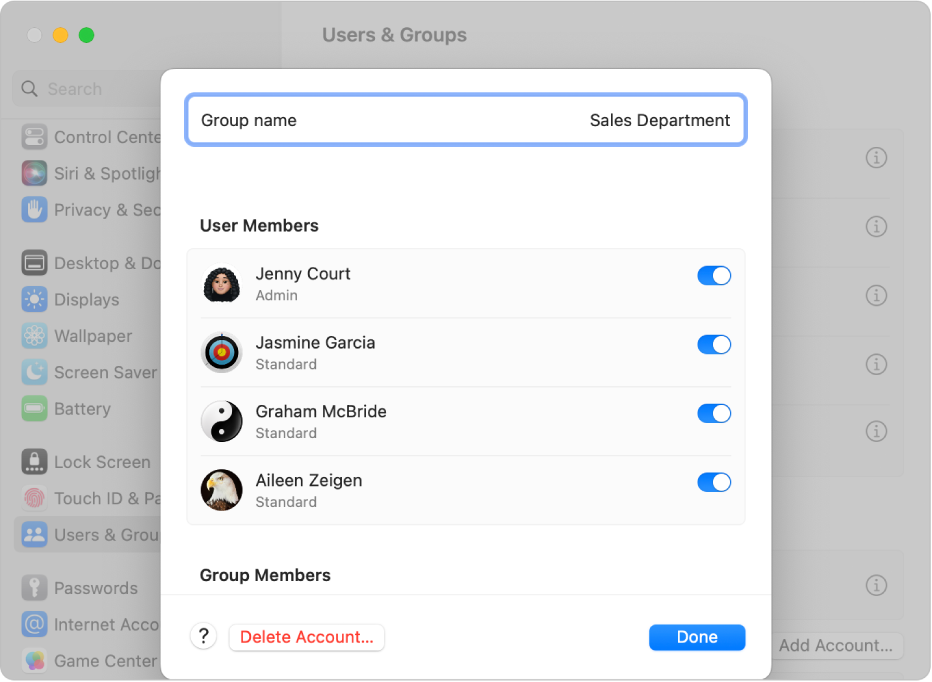
Pe Mac, selectați meniul Apple
Faceți clic pe butonul “Adaugă un cont” aflat sub lista de utilizatori din dreapta.
Faceți clic pe meniul pop-up Cont nou, apoi selectați Grup.
Dați un nume grupului, apoi faceți clic pe Creează grup.
Faceți clic pe butonul Informații
 de lângă un grup, apoi activați utilizatorii din lista care apare.
Pentru a permite noilor utilizatori să partajeze fișierele dvs. și să partajeze ecranul dvs., poate fi necesar să modificați opțiunile din configurările Partajare fișiere, Partajare ecran sau Administrare la distanță.