
Modificarea configurărilor Imprimante și scanere pe Mac
Utilizați configurările Imprimante și scanere pentru a administra imprimantele și scanerele. Pentru a afla cum să adăugați o imprimantă de utilizat cu Mac‑ul dvs., consultați Adăugarea unei imprimante în lista de imprimante pentru a o utiliza pe Mac.
Pentru a modifica aceste configurări, selectați meniul Apple
 în bara laterală. (Ar putea fi necesar să derulați în jos.)

Deschide configurările Imprimante și scanere
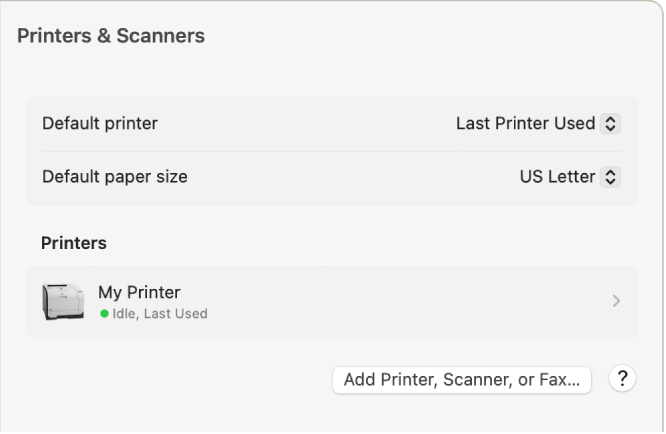
Opțiune | Descriere |
|---|---|
Imprimantă implicită | Specifică imprimanta pe care doriți să o utilizați ca imprimantă implicită. În mod implicit, este selectată imprimanta utilizată cel mai recent în acea configurație de rețea. |
Dimensiune implicită hârtie | Alegeți dimensiunea hârtiei pe care o aveți încărcată în imprimantă. |
Imprimante | Listează imprimantele pe care Mac-ul este configurat să le utilizeze. Faceți clic pe imprimantă în lista Imprimante pentru a vedea sau a modifica numele, amplasamentul, modelul și versiunea de driver ale imprimantei dvs.; deschideți Coada de tipărire sau informațiile “Opțiuni și consumabile” aferente imprimantei; partajați imprimanta într-o rețea; sau permiteți altor utilizatori să vă folosească imprimanta. Ceilalți utilizatori pot folosi un computer Mac, Windows sau UNIX și trebuie să fie în aceeași rețea locală. Utilizatorii de Mac trebuie să aibă macOS 10.5 sau o versiune ulterioară instalată. De asemenea, puteți să faceți Control-clic pe o imprimantă din listă pentru a-i vedea informațiile, să o configurați drept imprimantă implicită, să o eliminați din listă sau să resetați sistemul de tipărire. |
Butonul Adaugă o imprimantă, un scaner sau un fax | Adăugați o imprimantă, un scaner, un fax sau o imprimantă multifuncțională în lista de dispozitive. Selectați din listă sau scrieți informațiile dispozitivului în dialogul care apare. Majoritatea imprimantelor și a scanerelor sunt listate sub Implicit. De asemenea, puteți adăuga o imprimantă IP sau o imprimantă Windows. |
Sfat: Pentru acces rapid la o imprimantă sau un scaner, puteți adăuga dispozitivul pe desktop sau în Dock. Selectați imprimanta sau scanerul din configurările Imprimante și scanere, apoi trageți dispozitivul pe desktop sau în Dock.