Ver Fórmula 1 na aplicação Apple TV
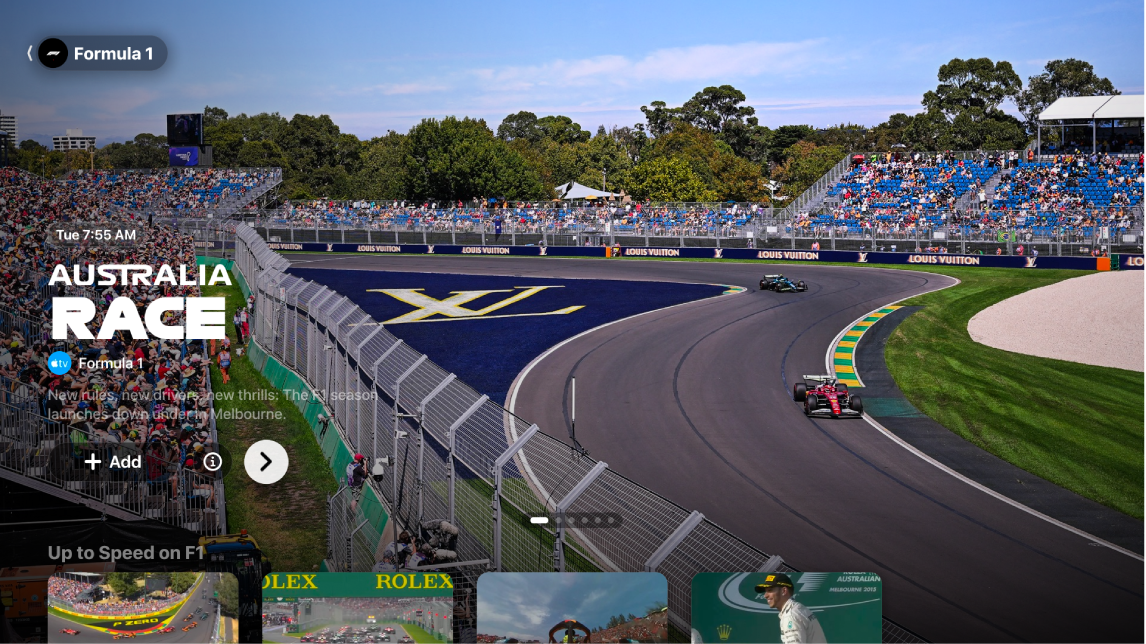
O ecrã Fórmula 1 (F1) na aplicação Apple TV dá-lhe acesso aos eventos da Fórmula 1® quando assina Apple TV (apenas nos EUA).
Pode adicionar os eventos agendados à lista pessoal e ver, a pedido, os vídeos completos ou resumidos dos eventos anteriores. Veja os programas antes e depois dos eventos, sempre que quiser. Durante eventos em direto e anteriores* pode escolher entre vários feeds de vídeo, incluindo todas as 22 câmaras de bordo dos pilotos, dados em direto, um rastreador de pilotos, entre outros.
Nota: algumas corridas de Fórmula 1 podem estar disponíveis para visualização de forma promocional, mas o acesso total a todos os eventos, programas e funcionalidades requer uma assinatura de Apple TV.
Ver Fórmula 1
Vá à aplicação Apple TV
 no dispositivo.
Proceda de uma das seguintes formas:
Televisão ou dispositivo da sala de estar: abra a barra lateral e, depois, selecione “Fórmula 1”.
iPhone ou dispositivo Android: toque em “Início” e, depois, desloque‑se para baixo no ecrã para ver o conteúdo de Fórmula 1.
iPad, Mac ou computador com Windows: selecione Fórmula 1 na barra lateral.
Proceda de qualquer uma das seguintes formas:
Explorar eventos em destaque: veja as corridas em destaque na parte superior do ecrã de F1 selecionando
 para percorrer os elementos ou passando o dedo para a esquerda ou para a direita no iPhone, iPad ou num dispositivo Android.
Selecione
 obter mais informações acerca de um evento ou selecione
  para adicioná‑lo à lista pessoal.
Explorar eventos disponíveis, programação, etc.: navegue para baixo até uma secção de categorias e, depois, navegue para a esquerda ou para a direita para ver as opções disponíveis.
Dica: ao navegar numa secção, selecione o título para ver todos os elementos nessa categoria ou para ver mais informações acerca da coleção.
Escolher que transmissões em direto ver: quando um evento estiver em direto, navegue para baixo, selecione uma corrida e, depois, escolha uma opção de visualização.
Ver repetições de eventos anteriores: navegue para baixo até “Corridas anteriores de F1”, selecione uma corrida e, depois, selecione uma opção de repetição.
Seguir Fórmula 1: selecione “Seguir F1”. Consulte Seguir equipas desportivas e resultados na aplicação Apple TV numa televisão ou num dispositivo da sala de estar.
Nota: quando segue Fórmula 1, os eventos em direto aparecem automaticamente na secção “Continuar a ver”.
Para começar a ver, clique num evento, se ainda não assinou Apple TV, siga as instruções no ecrã para assinar.
Se um evento estiver a decorrer, é reproduzido automaticamente como uma pré‑visualização no ecrã F1. Selecione “Ver em direto” e prima sem largar o botão de seleção no comando (ou toque e mantenha premido numa correspondência num iPhone, iPad ou dispositivo Android) e, depois, selecione as opções para “Ver em direto”, “Recomeçar” ou selecione outro idioma de comentário. Todos os eventos estão disponíveis com comentários em inglês e espanhol.
Para eventos anteriores, pode selecionar “Repetição completa” imediatamente após o fim da corrida em direto ou “Resumo de 30 min” para ver uma versão condensada quando estiver disponível (geralmente algumas horas após o fim da corrida).
Ao ver um evento em direto, mostre os controlos de reprodução e, depois, proceda de qualquer uma das seguintes formas:
Obter mais informação sobre o evento: selecione “Informação”.
Escolher uma transmissão de F1: selecione “Feeds” e, depois, selecione uma opção. *
Explorar outros desportos em direto: selecione “Desportos em direto”.
Ir diretamente para a lista pessoal: selecione “Continuar a ver”.
Nota: para desativar os resultados em tempo real, consulte Seguir equipas desportivas e resultados na aplicação Apple TV numa televisão ou num dispositivo da sala de estar.
Alterar as opções de áudio durante os eventos
Enquanto estiver a ver um evento de F1®, proceda de uma das seguintes formas para mostrar os controlos de reprodução no ecrã:
Televisão ou dispositivo da sala de estar: prima o botão para cima ou central no comando e, depois, selecione
 .
.iPhone, iPad, Mac ou dispositivo Android: toque no ecrã e, depois, em
 .
.Mac ou computador com Windows: passe o cursor sobre o vídeo e, depois, selecione
.
Selecione uma opção:
Reduzir sons altos: baixe o nível de som em geral ao reduzir o intervalo dinâmico para que a música e os efeitos de som altos não sejam tão altos como os outros sons.
Faixa de áudio: escolha outro idioma de transmissão.