Ver MLS na aplicação Apple TV
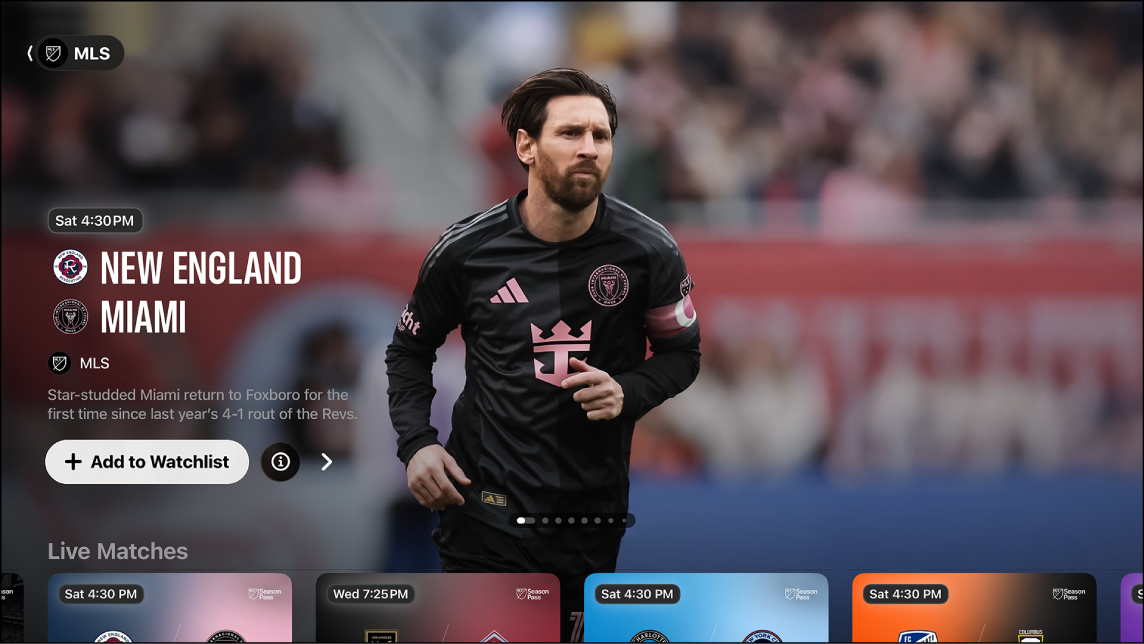
O ecrã MLS na aplicação Apple TV dá-lhe acesso aos eventos da Major League Soccer quando assina Apple TV.
Pode ver os jogos que estão a decorrer com resultados atualizados ao minuto, explorar os jogos previstos, ver vários jogos em simultâneo, ver repetições de jogos anteriores e aceder a programas de pré‑jogo e pós‑jogo e a programas de debate com comentários, análise e conversas em direto.
Nota: alguns jogos da MLS podem estar disponíveis para visualização de forma promocional, mas o acesso total a todos os jogos, programas e funcionalidades requer uma assinatura de Apple TV. Nem todos os dispositivos suportam transações no dispositivo, o que poderá impossibilitar a realização de compras diretamente. No entanto, pode ver elementos que já comprou, alugou ou assinou noutro dispositivo em que tenha sessão iniciada na mesma conta Apple.
Ver a Major League Soccer
Vá à aplicação Apple TV
 no dispositivo.
Proceda de uma das seguintes formas:
Televisão ou dispositivo da sala de estar: abra a barra lateral e, depois, selecione “MLS”.
iPhone ou dispositivo Android: toque em “Início” e, depois, desloque‑se para baixo no ecrã para aceder a MLS.
iPad, Mac ou computador com Windows: selecione “MLS” na barra lateral.
Proceda de qualquer uma das seguintes formas:
Explorar jogos em destaque: veja os jogos em destaque na parte superior do ecrã da MLS selecionando
 para percorrer os elementos ou passando o dedo para a esquerda ou para a direita num iPhone, iPad ou num dispositivo Android.
Selecione
 obter mais informações acerca de um jogo ou selecione
  para adicioná‑lo à lista pessoal.
Explorar jogos em destaque, classificações, entre outros, disponíveis: navegue para baixo até uma secção de categorias e, depois, navegue para a esquerda ou para a direita para ver as opções disponíveis.
Dica: ao navegar numa secção, selecione o título para ver todos os elementos nessa categoria ou para ver mais informações acerca da coleção.
Ver repetições de jogos anteriores: navegue para baixo até “Jogos anteriores”, selecione um jogo e, depois, selecione uma opção de repetição.
Seguir clubes favoritos: consulte Seguir os seus clubes favoritos.
Explorar jogos, perfis, jogadores e muito mais de um clube: navegue para baixo até à secção “Todos os clubes”, navegue para a esquerda ou direita até um clube e, depois, percorra as secções de categorias disponíveis.
Para começar a ver, selecione um evento ou jogo. Em alternativa, não tiver uma assinatura de Apple TV, siga as instruções no ecrã para assinar.
Se um jogo estiver a decorrer, é reproduzido automaticamente como uma pré‑visualização no ecrã MLS. Prima sem largar o botão de seleção no comando (ou toque e mantenha premido numa correspondência num iPhone, iPad ou dispositivo Android) e, depois, selecione as opções para “Ver em direto”, “Recomeçar” ou ouvir num idioma de transmissão diferente.
Para jogos anteriores, pode selecionar “Repetição completa” imediatamente após o fim do jogo ou “Resumir” para ver uma versão condensada quando estiver disponível (geralmente algumas horas após o fim do jogo).
Nota: os eventos desportivos adicionados à lista pessoal aparecem na secção “Continuar a ver” quando estão a ser emitidos em direto.
Alternar rapidamente para outro jogo em direto
Enquanto vê um jogo, proceda de uma das seguintes formas:
Televisão ou dispositivo da sala de estar: prima o botão para cima ou central no comando para mostrar os controlos de reprodução no ecrã, selecione “Desportos em direto” no canto inferior esquerdo do ecrã e, depois, escolha um jogo na secção que é apresentada.
Mac ou computador com Windows: passe o cursor sobre o vídeo, selecione “Desportos em direto” no canto inferior esquerdo do ecrã e, depois, escolha um jogo na secção que é apresentada.
Ver as jogadas decisivas
Quando começa a ver um jogo em direto que está a decorrer, pode ficar a par dos destaques ao ver todas as jogadas decisivas que perdeu. Também pode percorrer e ver as jogadas decisivas em qualquer altura durante o jogo.
Vá à aplicação Apple TV
no dispositivo.Proceda de uma das seguintes formas:
Televisão ou dispositivo da sala de estar: abra a barra lateral e, depois, selecione “MLS”.
iPhone ou dispositivo Android: toque em “Início” e, depois, desloque‑se para baixo no ecrã para aceder a MLS.
iPad, Mac ou computador com Windows: selecione “MLS” na barra lateral.
Proceda de uma das seguintes formas:
Ver um jogo que está a decorrer: selecione um jogo e, depois, selecione “Mostrar destaques” no menu.
Ver as jogadas decisivas durante um jogo: ao ver um jogo, mostre os controlos de reprodução, selecione “Jogadas decisivas” e, depois, selecione uma jogada decisiva no separador “Jogadas decisivas”.
As jogadas decisivas começam a ser reproduzidas por ordem desde o início do jogo se estiver a ver os destaques ou desde a jogadas decisiva que selecionar no separador “Jogadas decisivas”.
Enquanto vê as jogadas decisivas, pode proceder de uma das seguintes formas:
Explorar a coleção: navegue para a esquerda ou para a direita.
Voltar ao jogo: selecione “Voltar ao direto” no canto inferior esquerdo do ecrã ou, para retomar a reprodução a partir de onde parou, prima o botão de retroceder no comando ou toque ou clique em
 .
.
Ouvir rádio local em direto (se estiver disponível) durante jogos da MLS
Durante a reprodução na aplicação Apple TV, proceda de uma das seguintes formas para mostrar os controlos de reprodução no ecrã:
Televisão ou dispositivo de streaming: prima o botão para cima ou central no comando e, depois, selecione
 .
.iPhone, iPad, Mac ou dispositivo Android: toque no ecrã e, depois, em
 .
.Mac ou computador com Windows: passe o cursor sobre o vídeo e, depois, selecione
.
Selecione uma opção de faixa de áudio:
TV: reproduza o comentário de áudio da transmissão televisiva.
Rádio local, [equipa da casa, idioma]: ouça a transmissão de rádio local da equipa da casa enquanto vê o jogo.