
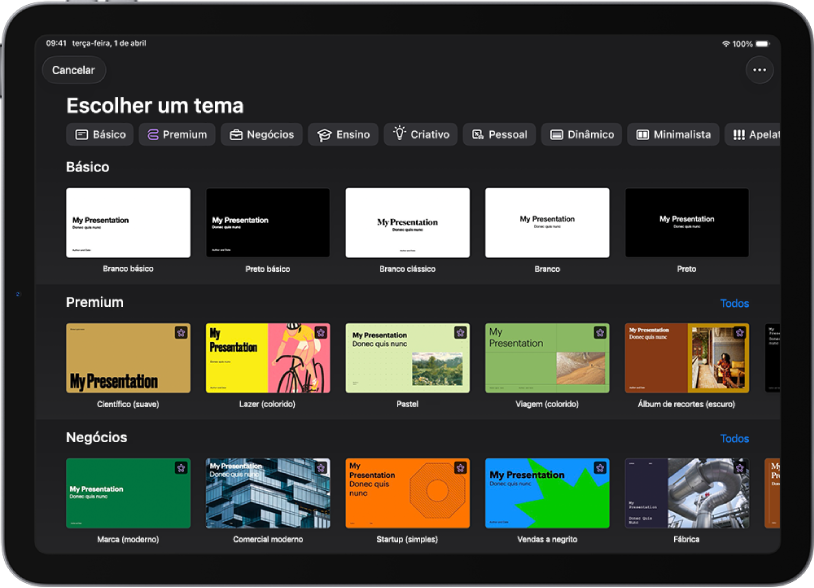
Comece com um tema
Todas as apresentações começam com um tema, que é um conjunto de disposições de diapositivo preconcebidas que pode usar como ponto de partida. Substitua as imagens e texto do tema com o seu próprio conteúdo e, em seguida, adicione mais diapositivos, conforme necessário.
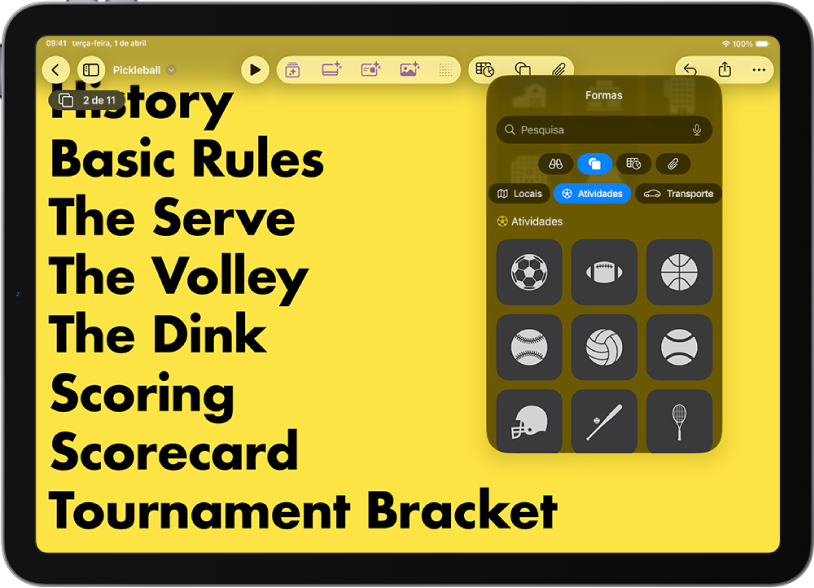
Adicione texto, fotografias, desenhos, etc.
Adicione objetos como caixas de texto, tabelas, gráficos, formas e multimédia (imagens, áudio e vídeo) a qualquer diapositivo. Pode colocar objetos em camadas, redimensioná-los e ligá-los através de uma hiperligação a páginas web ou a outros diapositivos na apresentação.
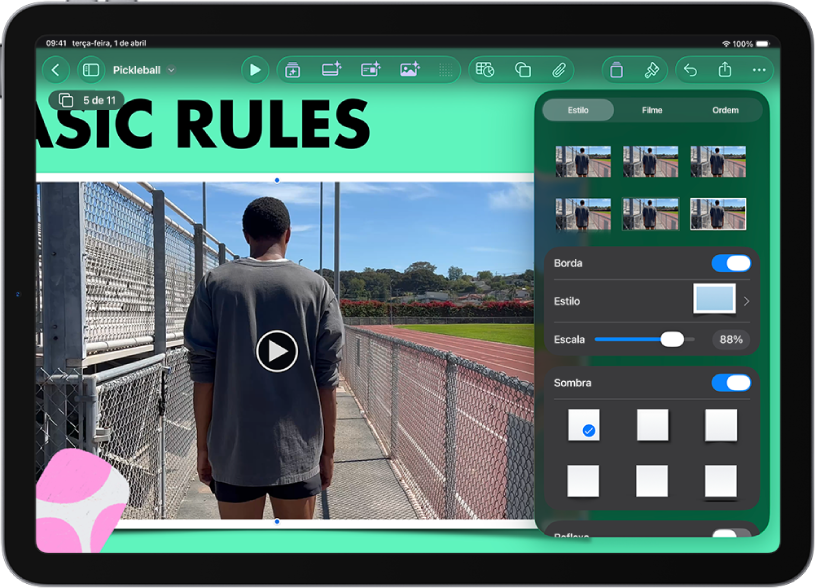
Luzes, câmara, ação
Dê vida à sua apresentação com filmes, vídeo em direto, narração gravada, música, etc.
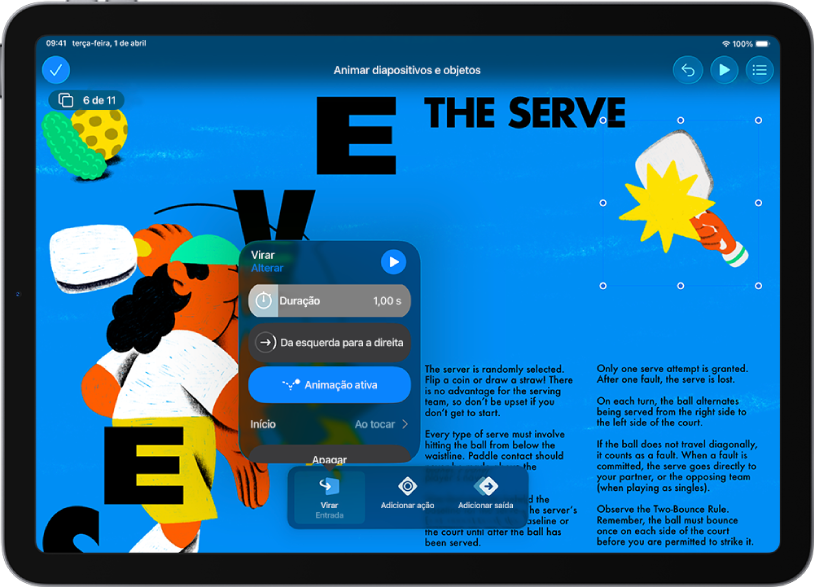
Use animações para chamar a atenção
Adicione efeitos visuais ou animações para cativar o seu público. Por exemplo, adicione uma transição para que cada diapositivo se disperse ao passar para o seguinte ou anime a entrada de todas as palavras de um título no diapositivo.
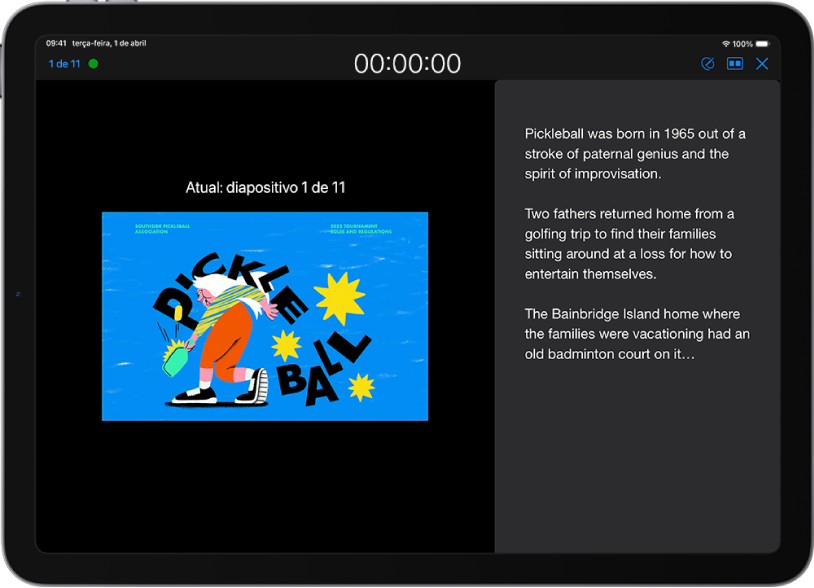
Apresentar em qualquer situação
Reproduza um diaporama pela internet, virtualmente com vários apresentadores, como apresentação interativa, etc.
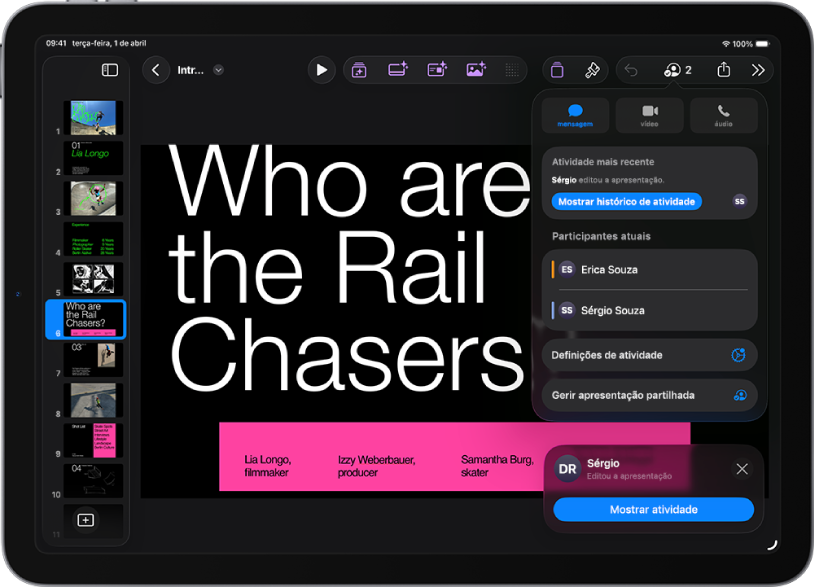
Colabore em tempo real
Convide outras pessoas para colaborar numa apresentação. Todas as pessoas que convidar podem ver as alterações à medida que são efetuadas, mas é possível controlar quem pode editar ou apenas visualizar a apresentação.
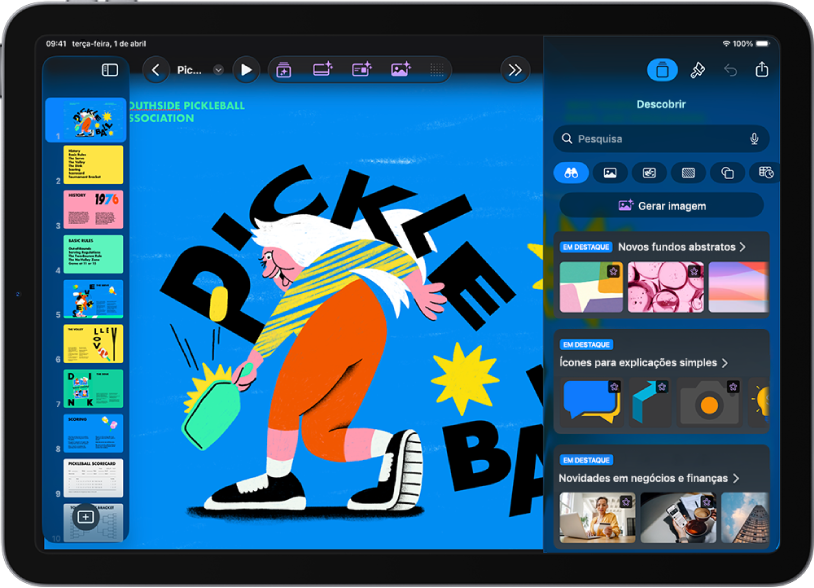
Tudo o que necessita num único lugar
Assine o Apple Creator Studio para aceder a uma biblioteca rica de conteúdos premium, além de funcionalidades com IA, como notas de apresentação geradas, a funcionalidade Limpar diapositivo e a geração de imagens fotorrealistas.
Este manual dá-lhe uma ajuda para começar a usar o Keynote 15.3 no iPad. (Para ver a versão do Keynote, vá a > Definições  > Aplicações > Keynote.) Para explorar o Manual de Utilização do Keynote, toque em “Índice” na parte superior da página ou digite uma palavra ou frase no campo de pesquisa.
Se necessitar de ajuda adicional, visite o site de suporte do Keynote.