
Editar uma imagem no Keynote no iPad
Após adicionar uma fotografia ou gráfico à apresentação, é possível recortá-la, aumentar a resolução e remover as partes que não pretende. Também pode usar a funcionalidade Geração de imagens para editar uma imagem de forma inteligente ou abrir uma imagem no Pixelmator Pro para edição avançada.
 | Disponível com assinatura: algumas funcionalidades requerem uma assinatura do Apple Creator Studio. Encontrará informação adicional na página web do Apple Creator Studio e no artigo do Suporte Apple Acerca do Apple Creator Studio. | ||||||||||
Mascarar (recortar) uma fotografia
É possível ocultar partes indesejadas de uma imagem, sem modificar o próprio ficheiro de imagem.
Aceda à aplicação Keynote
 no iPad.
Abra uma apresentação com uma imagem e, depois, dê dois toques na imagem.
Os controlos de máscara aparecem. A máscara predefinida têm o mesmo tamanho da imagem.
Utilize os controlos para enquadrar apenas as partes que pretende que fiquem visíveis.
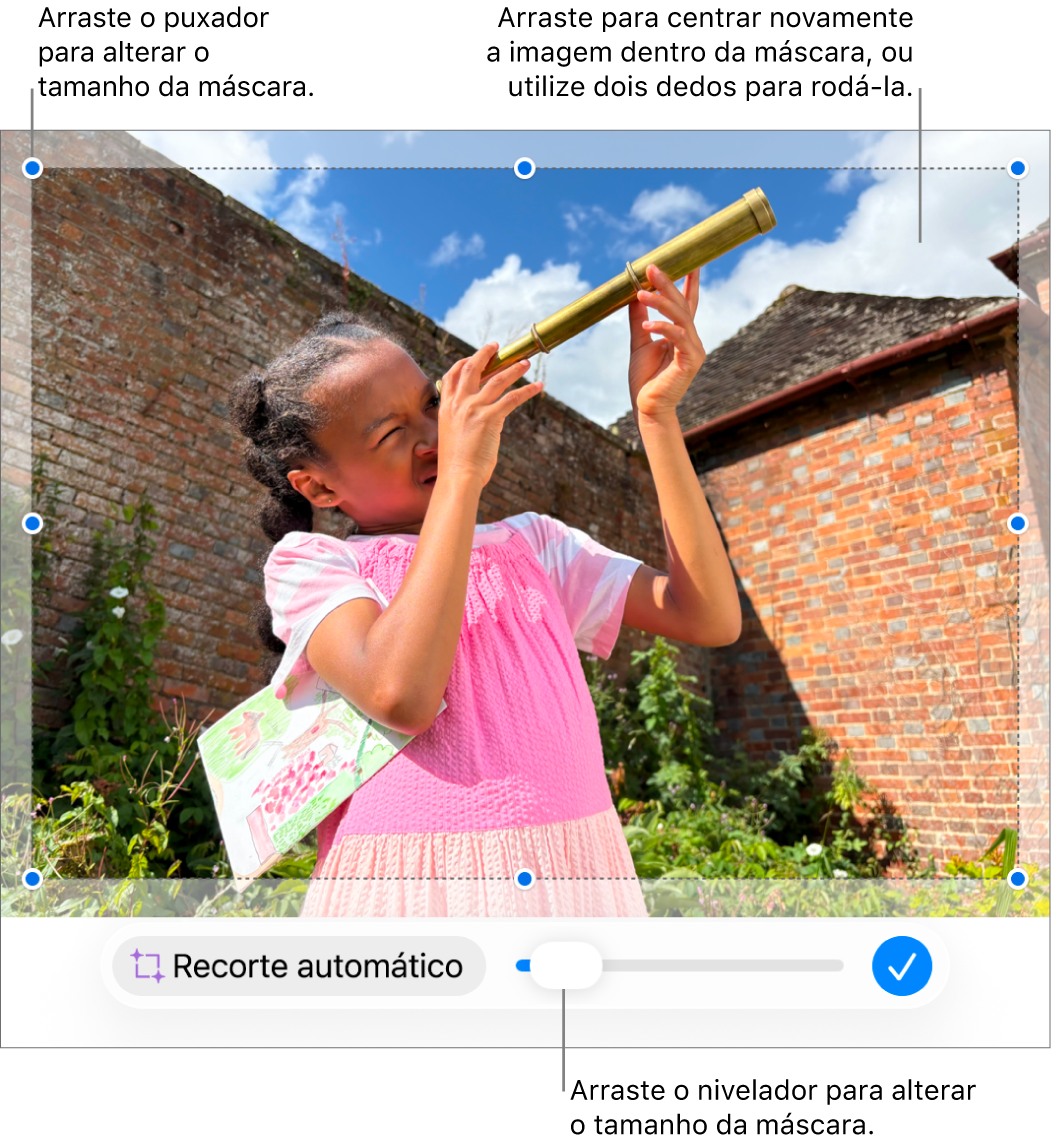
Toque em
 quando tiver terminado.
Toque duas vezes na imagem em qualquer altura para reajustar a respetiva máscara.
Recorte automático de uma fotografia
Se for assinante do Apple Creator Studio, pode usar a funcionalidade Recorte automático para gerar sugestões de forma inteligente para melhorar a composição da imagem.
Aceda à aplicação Keynote
no iPad.Abra uma apresentação com uma imagem, dê dois toques na imagem para ver os controlos de máscara e, depois, toque em “Recorte automático” para pré‑visualizar as sugestões de imagens.
Toque numa sugestão para atualizar a imagem, toque em qualquer lugar para ignorar as sugestões e, depois, toque em
para sair dos controlos de máscara.
Remover o fundo ou uma cor de uma fotografia
Pode remover um fundo ou cor de uma imagem com a ferramenta “Remover fundo”.
Aceda à aplicação Keynote
no iPad.Abra uma apresentação com uma imagem, toque na imagem para a selecionar e, depois, toque em “Remover fundo” (poderá ser necessário tocar primeiro em
 ).
).Se for possível, o fundo é removido automaticamente.
Efetue uma das seguintes operações:
Remover outra cor: arraste por cima da cor que pretende remover.
Enquanto arrasta, a seleção de máscara aumenta para incluir áreas que utilizam cores semelhantes.
Desfazer todas as alterações: toque em “Repor” nos controlos.
Toque em “OK”.
Editar uma imagem com o Pixelmator Pro
Se tiver o Pixelmator Pro instalado no seu iPad, pode abrir uma imagem no Pixelmator Pro para edição avançada. Quando guardar as alterações, a imagem é atualizada na apresentação.
Aceda à aplicação Keynote
no iPad.Abra uma apresentação com uma imagem e, depois, toque na imagem para a selecionar.
Toque em
 na barra de ferramentas, toque em “Imagem” e, depois, toque em “Editar no Pixelmator Pro”.
A imagem é aberta no Pixelmator Pro.
Edite a imagem com as ferramentas do Pixelmator Pro, toque no botão “Guardar no Keynote” na barra de ferramentas e, depois, volte ao Keynote.
A imagem editada do Pixelmator é atualizada na apresentação.
Nota: algumas ações de edição no Keynote (como a super-resolução) requerem a conversão de uma imagem do Pixelmator numa imagem normal, o que simplifica os dados de camadas do Pixelmator.
Editar uma imagem com uma descrição de texto
Se for assinante do Apple Creator Studio, pode usar a funcionalidade Geração de imagens para editar imagens de forma inteligente.
Esta funcionalidade poderá não estar disponível em todos os países e regiões. Encontrará mais informações em Acerca do Apple Creator Studio.
Aceda à aplicação Keynote
no iPad.Abra uma apresentação e, depois, toque em
 na barra de ferramentas.
Nota: se for a primeira vez que está a usar a funcionalidade Geração de imagens no Keynote, siga as instruções no ecrã para partilhar a sua faixa etária com a aplicação. A funcionalidade Geração de imagens não está disponível para todas as idades, por isso um adulto tem de ativar a funcionalidade para crianças e adolescentes no respetivo grupo familiar. Encontrará mais informações no artigo do Suporte Apple Configurar a Partilha com a família no iPhone, iPad ou Mac.
Na janela “Gerar uma imagem”, toque em
 e, depois, escolha a imagem que pretende editar.
Se lhe for solicitado que envie dados, selecione “Permitir uma vez” ou “Permitir sempre”.
No campo de texto, descreva as alterações que pretende efetuar e, depois, toque em
 .
.É gerada uma imagem com base na descrição de texto.
Para editar a imagem, use o campo de texto para descrever as alterações ou selecione uma variável, como “Disposição”, “Estilo” ou “Misturar” e, depois, toque em
.Para começar de novo, toque em
 .
.Proceda de uma das seguintes formas:
Guardar a imagem: toque em
 e, depois, escolha onde pretende guardar a imagem.
Adicionar a imagem ao diapositivo: toque em botão “Inserir”.
Importante: a funcionalidade Geração de imagens está sujeita a limitações de utilização. Para verificar o seu estado de utilização, toque em  , toque em "Funcionalidades de inteligência” e, depois, toque em “Mostrar estado de utilização”.
Aumentar a resolução com a funcionalidade Super‑resolução
Se for assinante do Apple Creator Studio, pode usar a funcionalidade Super‑resolução para aumentar a resolução das fotografias, tornando-as mais nítidas.
Esta funcionalidade requer um dispositivo compatível com Apple Intelligence, e não está disponível em todos os países e regiões. Encontrará mais informações em Acerca do Apple Creator Studio.
Aceda à aplicação Keynote
no iPad.Abra uma apresentação com uma imagem, toque na imagem para a selecionar e, depois, toque em
 na barra de ferramentas.
Para trabalhar com várias imagens em simultâneo, toque e mantenha o dedo numa imagem e, em seguida, toque nas outras imagens com outro dedo.