Alterar definições da câmara na aplicação Final Cut Camera
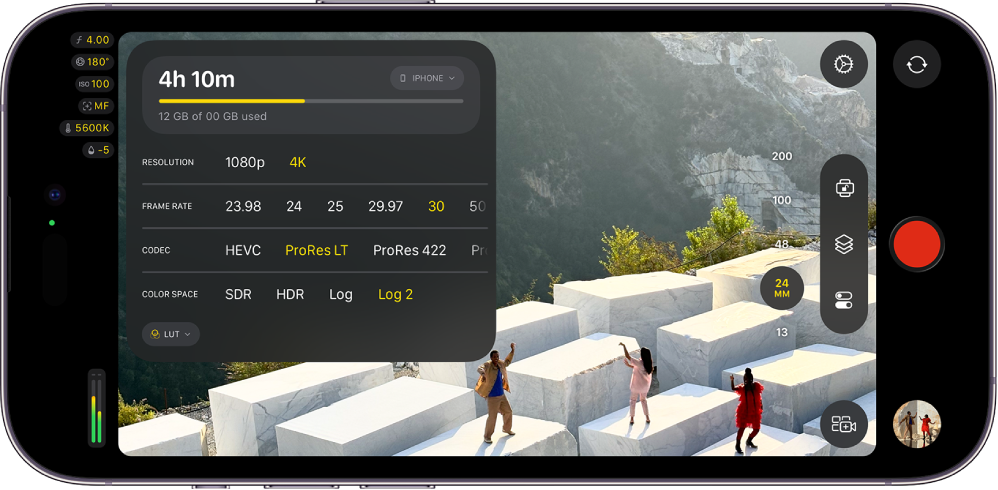
Ao gravar vídeo com a aplicação Final Cut Camera, pode controlar a focagem, o zoom, o equilíbrio de brancos, a exposição, a estabilização e muito mais.
Alterar o nível de zoom
Na aplicação Final Cut Camera, o nível de zoom é indicado pelos botões de distância focal da lente. Cada botão representa uma lente diferente do modelo específico do dispositivo (por exemplo, 13 mm, 24 mm, 48 mm, 100 mm ou 200 mm).
Aceda à aplicação Final Cut Camera
no iPhone ou iPad.No ecrã da câmara, proceda de uma das seguintes formas:
Mudar entre lentes: toque num botão de lente para mudar de lente (por exemplo, de 24 mm para 13 mm). Não é possível mudar entre lentes durante a gravação.
Arrastar o nivelador de zoom contínuo: no ecrã da câmara, toque em
, toque em
e, depois, arraste o nivelador para alterar o nível de zoom. Pode controlar a taxa de zoom pela distância que arrasta.Ao contrário dos controlos de zoom na aplicação Câmara no iPhone ou iPad, o controlo de zoom contínuo na aplicação Final Cut Camera está limitado a uma lente de cada vez para um zoom suave.
Usar o gesto de juntar/afastar os dedos: no visor, afaste os dedos para ampliar ou junte‑os para reduzir.
A câmara mantém o nível de zoom até ser alterado ou a câmara ser fechada.
Ajustar a exposição
Por predefinição, a aplicação Final Cut Camera define a exposição de forma automática, mas é possível ajustar manualmente a exposição da imagem. Por exemplo, se estiver a gravar no interior (com menos luz) e quiser mostrar os detalhes de um objeto através de uma janela (com mais luz), pode ajustar a exposição para mostrar o objeto do outro lado da janela.
A subexposição ou superexposição deliberada da imagem também pode criar um determinado estado de espírito ou sentimento na gravação.
Aceda à aplicação Final Cut Camera
no iPhone ou iPad.No ecrã da câmara, proceda de uma das seguintes formas:
Definir a exposição para um objeto: toque no objeto.
Nota: este método também define o foco no objeto.
Ajustar a definição de exposição automática: toque em
, toque em
e, depois, arraste o botão. Este método não desativa completamente a exposição automática. Em vez disso, ajusta a definição de exposição automática para mais clara ou mais escura.Definir a exposição manualmente: toque em
, toque em
, toque em
e, depois, proceda de qualquer uma das seguintes formas:Toque em “Obturador” e, depois, arraste o botão para ajustar a duração da exposição.
Toque em “ISO” e, depois, arraste o botão para definir a classificação ISO.
Para repor a exposição, dê dois toques no botão.
Toque em
para fechar os controlos de exposição.
A câmara mantém a definição de exposição até ser alterada ou a câmara ser fechada.
Dica: se estiver a gravar a 24 fps, pode definir o obturador para 1/48 de segundo para obter uma desfocagem de movimento natural.
Alterar a focagem
Ao gravar com a câmara traseira do dispositivo, pode focar manualmente objetos específicos.
Não é possível alterar a focagem da câmara frontal.
Dica: ative o pico de focagem para obter a máxima precisão nos ajustes de focagem. Consulte Ativar sobreposição de pico de focagem.
Aceda à aplicação Final Cut Camera
no iPhone ou iPad.Por predefinição, a câmara está definida para o modo de focagem automática e foca o objeto mais próximo. A câmara reconhece pessoas, animais e muitos objetos comuns.
Proceda de uma das seguintes formas:
Focar com um objeto: toque num objeto no visor da câmara. A câmara foca (e define a exposição) com base na localização atual do objeto. Se a câmara perder o foco, regressa à focagem automática (e exposição automática) predefinida no centro do visor.
Bloquear a focagem e a exposição: mantenha o dedo sobre um objeto no visor da câmara para bloquear a focagem e a exposição. Um indicador amarelo de bloqueio AE/AF aparece na parte superior do ecrã. Para desbloquear, toque em qualquer parte do ecrã.
Focagem manual: toque em
, toque em
, toque em
e, depois, arraste o botão para definir uma distância focal. Para repor a focagem, dê dois toques no botão. Para voltar a usar a focagem automática, toque em
.
Quando a focagem é definida manualmente, a câmara mantém a definição até haver uma mudança para o modo de focagem automática ou a aplicação ser fechada. Se mantiver premido um objeto diferente enquanto estiver ativa uma definição de focagem manual, a câmara bloqueia a exposição no novo objeto e aparece um indicador de bloqueio AE amarelo na parte superior do ecrã.
Definir o equilíbrio de brancos
O equilíbrio de brancos de uma imagem remove tonalidades indesejadas e assegura que os objetos brancos na imagem aparecem realmente nessa cor.
Pode também ajustar o equilíbrio de brancos manualmente para criar o ambiente desejado. Por exemplo, definir um equilíbrio de brancos mais frio (mais baixo) pode dar à cena uma aparência mais fria ou dura. Ajustar o equilíbrio de brancos para mais quente (mais alto) pode tornar a cena mais acolhedora.
Nota: os ajustes de equilíbrio de brancos não estão disponíveis durante a gravação em Apple ProRes RAW. Pode ajustar o equilíbrio de brancos em ficheiros Apple ProRes RAW com o Final Cut Pro e outro software de pós‑produção.
Aceda à aplicação Final Cut Camera
no iPhone ou iPad.No ecrã da câmara, toque em
e, depois, toque em
.Por predefinição, o equilíbrio de brancos é definido automaticamente para criar um equilíbrio de brancos neutro para a cena.
Proceda de uma das seguintes formas:
Definir o balanço de brancos usando um objeto: toque num objeto no visor da câmara para criar um equilíbrio de brancos neutro para esse objeto.
Bloquear o equilíbrio de brancos no nível atual: toque no botão existente no final do controlo “Equilíbrio de brancos” e, depois, toque em “Fixo”. Por predefinição, o botão no fim do controlo está definido para “Automático”
.
Definir um nível personalizado para o equilíbrio de brancos: arraste o botão. Para repor o equilíbrio de brancos, dê dois toques no botão.
Definir o equilíbrio de brancos automaticamente: toque no botão existente no final do controlo “Equilíbrio de brancos” e, depois, toque em “Automático”.
Usar uma predefinição de equilíbrio de brancos: toque no botão existente no final do controlo “Equilíbrio de brancos” e, depois, toque numa predefinição.
As predefinições de equilíbrio de brancos incluem as seguintes:
Luz natural (5600K)
Sombreado (7000K)
Nublado (6000K)
Tungsténio (3200 K)
Fluorescente (4000K)
Flash (5500K)
Para fechar os controlos de equilíbrio de brancos, toque novamente em
.
A câmara mantém a definição de equilíbrio de brancos até que o equilíbrio de brancos seja definido como automático.
Bloquear ou desbloquear a orientação do ecrã
Pode bloquear a orientação do ecrã da aplicação Final Cut Camera para que não mude quando rodar o dispositivo.
Aceda à aplicação Final Cut Camera
no iPhone ou iPad.No ecrã da câmara, toque em
.Toque em
e, depois, toque numa opção.
Ativar a estabilização da câmara
A aplicação Final Cut Camera pode estabilizar qualquer vibração ou movimento durante a gravação de vídeo.
Aceda à aplicação Final Cut Camera
no iPhone ou iPad.No ecrã da câmara, toque em
, toque em “Preferências” e ative a opção “Estabilização”.Toque em
.
Definir o código de tempo
Na aplicação Final Cut Camera, pode definir o tipo ou a origem do código de tempo que é gravado nos vídeos.
Aceda à aplicação Final Cut Camera
no iPhone ou iPad.No ecrã da câmara, toque em
, toque em “Preferências” e ative a opção “Código de tempo”.Toque numa opção:
Duração da gravação: conta a partir do ponto inicial (00:00:00:00) enquanto a câmara está a gravar ativamente e pausa quando não está a gravar. Esta opção de código de tempo mostra a duração total da gravação.
Hora do dia: regista em permanência, como um relógio, independentemente de estar a gravar ou não. Esta opção de código de tempo mostra a hora real em que cada fotograma foi capturado, o que facilita a sincronização do código de tempo entre dispositivos.
Fonte externa: recebe o código de tempo de um gerador externo ou de um dispositivo central, permitindo que vários dispositivos se bloqueiem com base no mesmo sinal de referência. Esta opção está disponível quando se liga um gerador de código de tempo externo ao iPhone com um cabo USB‑C. Toque em
junto a “Origem” e, depois, toque no nome do dispositivo.A cor do ícone junto ao nome do dispositivo indica o estado atual: ligado, sincronizado ou perda de sinal.
Toque em
.
Definir uma origem de genlock
Com a aplicação Final Cut Camera e um iPhone 17 Pro ou posterior, pode definir a origem de um sinal externo de genlock para garantir a sincronização perfeita entre várias câmaras.
Aceda à aplicação Final Cut Camera
no iPhone.No ecrã da câmara, toque em
e, depois, toque em “Preferências”.Ligue um dispositivo gerador de sincronização compatível ao iPhone.
O nome do dispositivo genlock aparece abaixo de “Genlock”.
Para verificar o estado da ligação, toque em “Genlock”.
A cor do ícone junto ao nome do dispositivo indica o estado atual: ligado, sincronizado ou perda de sinal.
Toque em
.