Usar as ferramentas de análise e sobreposições de vídeo na aplicação Final Cut Camera
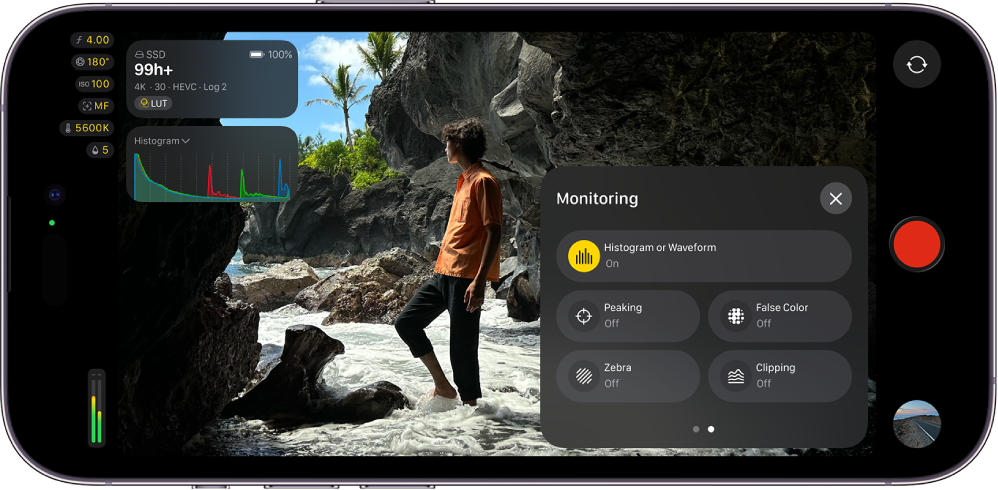
Pode ativar as ferramentas de análise e sobreposições de vídeo na aplicação Final Cut Camera para aperfeiçoar a exposição e cor nas gravações.
Dica: um vídeo sobre‑exposto não tem detalhes e, normalmente, é totalmente branco. Pode ajustar a exposição antes de gravar para restaurar os detalhes nas zonas sobre‑expostas.
Ativar as ferramentas de análise de vídeo
As ferramentas de análise de vídeo fornecem medições dos níveis de luma e croma dos seus clips antes e durante as gravações com a aplicação Final Cut Camera.
Nota: as ferramentas de análise de vídeo requerem o iOS 27, iPadOS 27 ou posterior.
A aplicação Final Cut Camera inclui duas ferramentas de análise de vídeo:
Histograma: o histograma fornece uma análise estatística da imagem ao calcular quantos píxeis se encontram em cada nível de luma ou cor e ao apresentar esses dados sob a forma de um gráfico. Cada incremento da escala, da esquerda para a direita, representa uma percentagem de luma ou cor e a altura de cada segmento mostra o número de píxeis nessa percentagem. O histograma é a ferramenta de análise de vídeo predefinida.
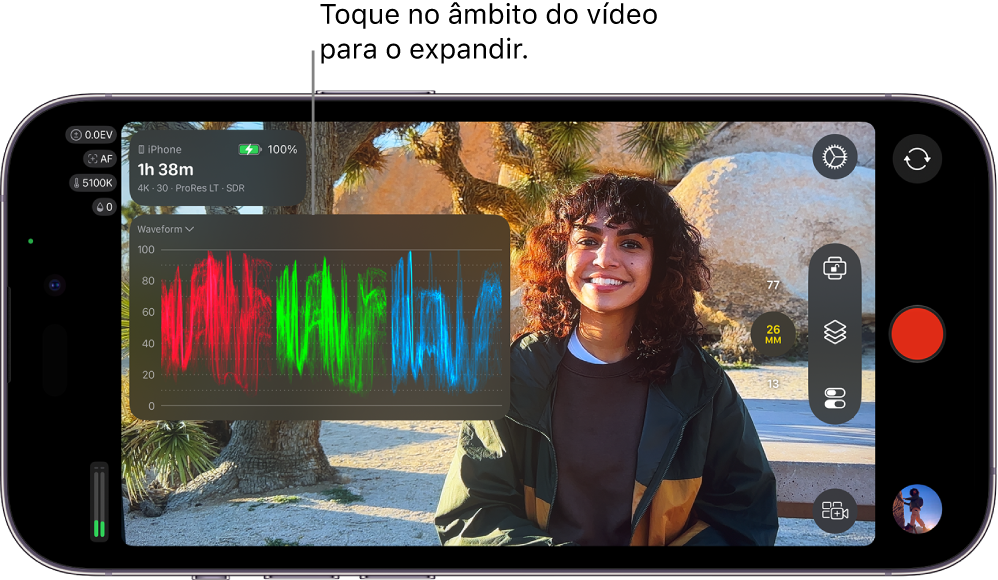
Monitor de forma de onda: o monitor de forma de onda apresenta três monitores de forma de onda lado a lado que mostram o vídeo como componentes vermelho, verde e azul separados. Dentro de cada forma de onda, o nível do sinal é apresentado verticalmente, enquanto a posição horizontal corresponde à posição horizontal de cada píxel na imagem. Os picos e as quedas nas formas de onda apresentadas correspondem a áreas claras e escuras na imagem.
Aceda à aplicação Final Cut Camera
 no iPhone ou iPad.
No ecrã da câmara, toque em
 , passe o dedo para a esquerda para ver mais controlos e, depois, toque em “Histograma” ou “Forma de onda”.
Toque em
 .
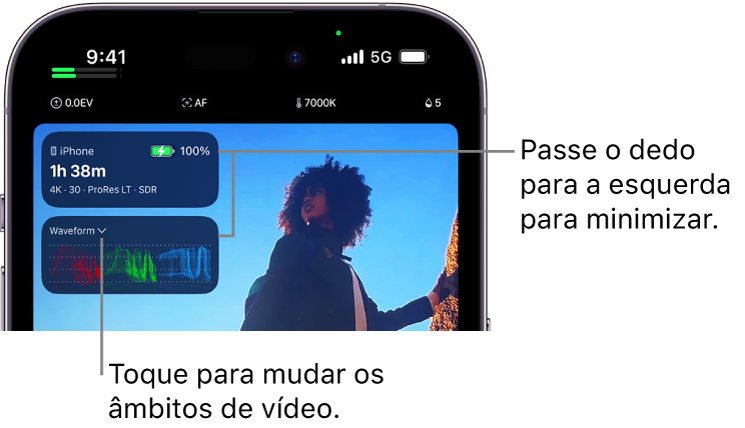
.Pode tocar nas ferramentas de análise de vídeo para o expandir e ver mais detalhes, ou passar o dedo para a esquerda para o ocultar temporariamente.
Para alternar entre mostrar o histograma e a forma de onda, toque em  ao lado de “Histograma” ou “Forma de onda” no ecrã da câmara e, depois, toque numa opção.
Para desativar as ferramentas de análise de vídeo, toque em no ecrã da câmara, passe o dedo para a esquerda para ver mais controlos e, depois, toque em “Histograma” ou “Forma de onda”.
Ativar a sobreposição de pico de focagem
O pico de focagem realça as áreas no visor que estão focadas nitidamente com uma sobreposição de cor, para que possa determinar com precisão que parte da imagem está focada durante a gravação.
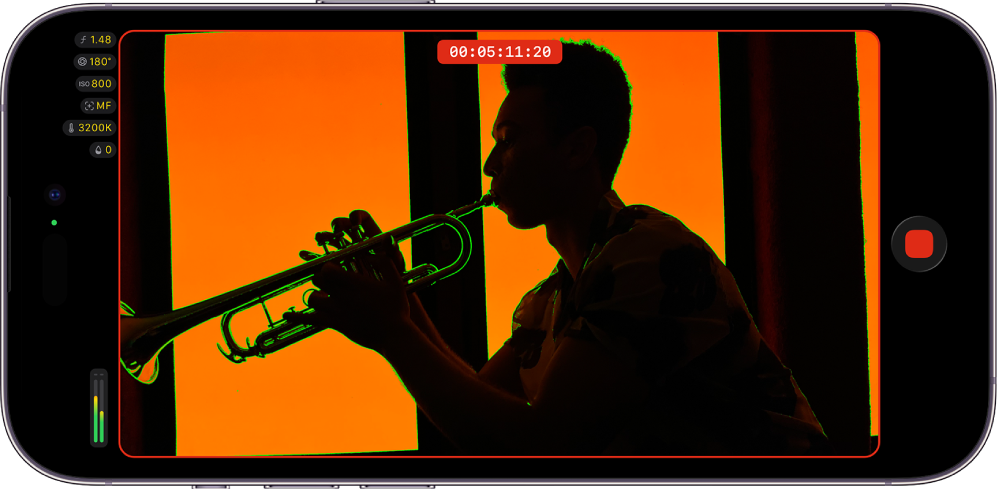
Nota: o pico de focagem requer modelos de iPhone ou iPad com o chip A13 Bionic ou posterior.
Aceda à aplicação Final Cut Camera
no iPhone ou iPad.No ecrã da câmara, toque em
, passe o dedo para a esquerda para ver mais controlos e, depois, toque em “Pico”.Toque em
.
Para alterar a cor ou a sensibilidade da sobreposição de pico de focagem, toque em  no ecrã da câmara, toque em “Ferramentas”, toque em “Pico”, toque em “Sensibilidade” ou “Cor” e, depois, toque numa opção.
Dica: ative o pico de focagem e, depois, altere a focagem manualmente para ver que partes da imagem ficam focadas.
Para desativar a sobreposição de pico de focagem, toque em no ecrã da câmara, passe o dedo para a esquerda para ver mais controlos e, depois, toque em “Pico”.
Ativar a sobreposição de cores falsas
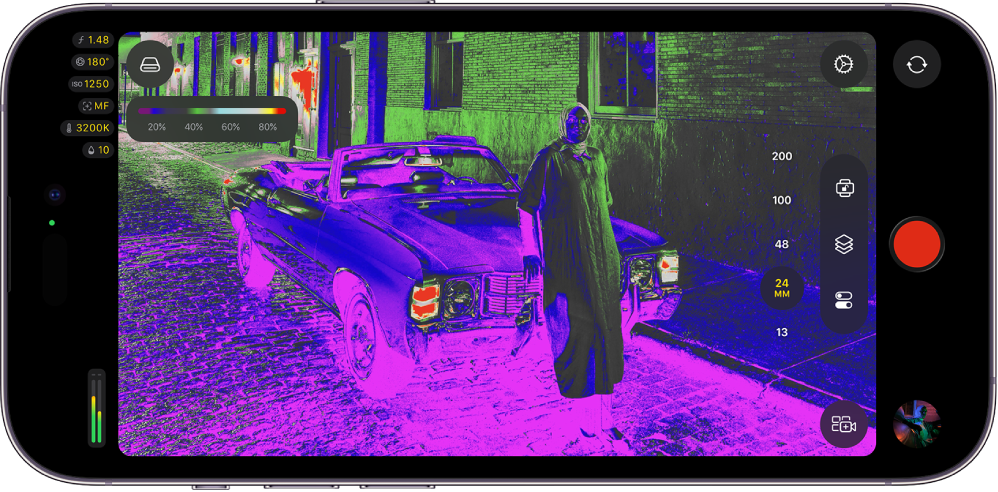
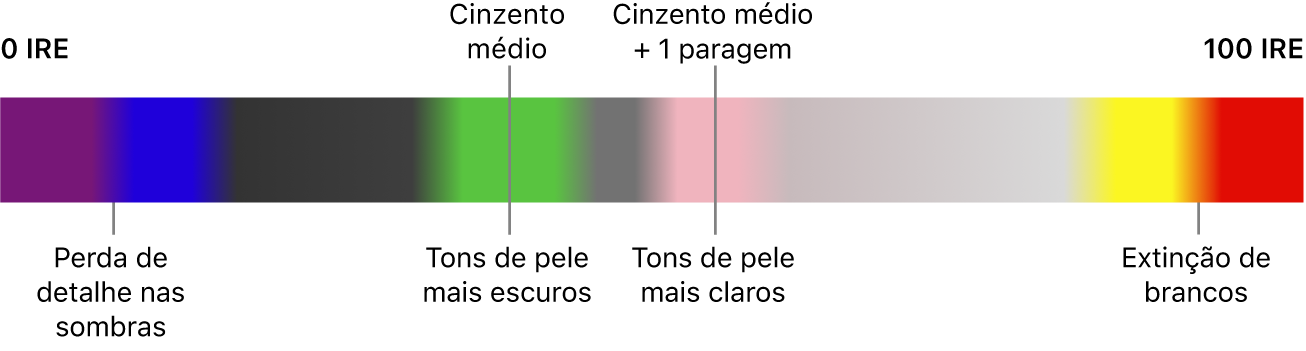
A cor falsa é uma ferramenta de monitorização da exposição que traduz o brilho da imagem numa exibição de cores ao estilo de um mapa térmico. A sobreposição de cor falsa substitui valores de luminância (brilho) diferentes por cores específicas, para que saiba imediatamente que partes do fotograma estão demasiado claras ou escuras.
Aceda à aplicação Final Cut Camera
no iPhone ou iPad.No ecrã da câmara, toque em
, passe o dedo para a esquerda para ver mais controlos e, depois, toque em “Cor falsa”.Toque em
.
O diagrama abaixo mostra como as cores na sobreposição de cor falsa são mapeadas para diferentes níveis de luminância.
Para desativar a sobreposição de cor falsa, toque em no ecrã da câmara, passe o dedo para a esquerda para mostrar mais controlos e, depois, toque em “Cor falsa”.
Ativar a sobreposição de sobre‑exposição de faixas
Use a sobreposição de faixas para mostrar áreas da imagem que estão sobre‑expostas. As áreas sobre‑expostas são marcadas com linhas vermelhas diagonais (listradas). Um vídeo sobre‑exposto não tem detalhes e, normalmente, é totalmente branco. Pode ajustar a exposição antes de gravar para restaurar os detalhes nas zonas sobre‑expostas.
Nota: a sobreposição de faixas requer modelos de iPhone ou iPad com o chip A13 Bionic ou posterior.
Aceda à aplicação Final Cut Camera
no iPhone ou iPad.No ecrã da câmara, toque em
, passe o dedo para a esquerda para ver mais controlos e, depois, toque em “Faixas”.Toque em
.
Para alterar o nível de exposição em que é exibida a sobreposição de faixas, toque em no ecrã da câmara, toque em “Ferramentas”, toque em “Faixas” e, depois, toque numa opção.
Dica: para corrigir rapidamente a exposição, toque nas linhas listradas quando aparecem no visor da câmara.
Para desativar a sobreposição de faixas, toque em no ecrã da câmara, passe o dedo para a esquerda para ver mais controlos e, depois, toque em “Faixas”.
Ativar a sobreposição de sobre‑exposição
Tal como a sobreposição de faixas, a sobreposição de sobre‑exposição mostra as áreas da imagem que estão sobre‑expostas. Contudo, a sobreposição de sobre‑exposição marca as áreas sobre‑expostas com uma cor sólida distinta.
Nota: a sobreposição de sobre‑exposição requer modelos de iPhone ou iPad com o chip A13 Bionic ou posterior.
Aceda à aplicação Final Cut Camera
no iPhone ou iPad.No ecrã da câmara, toque em
, passe o dedo para a esquerda para ver mais controlos e, depois, toque em “Sobre‑exposição”.Toque em
.
Para alterar o nível de exposição em que é mostrada a sobreposição de sobre‑exposição, toque em no ecrã da câmara, toque em “Ferramentas”, toque em “Sobre‑exposição” e, depois, toque numa opção.
Para desativar a sobreposição de sobre‑exposição, toque em no ecrã da câmara, passe o dedo para a esquerda para ver mais controlos e, depois, toque em “Sobre‑exposição”.
As ferramentas de análise e sobreposições de vídeo permanecem no ecrã da câmara até as desativar, incluindo durante a gravação com a câmara frontal.