Gravar vídeo numa sessão multicâmaras em direto na aplicação Final Cut Camera
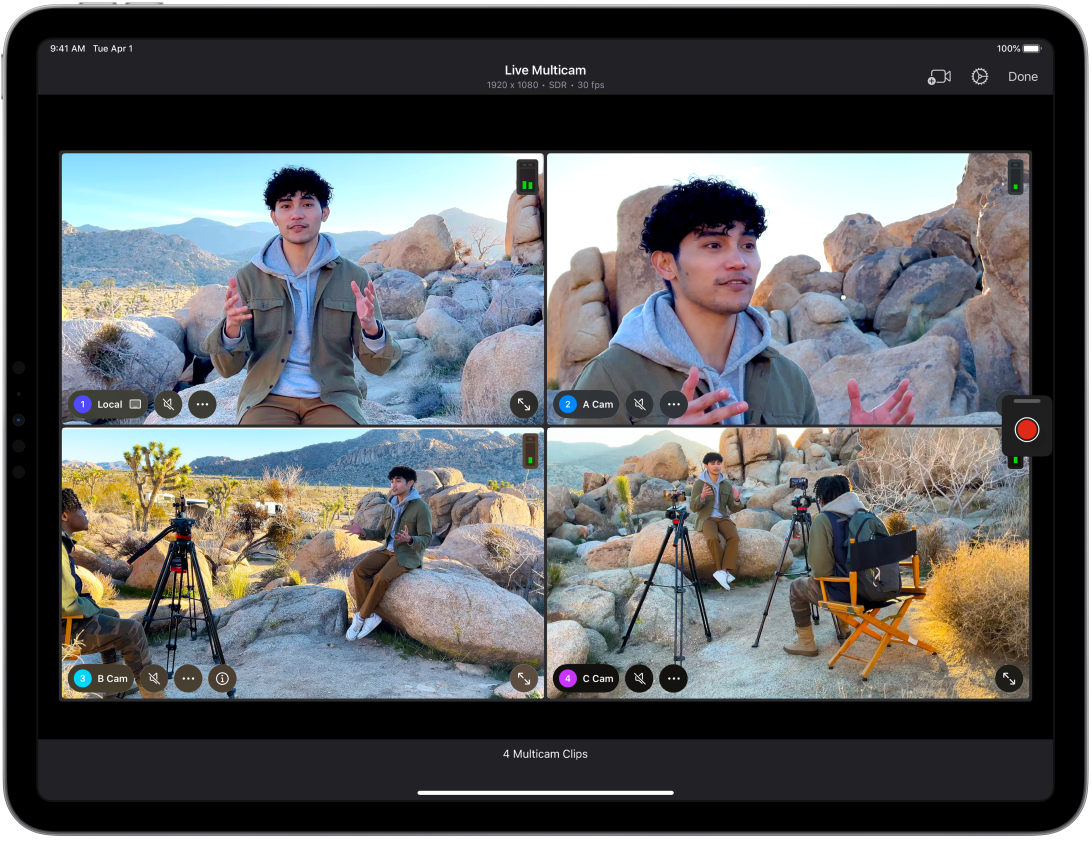
Pode usar a aplicação Final Cut Camera como câmara remota numa sessão multicâmaras em direto no Final Cut Pro para iPad. Pode estabelecer ligação a até quatro dispositivos que executem a aplicação Final Cut Camera para pré‑visualizar, gravar e sincronizar os ângulos de câmara no Final Cut Pro para iPad.
Nota: o Final Cut Pro para iPad faz parte do Apple Creator Studio. Encontrará informação adicional na página web do Apple Creator Studio e no artigo do Suporte Apple Acerca do Apple Creator Studio.
Antes de começar
Antes de começar, abra multicâmaras em direto no Final Cut Pro para iPad.
Abra a aplicação Final Cut Pro no iPad.
Configure um projeto de multicâmaras em direto ou abra um projeto existente, toque em
 na barra de ferramentas e, depois, toque em “Multicâmaras em direto”.
Gravar vídeo numa sessão multicâmaras em direto
Aceda à aplicação Final Cut Camera
 no iPhone ou iPad.
Toque em
 no ecrã da câmara.
É‑lhe pedido que permita o acesso à rede local e ao Bluetooth®.
No ecrã “Ligar a multicâmaras em direto”, toque no nome do iPad a que pretende estabelecer ligação (em “Dispositivos conhecidos”).
Consulte Ligar ângulos de multicâmaras em direto no Final Cut Pro.
No ecrã “Multicâmaras em direto” no Final Cut Pro para iPad ou na aplicação Final Cut Camera num dispositivo ligado, toque em
 para começar a gravar em todos os dispositivos.
Para terminar a gravação, toque em
 .
.