Usar guias da câmara no ecrã na aplicação Final Cut Camera
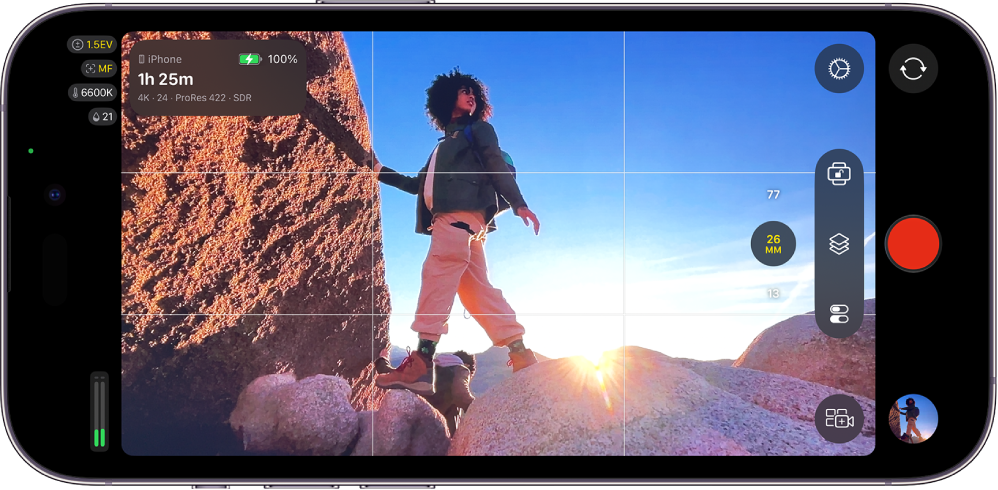
Pode ativar guias no visor da câmara na aplicação Final Cut Camera para ajudar a compor as suas filmagens.
Ativar ou desativar os guias de proporção
Se pretende entregar o projeto com uma proporção de 4:3 ou quadrada (por exemplo, para redes sociais), pode mostrar guias de proporção no ecrã da câmara para ajudar a compor as filmagens. Pode recortar os clipes de vídeo mais tarde na pós‑produção e estes ficarão ajustados corretamente ao tamanho final do fotograma.
Aceda à aplicação Final Cut Camera
 no iPhone ou iPad.
No ecrã da câmara, toque em
 , toque em “Guia de proporções” e, depois, toque numa opção.
Toque em
 .
.
Ativar ou desativar a grelha do visor
Use as linhas da grelha do visor para ajudar a compor a filmagem.
Aceda à aplicação Final Cut Camera
no iPhone ou iPad.No ecrã da câmara, toque em
e, depois, toque em “Sobreposição de grelha”.Toque em
.
Ativar ou desativar o nível e a mira do visor
Use o nível e a mira do visor para ajudar a compor a filmagem.
Aceda à aplicação Final Cut Camera
no iPhone ou iPad.No ecrã da câmara, toque em
e, depois, toque em “Nível".Toque em
.
Quando o nível está ativado, aparecem indicadores de inclinação e rotação no visor. As barras horizontais brancas alinham‑se e mudam para amarelo quando o horizonte do visor está perfeitamente nivelado e um ponto branco muda para amarelo quando a câmara está perfeitamente vertical. Nas filmagens de cima, a mira muda para amarelo quando a câmara está apontada diretamente para baixo.
As guias e sobreposições permanecem no ecrã da câmara até as desativar, incluindo durante a gravação com a câmara frontal.