Usar guias da câmara no ecrã na aplicação Final Cut Camera
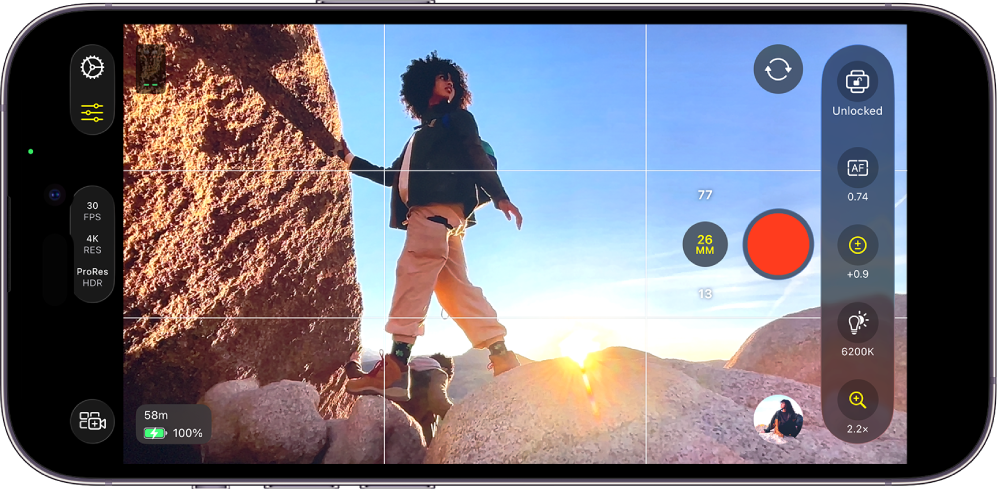
Pode ativar guias no visor da câmara na aplicação Final Cut Camera para ajudar a compor as suas filmagens, verificar a focagem, mostrar as áreas sobre‑expostas, e muito mais.
Ativar a grelha do visor
Use as linhas da grelha do visor para ajudar a compor a filmagem.
Aceda à aplicação Final Cut Camera
 no iPhone ou iPad.
No ecrã da câmara, toque em
 , toque em “Ferramentas” e, depois, ative a opção “Sobreposição de grelha”.
Toque em
 .
.
Ativar o nível e a mira do visor
Use o nível e a mira do visor para ajudar a compor a filmagem.
Aceda à aplicação Final Cut Camera
no iPhone ou iPad.No ecrã da câmara, toque em
, toque em “Ferramentas” e, depois, ative a opção “Nível”.Toque em
.
Quando o nível está ativado, aparecem indicadores de inclinação e rotação no visor. As barras horizontais brancas alinham‑se e mudam para amarelo quando o horizonte do visor está perfeitamente nivelado e um ponto branco muda para amarelo quando a câmara está perfeitamente vertical. Nas filmagens de cima, a mira muda para amarelo quando a câmara está apontada diretamente para baixo.
Ativar linhas de sobre‑exposição (listradas)
Use o indicador de sobreexposição para mostrar as áreas da imagem que estão sobreexpostas. As áreas sobre‑expostas são marcadas com linhas vermelhas diagonais (listradas). Um vídeo sobreexposto não tem detalhes e, normalmente, é totalmente branco. Pode ajustar a exposição antes de gravar para restaurar os detalhes nas zonas sobreexpostas.
Nota: a apresentação das linhas de sobre‑exposição requer modelos de iPhone ou iPad com o chip A13 Bionic ou posterior.
Aceda à aplicação Final Cut Camera
no iPhone ou iPad.No ecrã da câmara, toque em
, toque em “Ferramentas” e, depois, ative a opção “Indicador de sobre‑exposição”.Toque em
.
Dica: para corrigir rapidamente a exposição, toque nas linhas listradas quando aparecem no visor da câmara.
Ativar sobreposição de pico de focagem
O pico de focagem realça as áreas no visor que estão focadas nitidamente com uma sobreposição de cor, para que possa determinar com precisão que parte da imagem está focada durante a gravação.
Nota: o pico de focagem requer modelos de iPhone ou iPad com o chip A13 Bionic ou posterior.
Aceda à aplicação Final Cut Camera
no iPhone ou iPad.No ecrã da câmara, toque em
, toque em “Ferramentas” e, depois, ative a opção “Pico de focagem”.Toque em
.
Dica: ative o pico de focagem e, depois, altere a focagem manualmente para ver que partes da imagem ficam focadas.
Ativar guias de proporção
Se pretende entregar o projeto com uma proporção de 4:3 ou quadrada (por exemplo, para redes sociais), pode mostrar guias de proporção no ecrã da câmara para ajudar a compor as filmagens. Pode recortar os clipes de vídeo mais tarde na pós‑produção e estes ficarão ajustados corretamente ao tamanho final do fotograma.
Aceda à aplicação Final Cut Camera
no iPhone ou iPad.No ecrã da câmara, toque em
e, depois, toque em “Ferramentas”.Toque em
 junto a “Guia de proporção” e, depois, toque numa opção.
Toque em
.
As guias permanecem no ecrã da câmara até as desativar, incluindo durante a gravação com a câmara frontal.