Reproduzir vídeos na aplicação Final Cut Camera
Pode reproduzir os vídeos que gravar com a aplicação Final Cut Camera.
Reproduzir um vídeo
Aceda à aplicação Final Cut Camera
 no iPhone ou iPad.
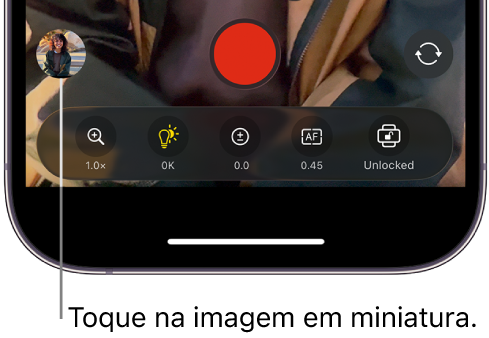
Toque na imagem em miniatura na parte inferior do ecrã da câmara.
Proceda de qualquer uma das seguintes formas:
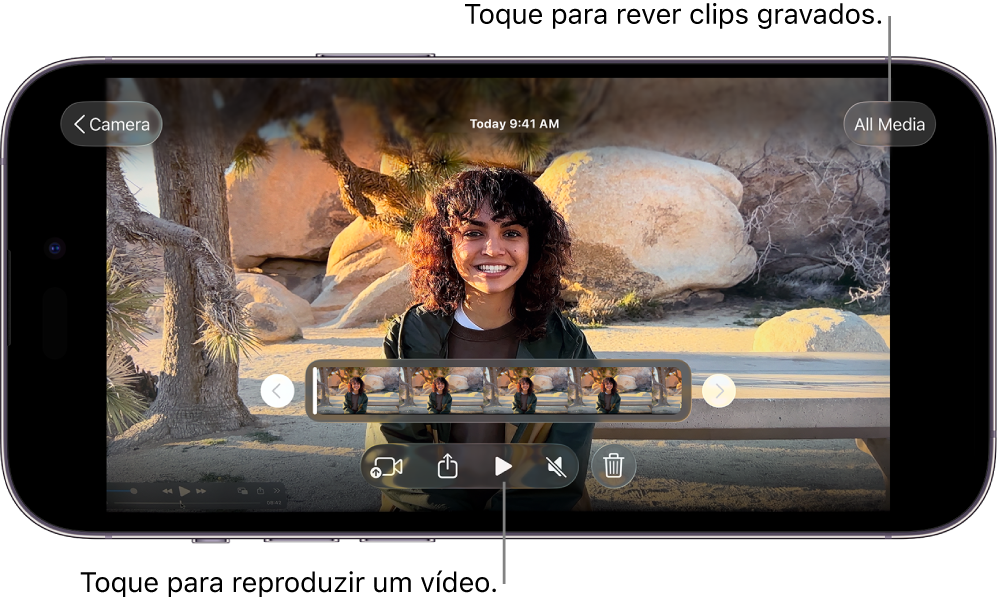
Reproduzir um vídeo: toque numa miniatura de vídeo na parte inferior do ecrã para a selecionar e, depois, toque em
 . Na orientação horizontal, toque em
  ou em
ou em  para percorrer os vídeos disponíveis.
Se o vídeo foi gravado no espaço de cores Apple Log ou Apple Log 2, aparece um menu no canto superior esquerdo do ecrã, que permite reproduzir o conteúdo multimédia do registo com aplicação de LUT para mostrar a vivacidade da cena original. Toque em
 , depois toque numa opção:
Apple Log (ou Apple Log 2) para SDR (Rec. 709): reproduza o vídeo no espaço de cores SDR (Rec. 709).
Apple Log (ou Apple Log 2) para HDR (HLG): reproduza o vídeo no espaço de cores HDR (HLG).
Não: desative o efeito LUT.
Consulte Definir o codec e o espaço de cor.
Ativar ou desativar reprodução de áudio: toque em
 para ativar a reprodução de áudio. Toque em
  para desativar a reprodução de áudio.
Rever todos os clips gravados
Aceda à aplicação Final Cut Camera
no iPhone ou iPad.Toque na imagem em miniatura na parte inferior do ecrã da câmara.
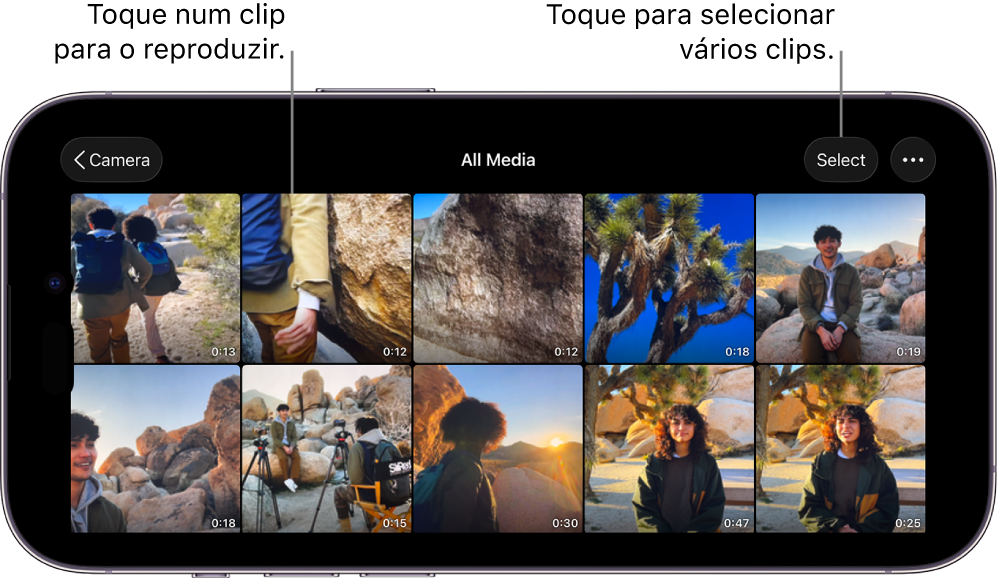
Toque em “Conteúdo” e, depois, proceda de qualquer uma das seguintes formas:
Selecionar clips: toque em “Selecionar” e, depois, toque ou arraste para selecionar uma ou mais miniaturas de vídeo e use os botões na parte inferior do ecrã para transferir, partilhar ou apagar os clips selecionados. Consulte Partilhar e transferir vídeos e Apagar ou restaurar vídeos.
Alterar aspeto do clip: toque em
 e, depois, toque em “Ampliar”, “Reduzir” ou “Grelha (proporção)” para alterar o aspeto da miniatura do vídeo.