
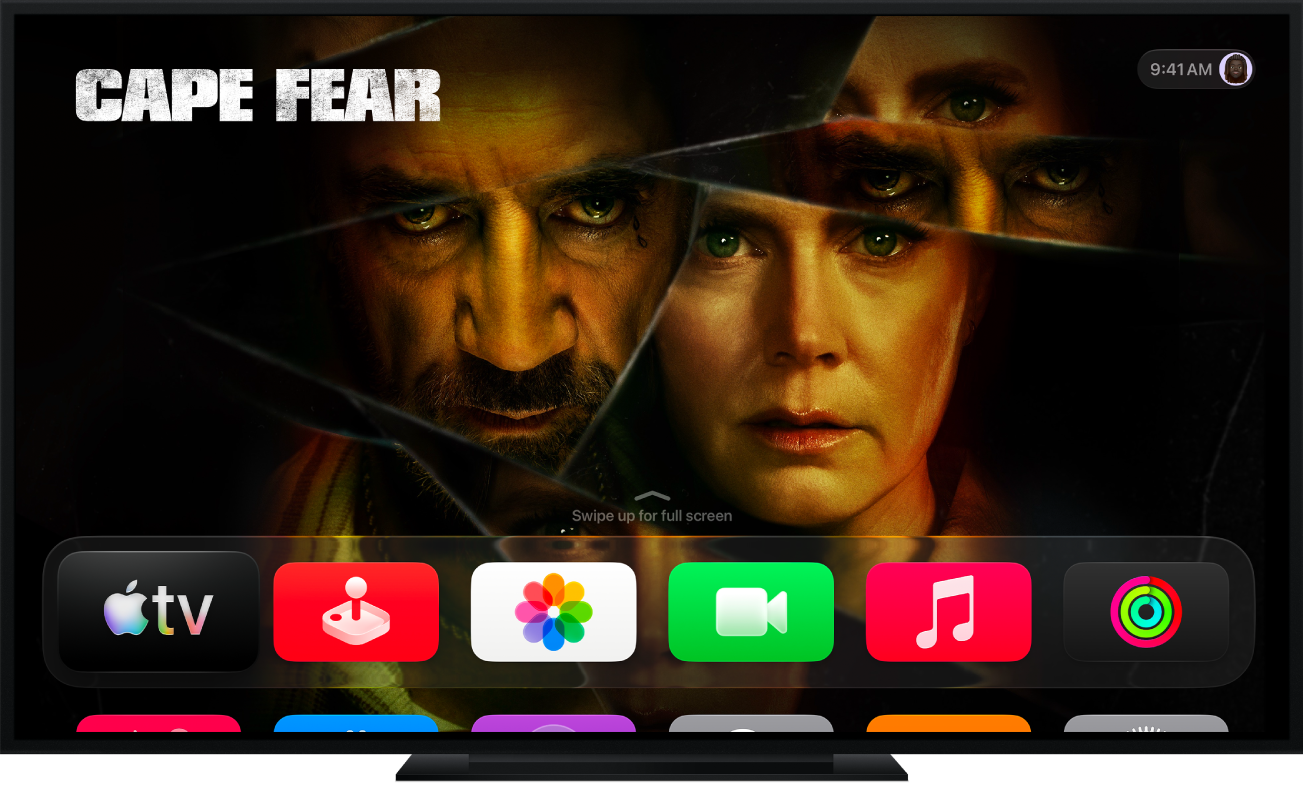
É a primeira vez que você usa a Apple TV 4K?
Saiba como configurar a Apple TV 4K para ter a melhor experiência cinematográfica.

Conheça o seu controle remoto
O Apple TV Remote lhe dá controle sem igual com um clickpad sensível ao toque.
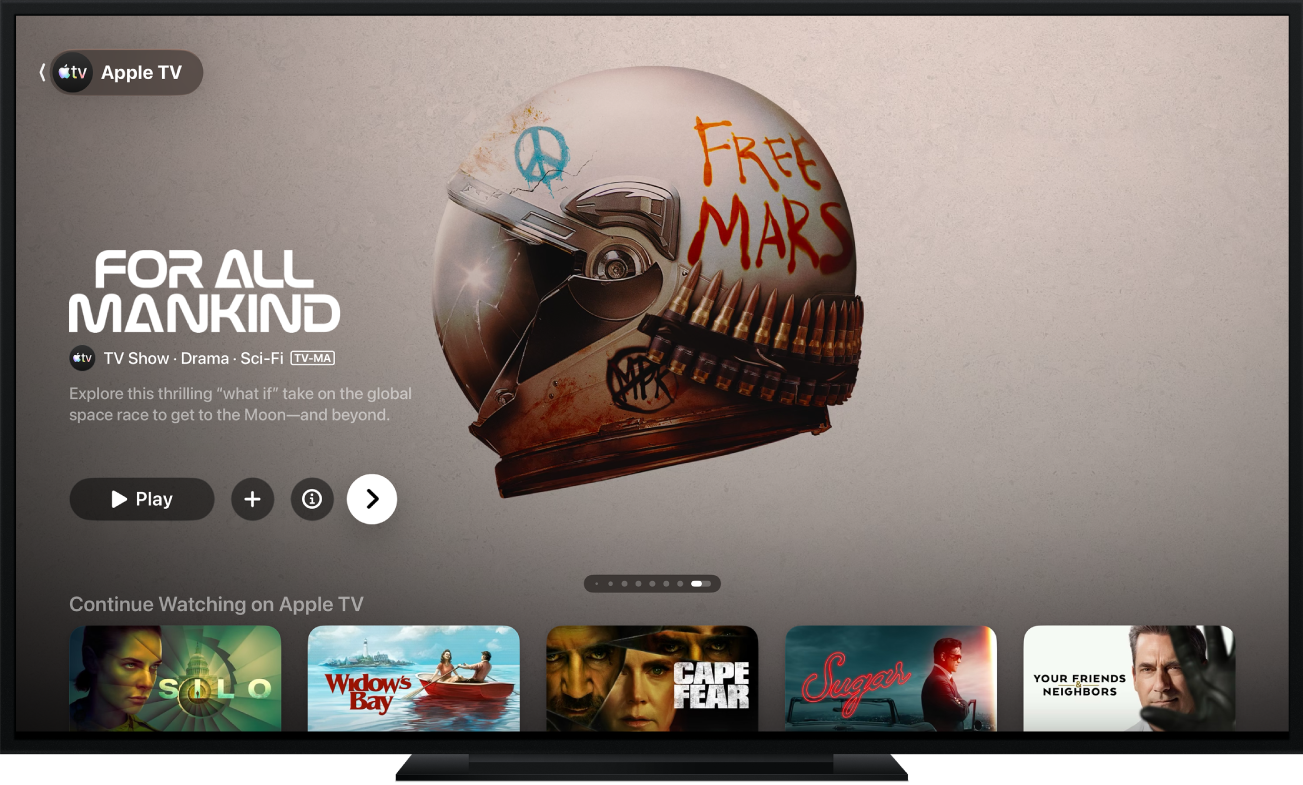
Confira as novidades do tvOS 27
O tvOS 27 apresenta os apps Podcasts e Música redesenhados. Você pode atualizar para o tvOS 27 na Apple TV 4K (2ª geração) e Apple TV 4K (3ª geração).

Apple Music Sing: pode começar a festa
Use o iPhone como microfone com o Apple Music Sing na Apple TV 4K (3ª geração). Você ouvirá sua voz pelos alto-falantes da TV enquanto canta milhões de canções acompanhando a letra em tempo real, batida a batida. Para entrar na festa, leve seu iPhone com iOS 26 ou posterior e entre na fila do microfone, podendo até reagir com efeitos de tela em tempo real. E para começar ainda mais rápido, abra o Apple Music Sing direto da Tela de Início.
Para explorar o Manual de Uso da Apple TV 4K, clique em Índice na parte superior da página ou digite uma palavra ou frase no campo de busca.
Manual de Uso da Apple TV 4K
- Conheça a Apple TV
- Novidades do tvOS 27
-
-
- Transmita áudio e vídeo para a Apple TV 4K
- Use alto-falantes HomePod ou compatíveis com AirPlay com a Apple TV 4K
- Use os AirPods ou Beats com a Apple TV 4K
- Conecte dispositivos Bluetooth
- Use o iPhone, o iPad ou o Apple Watch como um controle remoto
- Gerencie ligações recebidas no iPhone
- Use o iPhone ou o iPad como um teclado
- Use o iPhone ou o iPad como câmera
- Use a Siri em outros dispositivos para controlar a Apple TV 4K
-
-
- Visão geral do app Apple TV
- Assine e compre conteúdo
- Explore o app Apple TV
- Controle a reprodução de vídeo
- Encontre o que assistir
- Assista ao MLS
- Assista à Fórmula 1
- Visualize filmes e programas de TV na biblioteca
- Gerencie suas equipes favoritas e as notificações de placares esportivos
- Gerencie recomendações
- Configure os ajustes do app TV
- Sing
-
- Visão geral do app Fitness
- Conecte o Apple Watch ou o iPhone
- Assine o Apple Fitness+
- Comece a se exercitar na tela Para Você
- Visualize os detalhes do exercício e controle a reprodução
- Explore ou busque exercícios
- Salve exercícios para mais tarde
- Combine exercícios com Filas
- Visualize e gerencie planos do Fitness+
- Exercite-se com outras pessoas com o SharePlay
- App Store
- Buscar
-
-
- Configure os ajustes do controle remoto
- Libere espaço de armazenamento
- Altere os ajustes de rede Wi-Fi
- Altere os ajustes de início de sessão único
- Altere os ajustes de perfis e contas
- Configure os ajustes para apps específicos
- Configure os ajustes para o AirPlay e o Apple Home
- Configure os ajustes da Siri
- Configure os ajustes de privacidade
- Copyright e marcas comerciais