Controle a reprodução de vídeo na Apple TV 4K
Quando começar a assistir no app Apple TV, você pode usar o controle remoto para controlar a reprodução, obter mais informações, ativar legendas e muito mais.
Reproduza, pause, retroceda ou avance
Use o controle remoto para fazer qualquer uma destas ações:
Reproduzir ou pausar: pressione
 ou pressione o centro do clickpad ou da superfície de toque.
Retroceder ou avançar 10 segundos: pressione para a esquerda ou para a direita no círculo do clickpad ou na superfície de toque. Pressione novamente para pular mais 10 segundos.
Dica: Quando você retrocede 10 segundos, as legendas são ativadas automaticamente, para que você possa rever o trecho com legendas.
Retroceder ou avançar continuamente: mantenha pressionado para a esquerda ou para a direita no círculo do clickpad ou na superfície de toque. Pressione repetidamente para alternar entre as opções de velocidade de retrocesso ou avanço rápido (2x, 3x, 4x).
Para retomar a reprodução, pressione
.
Quando você pausa a reprodução, os controles de reprodução aparecem na tela, mostrando o tempo decorrido e o tempo restante, além de outras opções de reprodução.
Mostre os controles de reprodução na tela
Quando um filme ou programa de TV está em reprodução, você pode mostrar controles na tela que mostram o tempo decorrido, tempo restante e outras opções.
Use o controle remoto para fazer qualquer uma destas ações:
Mostrar os controles de reprodução: repouse o dedo no clickpad ou na superfície de toque, ou pressione para cima no círculo do clickpad (somente no controle remoto prateado).
Ocultar os controles de reprodução: pressione
 ou
ou  .
.

Para obter mais informações sobre as opções de reprodução, consulte Ative legendas e legendas ocultas, Altere as opções de áudio durante a reprodução e Ative a visualização em PIP.
Retroceda ou avance o vídeo na linha do tempo da reprodução
Você pode retroceder ou avançar usando as miniaturas de vídeo na linha do tempo da reprodução para encontrar uma cena.
Durante a reprodução, pressione
no controle remoto para pausar.Passe o dedo para a esquerda ou direita no clickpad ou na superfície de toque para retroceder ou avançar.
Uma pré-visualização em miniatura aparece acima da linha do tempo mostrando o progresso.
Dica: para ter um controle mais preciso, faça círculos com o dedo ao redor do círculo do clickpad (somente no controle remoto prateado).
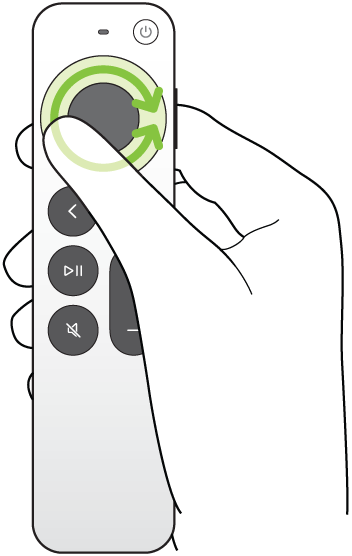
Faça o seguinte:
Iniciar a reprodução na posição nova: pressione
.Cancelar e retornar à posição inicial: pressione
ou .

Informe-se sobre séries, personagens, atores e músicas
Durante a reprodução, os botões Informações e InSight ficam disponíveis. O botão Informações apresenta detalhes sobre o filme ou série a que você está assistindo.
Já o InSight traz detalhes em tempo real sobre atores, personagens e músicas que estão na tela enquanto você assiste a um filme ou série da Apple TV (é necessário ter uma assinatura da Apple TV). Você pode selecionar um ator para visualizar sua página de histórico e filmografia, ou visualizar rapidamente uma música que está tocando no fundo e adicioná-la a uma playlist do Apple Music (é necessário ter uma assinatura do Apple Music).
No controle remoto, faça o seguinte:
Mostre os controles de reprodução e passe o dedo para baixo no centro do clickpad ou na superfície de toque.
Pressione para baixo no círculo do clickpad para ir diretamente à aba InSight (somente no controle remoto prateado).
Selecione qualquer uma das seguintes opções:
Informações: veja mais informações sobre o que você está assistindo, comece a assistir do início ou obtenha mais detalhes.
InSight: selecione um ator ou personagem para ver mais informações. Se aparecerem informações de música, selecione a música para adicioná-la a uma playlist do Apple Music.
Dica: as informações do InSight também aparecem no iPhone ou iPad quando você os usa para controlar a Apple TV 4K. Consulte Use o iPhone, o iPad ou o Apple Watch como um controle remoto para a Apple TV 4K.
Capítulos (disponível em alguns filmes): explore capítulos e selecione um capítulo para pular.
Continue Assistindo: selecione um item diferente da seção Continue Assistindo para começar a assisti-lo.
Ative legendas e legendas ocultas
Você pode ativar legendas ou legendas ocultas (se disponíveis), personalizar a aparência delas ou ativá‑las temporariamente caso perca um trecho do diálogo.
Durante a reprodução no app Apple TV, realize uma das seguintes ações:
Ativar legendas e legendas ocultas: mostre os controles de reprodução, passe o dedo para cima no clickpad ou na superfície de toque, selecione
 e escolha a opção preferida.
Alterar o estilo das legendas ou legendas ocultas: mostre os controles de reprodução, passe o dedo para cima no clickpad ou na superfície de toque, selecione
, selecione Estilo e escolha o estilo que você prefere ou escolha Gerenciar Estilos para personalizar as legendas e legendas ocultas.Ativar legendas para os últimos 10–30 segundos: Pressione para a esquerda no círculo do clickpad ou na superfície de toque do controle remoto para cada trecho de 10 segundos, até três vezes para retroceder 30 segundos.
Ativar legendas enquanto o áudio está silenciado: pressione
 (somente no controle remoto prateado).
Altere as opções de áudio durante a reprodução
Durante a reprodução, mostre os controles de reprodução e selecione
 .
.Escolha uma opção de áudio do menu local:
Aprimorar Diálogo: escolha Aprimorar Mais para tornar esse diálogo muito mais proeminente (isso pode alterar a mixagem original do áudio), Aprimorar para tornar o diálogo mais proeminente com o menor impacto à mixagem original do áudio ou Desativado.
Dica: Para máxima clareza, você pode adicionar Isolar como uma opção do menu, ativando-a nos ajustes de Acessibilidade. Consulte Adicionar Isolamento de Voz como uma opção de Aprimorar Diálogo na Apple TV 4K.
Reduzir Sons Altos: reduz o alcance dinâmico para diminuir o nível sonoro geral e fazer com que músicas e efeitos sonoros altos não sejam tão altos quanto outros sons.
Faixa de Áudio: ative as descrições de áudio (AD) ou escolha um idioma para o qual deseja alternar.
Nota: as opções disponíveis dependem do que está sendo reproduzido, de quais alto-falantes ou fones de ouvido você está usando e de qual modelo de Apple TV você tem.
Para fechar o menu local, pressione
ou no controle remoto.
Ative a visualização em PIP
Você pode reproduzir filmes ou programas de TV do app Apple TV em um pequeno visualizador que é executado em primeiro plano enquanto você reproduz ou explora outros conteúdos na Apple TV 4K.
Durante a reprodução, mostre os controles de reprodução.
Passe o dedo para cima no clickpad ou na superfície de toque e selecione
 .
.O vídeo a que você está assistindo fica imediatamente menor e se move para o canto inferior direito da tela.
Na área principal da tela, explore o conteúdo, abra outros apps ou selecione outro item para reproduzir simultaneamente.
O novo vídeo é reproduzido em tela cheia, por trás da imagem menor.

Assista a Silo e Stick no app Apple TV com uma assinatura Faça qualquer uma das ações seguintes para controlar o recurso PIP a partir da imagem menor:
Trocar o áudio da imagem maior pelo da menor: Pressione
 no controle remoto. Para trocar o áudio de volta para o da imagem maior, pressione ou .
 Mover o visualizador para qualquer canto da tela: pressione
no controle remoto e selecione  na tela para reposicionar o visualizador em um novo canto. Selecione-o novamente para movê-lo para o próximo canto e assim por diante. Pressione ou no controle remoto para confirmar o posicionamento e voltar para a visualização PIP.
Restaurar a imagem menor para tela cheia: pressione
no controle remoto e selecione  na tela.
Parar a reprodução e fechar a imagem menor: pressione
no controle remoto e selecione  na tela.
Para controlar o PIP a partir da imagem maior, mostre os controles de reprodução, selecione
e faça o seguinte:Trocar a imagem maior pela menor: selecione Trocar
 no menu local.
Mover a imagem menor para qualquer canto da tela: selecione Mover
no menu pop-up para reposicionar a imagem menor em um novo canto. Selecione-o novamente para movê-lo para o próximo canto e assim por diante. Pressione ou no controle remoto para confirmar o posicionamento e voltar para a visualização PIP.Fechar a imagem menor: selecione Fechar
 no menu local.

Nota: a visualização em PIP pode não estar disponível em todos os apps.
Use a Visualização Múltipla para assistir a várias transmissões de esportes ao vivo
Com a Visualização Múltipla, você pode reproduzir até quatro transmissões de esportes ao vivo ao mesmo tempo.
A Visualização Múltipla está disponível apenas para eventos esportivos que fazem parte da assinatura da Apple TV, incluindo jogos da Major League Soccer (MLS), Fórmula 1® nos EUA e rodadas duplas do Friday Night Baseball durante a temporada da Major League Baseball (MLB).
No caso da Fórmula 1 (F1), você pode escolher uma Visualização Múltipla de uma equipe predefinida durante eventos ao vivo ou criar a sua própria a partir de vários feeds da F1, incluindo câmeras com visão do piloto, mapas do percurso e muito mais.
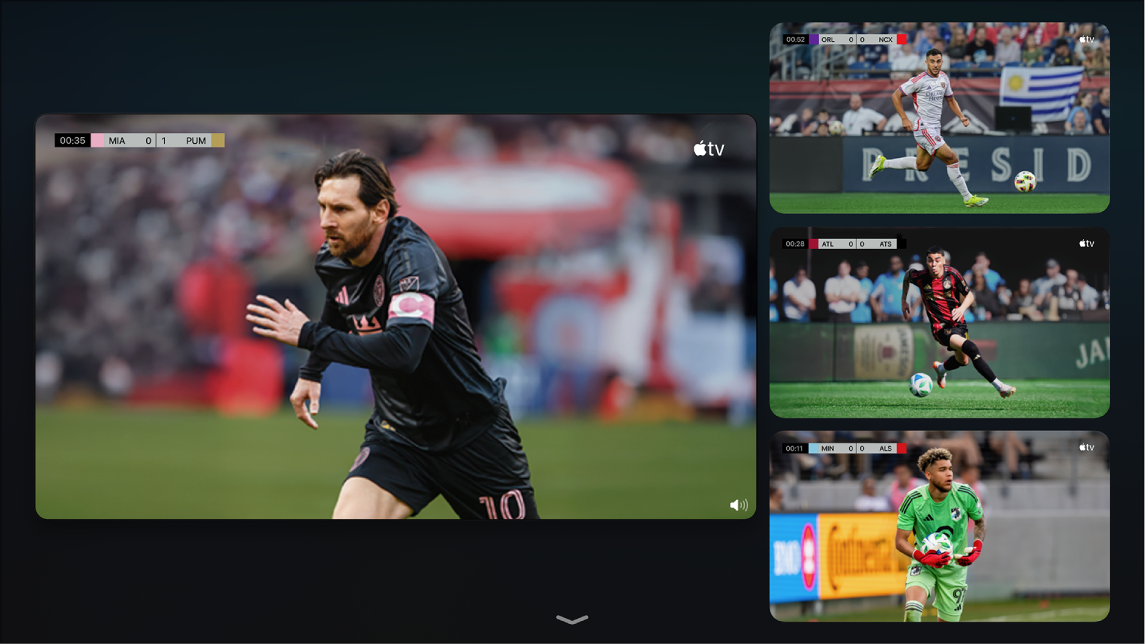
Enquanto você assiste a um evento esportivo disponível com uma assinatura da Apple TV (um jogo da MLS, um evento da Fórmula 1 ou o Friday Night Baseball), mostre os controles de reprodução e faça qualquer uma das seguintes ações:
Quando estiver assistindo à MLS ou ao Friday Night Baseball, selecione Esportes ao Vivo no canto inferior esquerdo da tela e escolha Assistir com Visualização Múltipla.
Quando você estiver assistindo à Fórmula 1, selecione Visualização Múltipla no canto inferior esquerdo da tela e selecione um pré‑ajuste.
A visualização múltipla da Fórmula 1 inclui transmissões predefinidas que você muda de acordo com o que prefere. Nas outras, a transmissão atual aparece numa visualização de grade ao lado de um quadro vazio para que você adicione outra transmissão.
A transmissão atual aparece em uma visualização de grade ao lado de um espaço vazio para que possa ser adicionada.
Para adicionar outra transmissão, navegue até um item na parte inferior da tela e selecione‑o.
Você pode selecionar até quatro transmissões na parte inferior da tela.
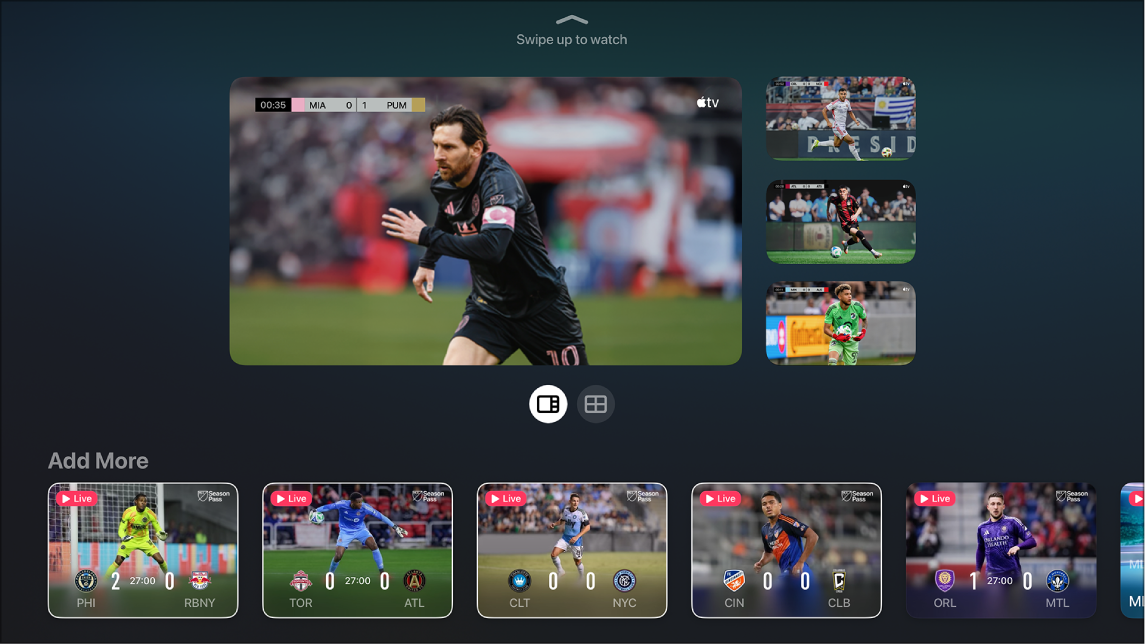
Para alterar o layout das transmissões na grade, faça o seguinte:
Quando duas transmissões estiverem selecionadas: selecione
 para visualizar as transmissões na proporção de 70/30. Selecione
  para visualizar as transmissões com o mesmo tamanho.
Quando quatro transmissões estiverem selecionadas: selecione
 para visualizar as transmissões na proporção de 70/30 (uma transmissão com 70% e três transmissões com 30%). Selecione
  para visualizar todas as transmissões com o mesmo tamanho.
Nota: por padrão, três transmissões são apresentadas na proporção de 70/30 sem nenhuma opção para visualizá-las no mesmo tamanho.
Quando terminar de adicionar transmissões e opções de visualização, passe o dedo para cima para assistir.
Por padrão, o áudio reproduzido corresponde à transmissão selecionada no momento.
Enquanto estiver assistindo, faça o seguinte:
Reproduzir o áudio de outra transmissão: navegue até uma transmissão diferente na grade.
Mover as transmissões: navegue até uma transmissão, pressione
no controle remoto, selecione  na tela e mova a transmissão para uma nova posição. Quando terminar, pressione ou no controle remoto para voltar a assistir.
Remover uma transmissão: navegue até uma transmissão, pressione
no controle remoto e selecione na tela.
Para sair da Visualização Múltipla, pressione
ou no controle remoto.
Nota: a Visualização Múltipla requer uma Apple TV 4K com tvOS 16.5 ou posterior e uma assinatura da Apple TV. As opções de visualização múltipla de jogos estão sujeitas à programação.