
Gerencie ajustes de compartilhamento do app Fotos em dispositivos Apple
Com os Álbuns Compartilhados no app Fotos, você escolhe as fotos e vídeos que deseja compartilhar e as pessoas com quem deseja compartilhar. Você também pode alterar os ajustes de compartilhamento a qualquer momento. Caso você pare de compartilhar uma foto ou álbum com uma pessoa, o acesso dela ao álbum compartilhado e respectivo conteúdo é removido.
Caso seja assinante de um álbum compartilhado, você pode apagar qualquer foto que você tenha compartilhado. Você também pode selecionar Cancelar Assinatura para parar de assinar o álbum compartilhado.
Para controlar com quem você compartilha conteúdo no Mac, consulte Gerencie ajustes de Compartilhado com Você em dispositivos Apple.
Descubra como: para visualizar uma tarefa abaixo, selecione o botão de mais  ao lado do respectivo título.
Gerencie os ajustes de compartilhamento para Álbuns Compartilhados no app Fotos no iPhone ou iPad
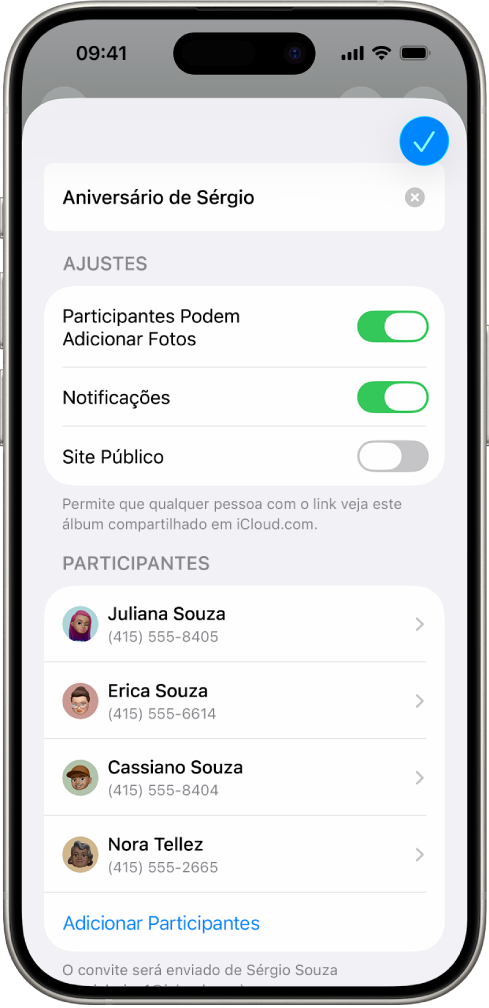
Abra o app Fotos
 no iPhone ou iPad e toque em um álbum compartilhado.
Toque em
 , toque no nome do álbum e execute uma das ações a seguir:
Para convidar novos assinantes: toque em Adicionar Participantes e insira o nome do contato que deseja adicionar ou digite um endereço de e-mail ou número de telefone.
Assinantes podem adicionar fotos e vídeos ao álbum. Desative “Assinantes Podem Publicar” para que apenas você possa adicionar fotos e vídeos.
Para remover assinantes: toque no nome do assinante e toque em Remover Assinante.
Para sair de um Álbum Compartilhado: toque em Apagar Álbum Compartilhado se você criou o álbum, ou toque em Cancelar Assinatura se você for assinante.
Para desativar as notificações: deslize para desativar Notificações.
Para saber mais, consulte:
Compartilhe fotos e vídeos no iPhone no Manual de Uso do iPhone
Compartilhe fotos e vídeos no iPad no Manual de Uso do iPad
Gerencie os ajustes de Fototeca Compartilhada do iCloud no iPhone ou iPad
A Fototeca Compartilhada do iCloud permite que você compartilhe fotos e vídeos sem interrupções com até cinco pessoas. Quando você contribui com fotos e vídeos para a Fototeca Compartilhada do iCloud, eles saem da sua Fototeca Pessoal e entram na Fototeca Compartilhada. Com a Fototeca Compartilhada, você pode escolher o que compartilhar ou compartilhar conteúdo diretamente da câmera, automaticamente. Todos os participantes têm permissões iguais para adicionar, editar e apagar conteúdo da Fototeca Compartilhada, e a pessoa que configurou a Fototeca Compartilhada (o criador da fototeca) fornece o armazenamento do iCloud para todo o conteúdo.
Participantes podem optar por sair de uma Fototeca Compartilhada a qualquer momento.
Se você tiver criado a fototeca, pode remover participantes da Fototeca Compartilhada ou apagar a sua fototeca compartilhada a qualquer momento. Quando você remove um participante da sua Fototeca Compartilhada, a pessoa recebe uma notificação e pode copiar todos os itens da Fototeca Compartilhada para a respectiva Fototeca Pessoal. Um participante não pode remover outros participantes.
Nota: as Fototecas Compartilhadas no app Fotos requerem iOS 16, iPadOS 16.1 ou posteriores. Para saber qual é a versão do software instalado no dispositivo, acesse Ajustes > Geral e toque em Sobre.
Abra o app Fotos
, toque em Coleções, toque na sua conta no canto superior direito, toque em Gerenciar ao lado de Fototeca Compartilhada e execute uma das ações a seguir:Para remover participantes de uma Fototeca Compartilhada: toque no participante e toque em Remover da Fototeca Compartilhada
Para sair de uma Fototeca Compartilhada: toque em Sair da Fototeca Compartilhada.
Quando você sai de uma Fototeca Compartilhada, pode copiar todo o conteúdo da Fototeca Compartilhada para sua própria fototeca ou apenas o conteúdo que você forneceu.
Para apagar uma Fototeca Compartilhada (você precisa ser o organizador): toque em Apagar Fototeca Compartilhada.
Todos os participantes serão notificados de que a Fototeca Compartilhada foi apagada.
Para saber mais, consulte:
Configure ou entre em uma Fototeca Compartilhada do iCloud no app Fotos no Manual de Uso do iPhone
Configure ou entre em uma Fototeca Compartilhada do iCloud no app Fotos no Manual de Uso do iPad
Gerencie os ajustes de compartilhamento para Álbuns Compartilhados no app Fotos no Mac
Abra o app Fotos
no Mac e clique na seção Álbuns Compartilhados da barra lateral.Clique duas vezes em um álbum compartilhado e clique em
 na barra lateral.
No campo Convidar Pessoas, faça o seguinte:
Convidar novos assinantes: insira o nome da pessoa que deseja adicionar ou digite um endereço de e-mail ou número de telefone.
Caso a pessoa convidada não use o iCloud, você pode selecionar a opção Site Público para criar um URL do álbum compartilhado. Qualquer pessoa que tenha esse URL pode visualizar e baixar o conteúdo do álbum compartilhado.
Remover assinantes: selecione a pessoa e pressione Apagar.
Convidar um assinante novamente: clique no menu pop-up ao lado do nome da pessoa e escolha Reenviar Convite.
Para saber mais, consulte:
O que são álbuns compartilhados no app Fotos do Mac? no Manual de Uso do App Fotos
Adicione e remova pessoas em um álbum compartilhado no Manual de Uso do App Fotos
Remova participantes de uma Fototeca Compartilhada do iCloud no Mac
Nota: as Fototecas Compartilhadas no app Fotos no Mac requerem macOS 13 ou posterior. Para saber qual é a versão do software instalado no seu dispositivo, acesse menu Apple  no canto superior esquerdo da tela e escolha “Sobre Este Mac”.
Se um participante fez parte da Fototeca Compartilhada por menos de 7 dias, a pessoa poderá recuperar apenas o conteúdo que ela mesma forneceu.
No app Fotos
do Mac, escolha Fotos > Ajustes e clique em Fototeca Compartilhada.Clique em
 ao lado da pessoa que deseja remover e escolha Remover.
Clique em “Remover da Fototeca Compartilhada”.
Para saber mais, consulte:
O que é a Fototeca Compartilhada do iCloud no app Fotos do Mac? no Manual de Uso do App Fotos
Apague ou saia de uma Fototeca Compartilhada do iCloud no app Fotos no Mac
Participantes podem optar por sair de uma Fototeca Compartilhada a qualquer momento. Caso seja o organizador de uma Fototeca Compartilhada, você pode apagá-la. Quando você apaga a Fototeca Compartilhada, todos os participantes recebem uma notificação e podem optar por manter todos os itens da Fototeca Compartilhada em suas respectivas Fototecas Pessoais.
Se você sair de uma Fototeca Compartilhada menos de 7 dias após entrar, poderá manter apenas os itens com os quais contribuiu.
Nota: as Fototecas Compartilhadas no app Fotos no Mac requerem macOS 13 ou posterior. Para saber qual é a versão do software instalado no seu dispositivo, acesse menu Apple no canto superior esquerdo da tela e escolha “Sobre Este Mac”.
No app Fotos
do Mac, escolha Fotos > Ajustes e clique em Fototeca Compartilhada.Clique em “Sair da Fototeca Compartilhada” (se for participante) ou “Apagar Fototeca Compartilhada” (se for o organizador).
Selecione uma das opções a seguir:
Manter Tudo: adicione à sua Fototeca Pessoal todas as fotos da Fototeca Compartilhada.
Manter Só as Minhas Contribuições: adicione à sua Fototeca Pessoal somente as fotos com as quais você contribuiu na Fototeca Compartilhada.
Clique em “Apagar Fototeca Compartilhada” e clique em Apagar Fototeca Compartilhada” novamente para confirmar o apagamento.
Para saber mais, consulte:
O que é a Fototeca Compartilhada do iCloud no app Fotos do Mac? no Manual de Uso do App Fotos
Deixe de participar de uma Fototeca Compartilhada ou apague-a no Manual de Uso do App Fotos