
Armazene seus dados com segurança no iCloud
O iCloud armazena suas fotos, vídeos, documentos, músicas, apps, backups de dispositivos e outros itens com segurança para manter tudo atualizado nos seus dispositivos. O iCloud também permite que você compartilhe fotos, calendários, localização e muito mais com amigos e familiares. Inicie uma sessão no iCloud no seu dispositivo ou na web com a sua Conta Apple.
Consulte o Guia do usuário do iCloud para obter informações mais detalhadas sobre o que é armazenado no iCloud.
Opções de segurança do iCloud
A Apple oferece aos usuários duas opções para criptografar e proteger dados armazenados no iCloud:
Proteção de dados padrão (o ajuste padrão): seus dados do iCloud são criptografados, as chaves de criptografia são protegidas nos data centers da Apple para que possamos ajudar na recuperação de dados e conta. Apenas alguns dados do iCloud (14 categorias de dados, incluindo dados do app Saúde e senhas das Chaves do iCloud) são criptografados de ponta a ponta.
Proteção Avançada de Dados do iCloud: um ajuste opcional que oferece o mais alto nível de segurança de dados na nuvem da Apple. Se você decidir ativar a Proteção Avançada de Dados, seus dispositivos de confiança manterão o acesso exclusivo às chaves de criptografia para a maioria dos dados do iCloud, protegendo-os com o uso da criptografia de ponta a ponta. Com a Proteção Avançada de Dados, o número de categorias de dados que usam criptografia de ponta a ponta sobe para 23 e inclui Backup do iCloud, Fotos, Notas e outros.
Para obter mais informações, consulte os artigos de Suporte da Apple Como ativar a Proteção Avançada de Dados do iCloud e Visão geral da segurança de dados do iCloud, a seção “Categorias de dados e criptografia”.
Descubra como: para visualizar uma tarefa abaixo, selecione o botão de mais  ao lado do respectivo título.
Visualize e altere os ajustes do iCloud
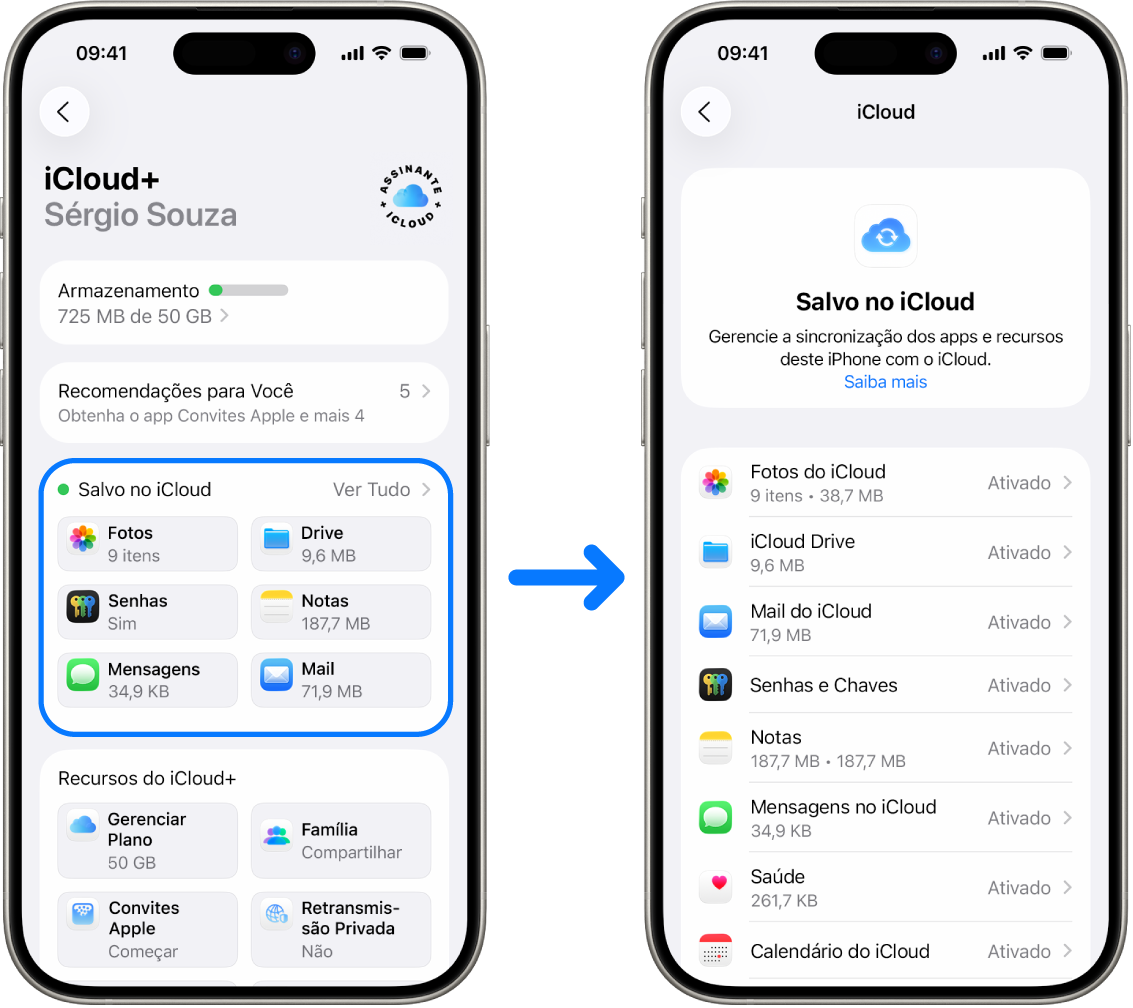
Você pode visualizar e alterar os ajustes do iCloud em cada dispositivo, incluindo quais apps (da Apple e de terceiros) usam o iCloud, backups do iCloud e muito mais:
No iPhone ou iPad: acesse Ajustes
 > [seu nome] > iCloud.
A desativação desse recurso significa que você não poderá usá-lo caso o dispositivo seja perdido ou roubado e desligado.
No Mac: escolha o menu Apple
 > Ajustes do Sistema, clique no seu nome na parte superior da barra lateral e clique em iCloud.
Pare de sincronizar registros de chamadas entre dispositivos
Se você tiver uma sessão iniciada na sua Conta Apple em vários dispositivos, você pode alterar os ajustes para mostrar apenas as chamadas feitas a partir do dispositivo específico.
No iPhone: acesse Ajustes
> [seu nome] > iCloud. Toque em Ver Tudo ao lado de Salvo no iCloud e desative Telefone e FaceTime.No iPad: acesse Ajustes
> [seu nome] > iCloud. Toque em Ver Tudo ao lado de Salvo no iCloud e desative o FaceTime.No Mac: acesse Ajustes
> [seu nome] > iCloud. Clique em Ver Tudo ao lado de Salvo no iCloud e desative o FaceTime.
 IMPORTANTE: as ligações registradas em outros dispositivos antes da desativação da sincronização permanecerão no histórico de ligações.
Finalize a sessão no iCloud
Você também pode finalizar completamente a sessão no iCloud em um dispositivo. Se você finalizar a sessão no iCloud, ele não fará mais o backup das informações no dispositivo.
No iPhone ou iPad: acesse Ajustes
> [seu nome], role para baixo e toque em Finalizar Sessão.No Mac: escolha o menu Apple
> Ajustes do Sistema, clique no seu nome na parte superior da barra lateral, role para baixo e clique em Finalizar Sessão.