
Gerenciar os metadados de localização no app Fotos
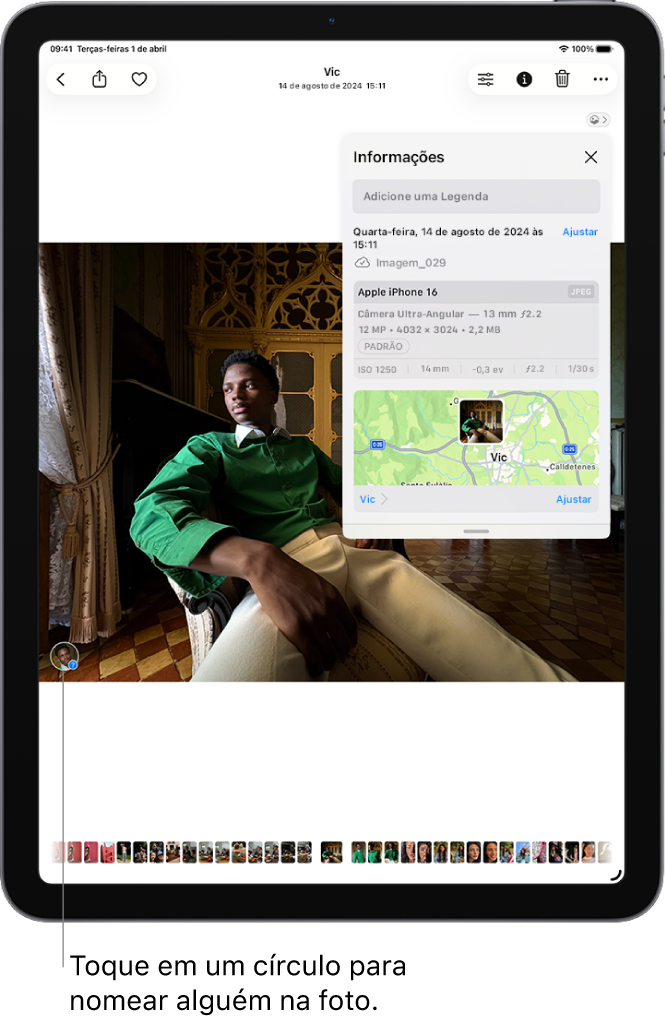
Quando os Serviços de Localização estão ativados para o app Câmera, eles usam informações conhecidas como metadados, que são coletados das redes celular, Wi-Fi, GPS e Bluetooth para determinar o local onde fotos e vídeos foram capturados. Essas coordenadas são incorporadas a cada foto e vídeo. Assim, você pode buscá-los mais tarde no app Fotos com base na localização em que foram capturados.
Quando fotos e vídeos que incluem metadados de localização são compartilhados, as pessoas com quem você os compartilha podem acessar esses metadados e saber onde as fotos e os vídeos foram feitos. Se você está preocupado com o fato de alguém ter acesso aos metadados de localização associados às suas fotos e vídeos, remova os metadados atuais e impeça que sejam coletados no futuro.

Descubra como: para visualizar uma tarefa abaixo, selecione o botão de mais  ao lado do respectivo título.
Analise fotos que contêm metadados de localização no iPhone ou iPad
Abra o app Fotos
 no iPhone ou iPad.
Toque em uma foto ou vídeo com os metadados que você deseja ver e passe o dedo para cima ou toque em
 .
.Ver fotos de um período específico: verifique se a aba Fototeca está selecionada no canto inferior esquerdo. Passe o dedo para baixo para navegar pelas fotos e toque em Anos ou Meses para acessar um período específico.
Ver fotos por localização: toque em Coleções e toque na coleção Mapa em Coleções Fixadas. Somente fotos e vídeos que tenham informações de localização incorporadas (dados de GPS) são incluídos.
Analise fotos que contêm metadados de localização no Mac
Você pode usar o álbum Lugares no app Fotos para analisar facilmente as fotos da sua fototeca que têm metadados de localização incorporados.
No app Fotos do Mac
, selecione as fotos que deseja revisar.Clique em
e analise as informações de localização.
Remova metadados de localização do app Fotos no iPhone ou iPad
Para remover os metadados de localização associados a determinada foto:
Abra o app Fotos
e toque em Álbuns.Abra a foto da qual você deseja remover os metadados de localização e toque em
 .
.Toque em Ajustar Localização e toque em Nenhuma Localização.
Remova metadados de localização do app Fotos no Mac
Para remover os metadados de localização associados a fotos:
No app Fotos do Mac
, selecione as fotos que deseja alterar.Selecione Imagem > Localização e selecione “Ocultar Localização” ou “Reverter para Localização Original”.
Interrompa a coleta de metadados de localização do app Câmera no iPhone ou iPad
Os metadados de localização nas fotos e nos vídeos podem ser coletados apenas se o app Câmera tiver acesso aos Serviços de Localização.
Abra os Ajustes
 > Privacidade e Segurança > Serviços de Localização > Câmera e toque em Nunca.
Não compartilhe os metadados de localização ao compartilhar fotos no app Fotos do iPhone ou iPad
Você pode compartilhar fotos com outras pessoas sem compartilhar a localização onde elas foram tiradas.
Faça qualquer uma das ações seguintes:
Abra o app Câmera
 , selecione o rolo da câmera e selecione uma ou mais fotos para compartilhar.
Abra o app Fotos
e selecione uma ou mais fotos para compartilhar.
Toque em
 e toque em Opções.
Desative Localização e toque em
 .
.Compartilhe as fotos usando um dos métodos mostrados em Compartilhamento.