
Verifique a ortografia no Pages do Mac
Você pode fazer com que o Pages verifique a ortografia enquanto você digita e corrija erros automaticamente. O Pages também pode verificar a gramática e adicionar termos ao dicionário de modo que eles não sejam marcados como erros ortográficos.
Caso queira verificar a ortografia um outro idioma, mude primeiro o idioma do dicionário.
Verifique a ortografia e a gramática
Execute uma das seguintes ações:
Pressione Command + Ponto e Vírgula (;) no teclado para mostrar a primeira palavra com erro ortográfico. Pressione essas teclas novamente para ver o erro ortográfico seguinte e assim por diante.
Escolha Editar > Ortografia e Gramática > Verificar Gramática e Ortografia (uma marca de verificação indica que está ativado) e escolha “Verificar Documento Agora”. O primeiro erro de ortografia será destacado, e os erros de gramática serão sublinhados em verde.
Para ver as correções ortográficas ou gramaticais sugeridas para uma palavra, mantenha a tecla Control pressionada e clique nela, depois clique na correção que deseja usar.
Para ignorar um erro ortográfico, mantenha a tecla Control pressionada e clique na palavra, depois escolha Ignorar Ortografia.
A palavra será ignorada se ocorrer novamente no documento (ela é destacada nos demais documentos). Se, posteriormente, você desejar removê-la da lista de Palavras Ignoradas, escolha Pages > Ajustes (no menu Pages, na parte superior da tela), clique em Correção Automática, clique no botão Palavras Ignoradas e remova a palavra.
Para mostrar o próximo erro, pressione Command + Ponto e Vírgula.
Use a correção automática
Quando a sua ortografia é verificada automaticamente, as palavras com erros ortográficos são sublinhadas em vermelho e são mostradas correções sugeridas em azul sob a palavra. Caso você não veja sugestões de correção automática, verifique se a correção automática está ativada.
Escolha Pages > Ajustes (no menu Pages na parte superior da tela).
Clique em Correção Automática na parte superior da janela de ajustes e selecione ou desmarque a opção “Corrigir ortografia automaticamente”.
Com a correção automática ativada, siga uma das alternativas abaixo:
Aceitar sugestões: se houver apenas uma correção sugerida, basta continuar digitando para que a palavra seja alterada para a sugestão. Se forem mostradas duas ou mais sugestões, escolha uma.
Ignorar sugestões: pressione a tecla Esc e continue digitando.
Desfazer correções automáticas: uma palavra corrigida automaticamente será sublinhada brevemente em azul. Para reverter à ortografia original, coloque o ponto de inserção depois da palavra para mostrar a sua ortografia original e escolha a ortografia. Você também pode pressionar Control e clicar na palavra para mostrar a sua ortografia e depois escolhê-la.
Adicione e remova palavras do dicionário ortográfico
Adicionar uma palavra: mantenha a tecla Control pressionada e clique na palavra no seu documento e escolha Aprender Ortografia, no menu de atalho. A palavra é adicionada ao dicionário macOS usado pelo Pages e outros apps.
Remover uma palavra: mantenha a tecla Control pressionada e clique na palavra no seu documento, depois escolha Desaprender Ortografia, no menu de atalho. A palavra é removida do dicionário macOS usado pelo Pages e outros apps.
Especificar palavras a ignorar no Pages: Escolha Pages > Ajustes (no menu Pages na parte superior da tela). Clique em “Correção Automática” na parte superior da janela de ajustes e clique no botão “Palavras Ignoradas” na seção Ortografia. Clique em
 e digite a palavra cuja ortografia você deseja ignorar em documentos do Pages. Clique em OK quando tiver terminado.
Nota: se você adicionar uma palavra ao dicionário ortográfico, ela será adicionada a todos os idiomas
Use a janela de Ortografia e Gramática
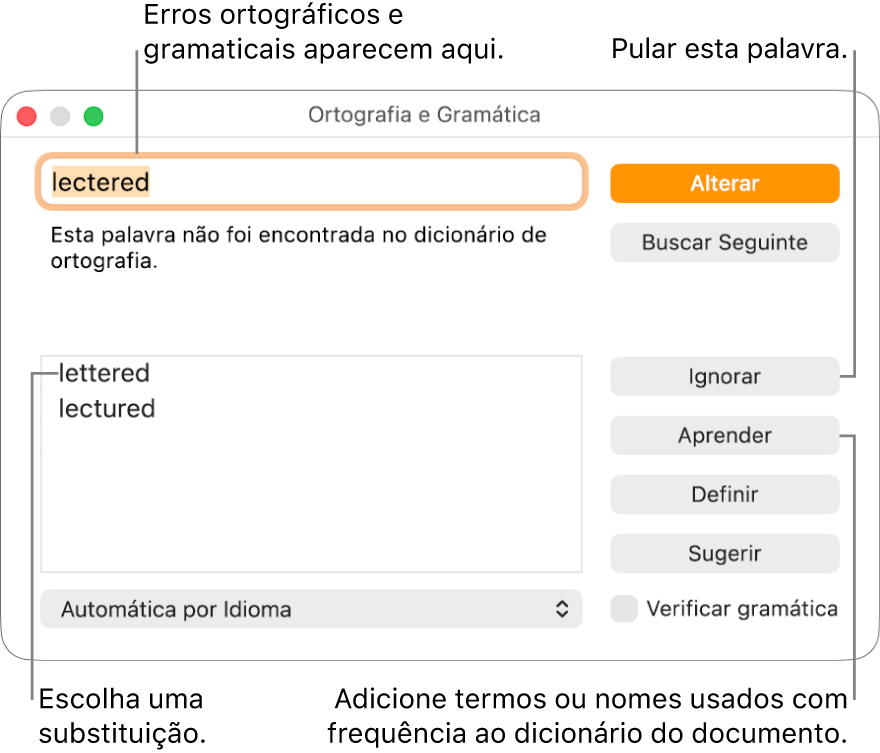
Você pode abrir a janela “Ortografia e Gramática” para verificar a ortografia e a gramática do documento.
Escolha Editar > Ortografia e Gramática > Mostrar Ortografia e Gramática (no menu Editar, na parte superior da tela).
Para verificar apenas um texto específico, selecione o texto primeiro.

Para saber mais sobre buscar e substituir texto, consulte Busque e substitua texto no Pages do Mac.
Configure a verificação ortográfica em diversos idiomas
Nos Ajustes do Sistema, você pode configurar o Mac para verificar a ortografia de outros idiomas automaticamente.
Para alterar os ajustes de ortografia, abra os Ajustes
 do Mac.
Clique em Teclado na barra lateral (pode ser necessário rolar para baixo).
Vá até “Entrada de Texto” e clique em Editar.
Clique no menu pop-up Ortografia e escolha “Automática por Idioma”.
Feche a janela de ajustes de teclado.
Também é possível escolher um idioma para correção ortográfica na janela “Ortografia e Gramática” no Pages. Escolha Editar > Ortografia e Gramática > Mostrar Ortografia e Gramática (no menu Editar, na parte superior da tela). Clique no menu pop-up na parte inferior da janela e, em seguida, escolha um idioma.