
Configure iCloud Drive em todos os seus dispositivos
Você pode usar o iCloud Drive no seu iPhone, iPad, Mac, dispositivo com Windows e no iCloud.com. Para uma visão geral do que você pode fazer com o iCloud Drive, consulte: Mantenha seus arquivos atualizados e compartilhe-os com o iCloud Drive.
Nota: certifique‑se de iniciar a sessão na mesma Conta Apple em cada dispositivo. Se você não iniciou a sessão na sua Conta Apple em um dispositivo ou se o dispositivo estiver com o iCloud Drive desativado, você não conseguirá acessar seus arquivos no dispositivo.
Configurar o iCloud Drive em seu iPhone ou iPad
No seu iPhone ou iPad, acesse Ajustes > [seu nome] > iCloud.
Toque em Drive (ou iCloud Drive) e ative a opção Sincronizar este [dispositivo].
Uma lista de apps aparece abaixo do iCloud Drive. Quando você ativa um app, ele pode armazenar dados no iCloud.
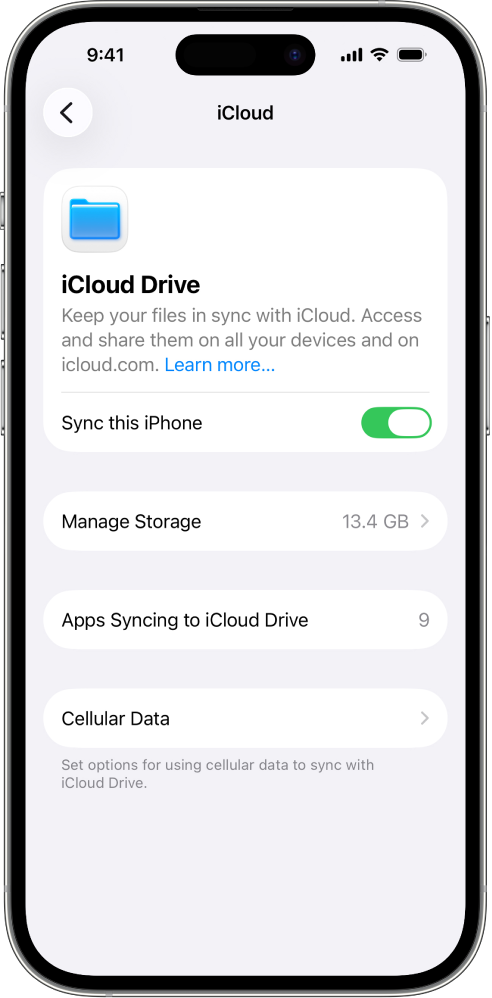
Para visualizar seus arquivos e pastas do iCloud Drive, abra o app Arquivos e acesse a seção iCloud Drive.
Para obter mais informações sobre como usar o iCloud Drive em seu iPhone ou iPad, consulte qualquer um dos seguintes:
Manual de Uso do iPhone: Compartilhe arquivos e pastas no iCloud Drive no iPhone
Manual de Uso do iPad: Compartilhe arquivos e pastas no iCloud Drive no iPad
Configure o iCloud Drive em seu Mac
No Mac, escolha o menu Apple
 > Ajustes do Sistema e, em seguida, clique em seu nome na parte superior da barra lateral.
Se você não vir o seu nome, clique em “Iniciar sessão”, insira sua Conta Apple endereço de e‑mail ou número de telefone e insira sua senha.
Clique em iCloud, em Drive (ou iCloud Drive) e siga um destes procedimentos:
macOS 13.3 ou posterior: ative a Sincronização neste Mac.
macOS 13 a 13.2: clique em Ativar e em Opções.
Selecione ou ative qualquer um dos seguintes:
Pastas Desktop e Documentos: ao selecionar ou ativar essa opção, você pode acessar os arquivos em sua pasta Mesa e Documentos em qualquer dispositivo com o iCloud Drive ativado. Consulte o artigo de Suporte da Apple: Adicionar os arquivos das pastas Mesa e Documentos ao iCloud Drive.
Um app: quando você seleciona ou ativa um app, ele pode armazenar dados no iCloud. (Se não aparecer nenhum app, clique em “Apps sincronizados com o iCloud Drive”.)
Para visualizar seus arquivos e pastas do iCloud Drive, abra o Finder e clique em iCloud Drive na barra lateral.
Nota: Se sua pasta pessoal não estiver localizada em seu disco interno ou for um volume não APFS, você deverá mover a pasta pessoal para um disco interno antes de poder configurar o iCloud Drive.
Para obter mais informações sobre como usar o iCloud Drive no Mac e como reparar as permissões de arquivos que não estão sincronizando, consulte Trabalhe com pastas e arquivos no iCloud Drive e Altere as permissões de arquivos, pastas ou discos no Mac no Manual de Uso do Mac.
Configure o iCloud Drive no Apple Vision Pro
No Apple Vision Pro, acesse Ajustes > [seu nome] > iCloud.
Toque em iCloud Drive e ative Sincronizar este Apple Vision Pro.
Uma lista de apps aparece abaixo do iCloud Drive. Quando você ativa um app, ele pode armazenar dados no iCloud.
Para visualizar seus arquivos e pastas do iCloud Drive, abra o app Arquivos e clique em iCloud Drive na barra lateral.
Para obter mais informações sobre como usar o iCloud Drive no Apple Vision Pro, consulte Visualizar, modificar e organizar arquivos e pastas com o Files no Apple Vision Pro no Manual de Uso do Apple Vision Pro.
Configure o iCloud Drive em seu dispositivo com Windows
Se você ainda não tiver, baixe o iCloud para Windows. Consulte o artigo do Suporte da Apple: Faça o download do iCloud para Windows.
No dispositivo com Windows, abra o iCloud para Windows.
À direita de iCloud Drive, clique no
 e ative a opção iCloud Drive.
Clique em OK.
Para visualizar seus arquivos e pastas do iCloud Drive, abra o Explorador de Arquivos no painel Navegação.
Para obter mais informações sobre como usar o iCloud Drive no seu dispositivo com Windows, consulte Visualizar, adicionar ou remover arquivos do iCloud Drive no iCloud para Windows e Compartilhar arquivos e pastas do iCloud Drive no iCloud para Windows no Manual de Uso do iCloud para Windows.
Use o iCloud Drive no iCloud.com
Você pode acessar seus arquivos do iCloud Drive em um navegador da web em um telefone, tablet ou computador.
Acesse icloud.com/iclouddrive e inicie sessão usando sua Conta Apple.
Para obter mais informações sobre como usar o iCloud Drive no icloud.com, consulte Use o iCloud Drive no iCloud.com.
Você também pode configurar e usar os apps Pages, Numbers e Keynote com o iCloud.