
Use efeitos de vídeo no FaceTime do Mac
Durante uma ligação de vídeo, você pode usar controles para alterar a maneira como aparece na câmera, adicionar efeitos animados, escolher um fundo virtual e acessar recursos de vídeo adicionais. Esses recursos estão disponíveis no FaceTime e em muitos outros apps de videoconferência.
Nota: as opções disponíveis dependem da câmera, do modelo do Mac e da versão do macOS.
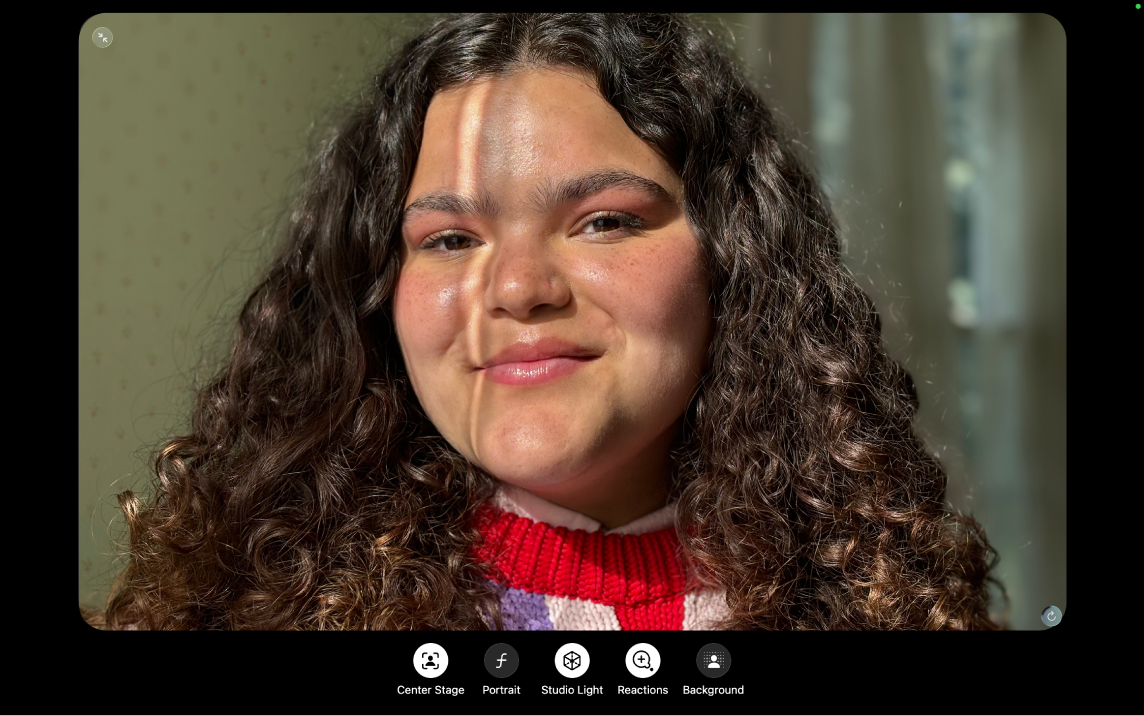
Durante uma ligação de vídeo no app FaceTime
do Mac, faça o seguinte:Mantenha-se no enquadramento enquanto se move: clique no seu quadro no FaceTime (ou clique em
 na barra de menus) e escolha Palco Central.
Desfoque o fundo: clique no seu quadro no FaceTime (ou clique em
na barra de menus) e escolha Retrato.Escureça o fundo e ilumine seu rosto: clique no seu quadro no FaceTime (ou clique em
na barra de menus) e escolha Luz de Estúdio.Ilumine seu rosto em condições de pouca luz: em um Mac com Apple Silicon e macOS 26.2 ou posterior, clique em
na barra de menus e clique em Borda Luminosa. Consulte Use a câmera.Adicione reações animadas: Mantenha seu quadro no FaceTime clicado e clique em um dos ícones que aparecerem. Você também pode clicar em
na barra de menus, clicar na seta ao lado de Reações e selecionar uma reação. Para saber como adicionar reações com gestos, consulte Use recursos de videoconferência.Use um fundo virtual: clique no seu quadro no FaceTime e clique em Fundo. Você também pode clicar em
na barra de menus, clicar em Fundo e escolher uma opção.Apareça na câmera enquanto mostra uma visão aérea da sua mesa: clique em
na barra de menus e clique em Visualização da Mesa. Consulte Use a Visualização da Mesa.Apareça na câmera enquanto apresenta conteúdo: clique em
na barra de menus e clique em Sobreposição do Apresentador. Consulte Use recursos de videoconferência.
Para ajustar as definições dos efeitos de vídeo, clique em na barra de menus durante uma ligação de vídeo no FaceTime ou em apps de videoconferência compatíveis.