Rediger et bilde i Numbers på iPad
Når du har lagt til et bilde eller et grafikkelement i regnearket, kan du beskjære det og fjerne deler du ikke vil ha. Du kan også bruke Bildegenerering til å redigere et bilde med intelligente funksjoner, eller åpne et bilde i Pixelmator Pro for avansert redigering.
 | Tilgjengelig med abonnement: Noen funksjoner krever abonnement på Apple Creator Studio. Du finner mer informasjon på nettsiden for Apple Creator Studio og i Apple-kundestøtteartikkelen Om Apple Creator Studio. | ||||||||||
Masker (beskjær) et bilde
Du kan skjule uønskede deler av et bilde uten å endre bildefilen.
Gå til Numbers-appen
 på iPaden din.
Åpne et regneark med et bilde, og dobbelttrykk på bildet.
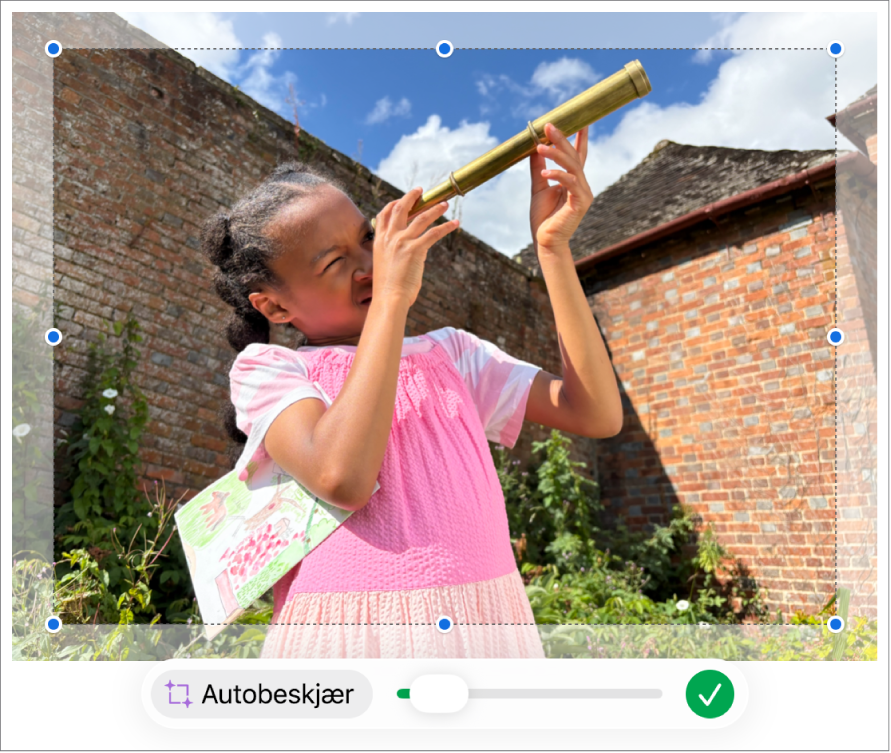
Maskekontrollene vises. Standardmasken har samme størrelse som bildet.
Bruk kontrollene til å endre hvilke deler av bildet som skal være synlig:
Trykk på
 når du er ferdig.
Dobbelttrykk på bildet for å justere maskeringen på nytt.
Autobeskjær et bilde
Hvis du abonnerer på Apple Creator Studio, kan du bruke Autobeskjær til å generere intelligente forslag til forbedring av bildekomposisjonen.
Gå til Numbers-appen
på iPaden din.Åpne et regneark med et bilde, dobbelttrykk på bildet for å vise maskeringskontrollene, og trykk deretter på Autobeskjær for å forhåndsvise bildeforslagene.
Trykk på et forslag for å oppdatere bildet, trykk hvor som helst for å avvise forslag, og trykk deretter på
for å gå ut av maskeringskontrollene.
Fjern bakgrunnen eller andre elementer fra et bilde
Du kan fjerne en bakgrunn eller farge fra et bilde med Fjern bakgrunn-verktøyet.
Gå til Numbers-appen
på iPaden din.Åpne et regneark med et bilde, trykk på bildet for å markere det, og trykk deretter på Fjern bakgrunn (det kan hende du må trykke på
 først).
Hvis mulig fjernes bakgrunnen automatisk.
Gjør ett av følgende:
Fjern en annen farge: Flytt fingeren sakte over fargen du vil fjerne.
Når du flytter, vokser maskemarkeringen for å inkludere områder som bruker lignende farger.
Angre alle endringer: Trykk på Tilbakestill i kontrollene.
Trykk på Ferdig.
Rediger et bilde med Pixelmator Pro
Hvis Pixelmator Pro er installert på iPad, kan du åpne et bilde i Pixelmator Pro for å bruke avanserte redigeringsverktøy. Når du lagrer endringene, oppdateres bildene i regnearket ditt.
Gå til Numbers-appen
på iPaden din.Åpne et regneark med et bilde, og trykk på bildet for å markere det.
Trykk på
 i verktøylinjen, trykk på Bilde, og trykk deretter på Rediger i Pixelmator Pro.
Bildet åpnes i Pixelmator Pro.
Rediger bildet ved hjelp av verktøyene i Pixelmator Pro, trykk på Save to Numbers-knappen i verktøylinjen, og gå deretter tilbake til Numbers.
Bildet du har redigert i Pixelmator, oppdateres i regnearket.
Merk: Noen redigeringsvalg i Numbers (for eksempel Superoppløsning) krever at du konverterer et Pixelmator-bilde til et vanlig bilde, noe som slår sammen Pixelmator-lagdataene.
Rediger et bilde med en tekstbeskrivelse
Hvis du abonnerer på Apple Creator Studio, kan du bruke Bildegenerering til å redigere bilder med kunstig intelligens.
Denne funksjonen er kanskje ikke tilgjengelig i alle land og områder. Hvis du vil ha mer informasjon, kan du se Om Apple Creator Studio.
Gå til Numbers-appen
på iPaden din.Åpne et regneark, og trykk deretter på
 i verktøylinjen.
Merk: Hvis dette er første gang du bruker Bildegenerering i Numbers, må du følge instruksjonene på skjermen for å dele aldersgruppen din med appen. Bildegenerering er ikke tilgjengelig for alle aldersgrupper, så en forelder eller foresatt må aktivere denne funksjonen for barn og tenåringer i familiegruppen sin. Hvis du vil vite mer, kan du se Apple-kundestøtteartikkelen Slik konfigurerer du Familiedeling på iPhone, iPad eller Mac.
I Generer bilde-vinduet trykker du på
 og velger bildet du vil redigere.
Hvis du blir spurt om å sende data, velger du Tillat én gang eller Tillat alltid.
I tekstfeltet beskriver du endringene du ønsker å gjøre, og deretter trykker du på
 .
.Deretter genereres et bilde basert på tekstbeskrivelsen din.
Hvis du vil redigere bildet, bruker du bare tekstfeltet til å beskrive de ønskede endringene eller velger en variabel som Stemning, Stil eller Miksing. Til slutt trykker du på
.Trykk på
 hvis du ønsker å starte på nytt.
Gjør ett av følgende:
Lagre bildet: Trykk på
 , og angi deretter hvor du ønsker å lagre bildet.
Legg til bildet i regnearket ditt: Trykk på Sett inn-knappen.
Viktig: Bildegenerering er underlagt bruksbegrensninger. For å sjekke bruksstatusen din må du trykke på  , trykke på Intelligente funksjoner og trykke på Vis bruksstatus.
Øk bildeoppløsningen med Superoppløsning
Hvis du abonnerer på Apple Creator Studio, kan du bruke Superoppløsning til å øke oppløsningen til bildene dine og gjøre dem klarere.
Denne funksjonen krever en enhet som er kompatibel med Apple Intelligence. Funksjonen er ikke tilgjengelig i alle land og områder. Hvis du vil ha mer informasjon, kan du se Om Apple Creator Studio.
Gå til Numbers-appen
på iPaden din.Åpne et regneark med et bilde, trykk på bildet for å markere det, og trykk deretter på
 i verktøylinjen.
Hvis du vil jobbe med flere bilder samtidig, trykk og hold på ett bilde, og trykk deretter på de andre bildene med en annen finger.