
Rediger tekst- og e-postsignaturer i Mail på Mac
Du kan redigere font og stil i teksten, bruke spesialtegn, lage e-postsignaturer og bruke Apple Intelligence* til å formatere e-postmeldingene dine.
Endre fonter og stiler
Åpne Mail-appen
på Macen.Klikk på
 i verktøylinjen i et nytt meldingsvindu.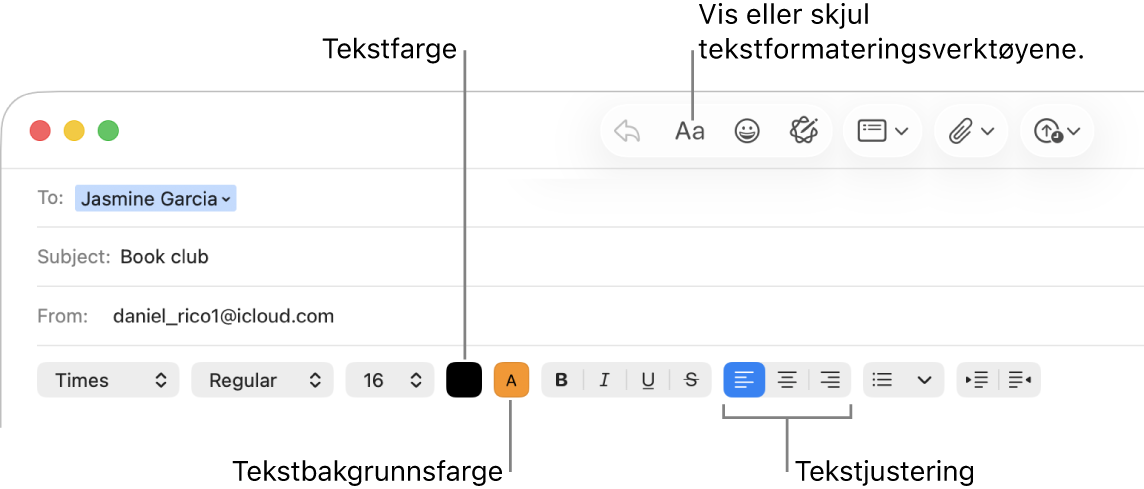
Klikk på knappen for et alternativ du vil bruke.
Det finnes flere formateringsvalg i Format-menyen i menylinjen.

Inkluder emojier, tegn og symboler
Åpne Mail-appen
på Macen.Gjør ett av følgende i et nytt meldingsvindu:
Klikk på
 i verktøylinjen, eller velg Rediger > Emoji og symboler.
 Du kan bruke Tegnvisning til å legge til uttrykkssymboler eller symboler og skrive tegn på forskjellige språk, for eksempel arabisk eller japansk. Se Bruk emojier og symboler.
Hvis Apple Intelligence* er slått på, kan du lage tilpassede emojier, kalt Genmoji. Se Lag din egen emoji med Genmoji.
Skriv aksenter eller diakritiske tegn. Se Angi tegn med aksenter.
Opprett e-postsignaturer
Du kan lage ferdig tekst, som kalles en signatur, som du kan inkludere når du sender e-postmeldinger. Du kan for eksempel opprette én signatur for jobb-e-post og en annen signatur for personlig e-post.
Åpne Mail-appen
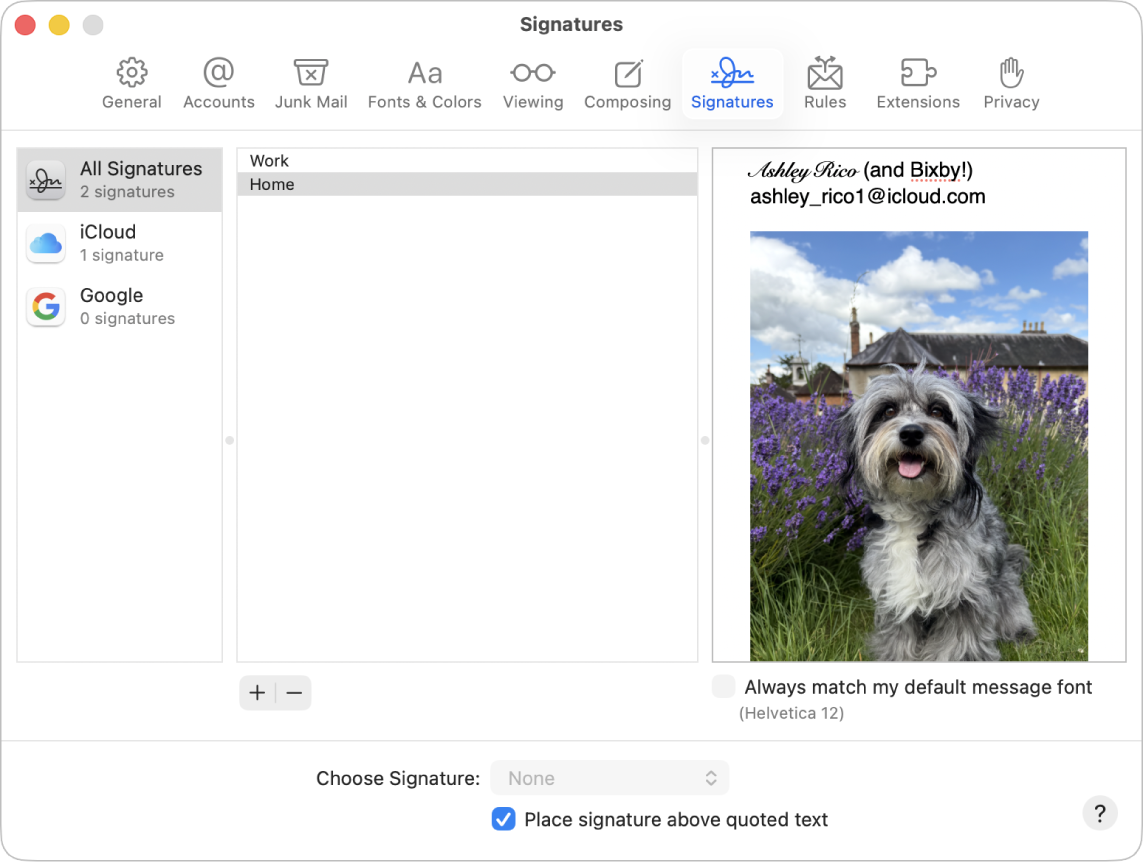
på Macen.Velg Mail > Innstillinger, og klikk deretter på Signaturer.
I venstre kolonne (kontolisten) markerer du e-postkontoen der du vil bruke signaturen.
Hvis Alle signaturer er markert når du oppretter en signatur, må du flytte den nye signaturen til en ønsket e-postkonto før du kan bruke den.
Klikk på
 under den midterste kolonnen (signaturlisten), og skriv deretter inn et navn for signaturen.
Dette navnet vises i Signatur-lokalmenyen når du skriver en melding.
Gjør ett av følgende for å opprette signaturen i kolonnen til høyre (forhåndsvisningen):
Rediger teksten: Klikk på Rediger i menylinjen for å lime inn tekst, konvertere tekst til lenker og kontrollere stavemåte og grammatikk.
Formater teksten: Klikk på Format i menylinjen for å endre font og farge, endre tekstjustering og legge til lister.
Legg til et bilde: Flytt et bilde til forhåndsvisningsområdet.
Hvis du vil at signaturen skal vises etter den opprinnelige teksten i meldinger du svarer på eller videresender, fjerner du markeringen for «Plasser signatur over sitert tekst».
Bruk Skriveverktøy til å oppsummere, korrekturlese og skrive om e-posten din
Med Apple Intelligence* kan du bruke Skriveverktøy til å oppsummere markert tekst med et klikk, korrekturlese teksten din og lage nye versjoner av samme tekst for å hjelpe deg med å ordlegge deg riktig og finne riktig tone. Se Bruk Skriveverktøy med Apple Intelligence.
Du kan vise forslag til stavemåte, legge til ofte brukte ord eller termer i en ordliste, eller velge ordlister for bestemte språk. Se Få opp skriveforslag og korriger tastefeil.