Brukerveiledning for Mac
- Velkommen
- Nytt i macOS Tahoe
-
- Introduksjon til Apple Intelligence
- Oversett meldinger og anrop
- Lag originale bilder med Image Playground
- Lag din egen emoji med Genmoji
- Bruk Apple Intelligence med Siri
- Finn de riktige ordene med Skriveverktøy
- Oppsummer varslinger og reduser forstyrrelser
- Bruk ChatGPT med Apple Intelligence
- Apple Intelligence og personvern
- Blokker tilgang til Apple Intelligence-funksjoner
-
- Konfigurer et fokus for å konsentrere deg
- Blokker popupvinduer i Safari
- Bruk Diktering
- Utfør hurtighandlinger med aktive hjørner
- Send e-post
- Send tekstmeldinger
- Ring på FaceTime
- Rediger bilder og videoer
- Bruk Direkteteksting til å interagere med tekst i et bilde
- Start et hurtignotat
- Få veibeskrivelser
-
- Introduksjon til Kontinuitet
- Bruk AirDrop til å sende objekter til enheter i nærheten
- Send oppgaver mellom enheter
- Kontroller iPhonen din fra Macen
- Kopier og lim inn på tvers av enheter
- Strøm video og lyd med AirPlay
- Telefonsamtaler og tekstmeldinger på Mac
- Bruk iPhone-internettforbindelsen på Macen
- Del Wi-Fi-passordet med en annen enhet
- Bruk iPhone som et webkamera
- Sett inn tegninger, bilder og skanninger fra iPhone eller iPad
- Lås opp Macen med Apple Watch
- Bruk iPad som ekstraskjerm
- Styr Macen og iPaden med ett tastatur og én mus
- Synkroniser musikk, bøker og annet mellom enheter
-
- Konfigurer Familiedeling
- Få anbefalinger for Familiedeling
- legge til familiemedlemmer i en Familiedeling-gruppe
- fjerne familiemedlemmer fra en Familiedeling-gruppe
- Administrer innstillinger for deling og foreldrekontroll
- Del et bildebibliotek
- Samarbeid om prosjekter
- Finn innhold som er delt med deg
- Finn familie og venner
-
- Kom i gang
-
- Tilgjengelighetsfunksjoner for syn
- Kom i gang med VoiceOver
- Zoom inn på omgivelsene dine
- Zoom inn på Mac-skjermen
- Øk størrelsen på tekst og symboler
- Juster skjermfargene
- Hold musepekeren over for å zoome inn på tekst og farger
- Lytt til eller endre hvordan tekst vises i apper
- Tilpass bevegelse på skjermen
- Øk størrelsen på det som vises på skjermen
- Gjør pekeren enklere å se
- Få Macen til å lese opp teksten på skjermen
- Ressurser for Macen
- Ressurser for Apple-enhetene dine
- Copyright og varemerker

Bruk et lyst eller et mørkt utseende på Macen
Du kan bruke et lyst eller mørkt utseende for menylinjen, Dock, vinduer og innebygde apper på Macen, eller automatisk justere utseende fra lyst til mørkt i løpet av dagen.
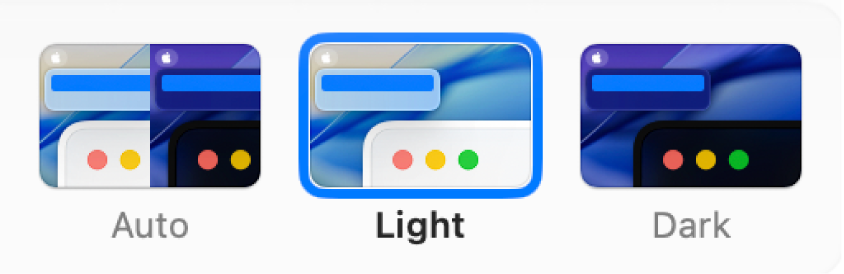
Gå til Systeminnstillinger-appen
 på Macen.
Klikk på Utseende
i sidepanelet. (Du må kanskje rulle ned.)Velg Automatisk, Lyst eller Mørkt.
Valget Automatisk bytter fra lyst til mørkt utseende basert på tidsplanen du har angitt for Night Shift. Se Endre Night Shift-innstillingene.
Valget Automatisk bytter ikke utseende på Macen før den har vært inaktiv i minst et minutt.
Lyst er et lyst utseende som ikke endres.
Mørkt er et mørkt utseende som ikke endres. Mørk modus gjør fargepaletten mørkere og fremhever innholdet du jobber med, mens vinduer og kontroller går i ett med bakgrunnen. Det er effektivt for å vise dokumenter, presentasjoner, bilder, filmer, nettsider og annet.
Tips: Du kan raskt slå Mørk modus av eller på i Kontrollsenter. Klikk på
 i menylinjen, klikk på
  ved siden av Skjerm, og klikk deretter på Mørk modus.
I Utseende-innstillingene kan du også velge en aksentfarge for knapper, lokalmenyer og andre grensesnittkontroller, og en markeringsfarge for utheving av markert tekst.
Enkelte dynamisk bakgrunn-bilder kan vise stillbilder, slik at bakgrunnen ikke forstyrrer det lyse eller mørke utseendet. Hvis du for eksempel valgte det mørke utseendet under macOS-oppsett, angis et mørkt stillbilde som bakgrunn. Du kan endre dette bildet. Se Bakgrunn-innstillinger.