
Få oversikt over MacBook Neo
Velkommen til din nye MacBook Neo.
Klikk på den blå teksten nedenfor for å finne ut mer om en funksjon.
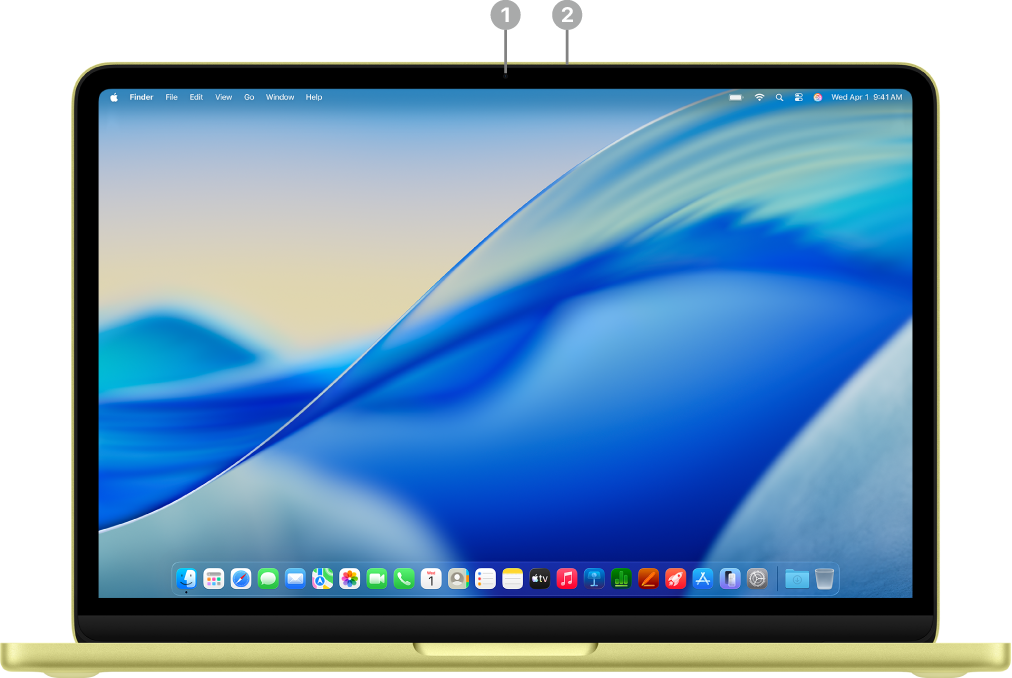 | Klikk på funksjonen for å finne ut mer. | ||||||||||
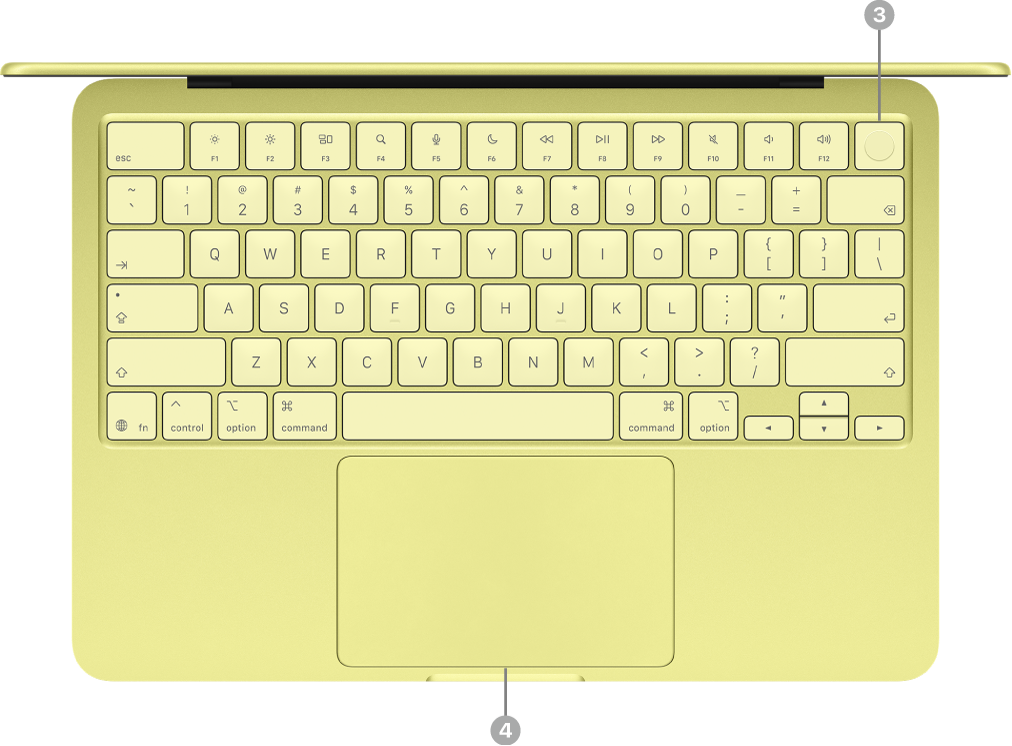 | |||||||||||
 | |||||||||||


Bli kjent med USB-C-portene
MacBook Neo har to USB-C-porter.

USB 3- og USB 2-porter. MacBook Neo har to USB-C-porter. Den venstre porten kan støtte én ekstern skjerm og overføre data med USB 3-hastigheter (opptil 10 GBps). Den høyre porten overfører data med USB 2-hastigheter (opptil 480 MBps). Du kan lade MacBook Neo og koble til tilbehør i begge portene.
Lad MacBook Neo. Du kan bruke begge portene til å lade datamaskinen med en USB-C-ladekabel og en kompatibel strømforsyningsenhet. Se Lad MacBook Neo-batteriet.
Koble tilbehør til MacBook Neo. Du kan bruke begge portene til å koble til tilbehør og lade enheter, for eksempel en iPhone. Bruk den venstre porten (USB 3) til å overføre data ved høyere hastigheter. Se Koble tilbehør til MacBook Neo.
Koble en ekstern skjerm til MacBook Neo. Du kan koble til en ekstern skjerm, en projektor eller en HDTV i venstre port (USB 3). Se Koble eksterne skjermer til MacBook Neo.
Tips: Det er best å lade MacBook Neo i den høyre porten (USB 2), slik at den venstre porten (USB 3) er tilgjengelig for å koble til en skjerm eller tilbehør som kan dra nytte av den høyere hastigheten.
Hvis du trenger en adapter for å koble til en enhet. Hvis enheten din har en tilkobling som ikke passer med porten på MacBook Neo, kan du bruke en adapter. Se Apple-kundestøtteartikkelen Adaptere for Thunderbolt- eller USB-C-porten på Mac.
Merk: Enheter som kun bruker Thunderbolt, er ikke kompatible med MacBook Neo. Hvis Thunderbolt-enheten din også bruker en annen standard, for eksempel USB 2 eller USB 3, er den kompatibel med MacBook Neo. Hvis du kobler til en enhet som kun bruker Thunderbolt, vil det vises en varsling.
Hva skjer nå?
Nå som du har tatt en kikk på MacBook Neo, kan du se Konfigurer Macen for å komme i gang med Oppsettassistent.
Hvis du allerede har hatt en Mac, kan du se Konfigurer kontoene dine eller Tilpass utseendet på Macen.
Hvis du kommer fra en Windows-PC, kan du gå til Byttet fra Windows til Mac? for en veiledning om viktige forskjeller og sammenlignbare apper i Windows og macOS. Deretter kan du ta en kikk på Er du ny på Mac? for å lære om viktige macOS-funksjoner.