Endring av denne kontrollen fører til at siden lastes på nytt
Brukerveiledning for Mac
- Velkommen
- Nytt i macOS Tahoe
-
- Endre Systeminnstillinger
- Velg skrivebordsbilde
- Legg til og tilpass widgeter
- Bruk en skjermsparer
- Legg til en bruker eller en gruppe
- Legg til e-post-kontoer og andre kontoer
- Automatiser oppgaver med Snarveier
- Lag en Memoji
- Endre påloggingsbildet ditt
- Endre systemspråket
- Øk størrelsen på det som vises på skjermen
-
- Introduksjon til Apple Intelligence
- Oversett meldinger og anrop
- Lag originale bilder med Image Playground
- Lag din egen emoji med Genmoji
- Bruk Apple Intelligence med Siri
- Finn de riktige ordene med Skriveverktøy
- Oppsummer varslinger og reduser forstyrrelser
- Bruk ChatGPT med Apple Intelligence
- Apple Intelligence og personvern
- Blokker tilgang til Apple Intelligence-funksjoner
-
- Konfigurer et fokus for å konsentrere deg
- Blokker popupvinduer i Safari
- Bruk Diktering
- Utfør hurtighandlinger med aktive hjørner
- Send e-post
- Send tekstmeldinger
- Ring på FaceTime
- Rediger bilder og videoer
- Bruk Direkteteksting til å interagere med tekst i et bilde
- Start et hurtignotat
- Få veibeskrivelser
-
- Introduksjon til Kontinuitet
- Bruk AirDrop til å sende objekter til enheter i nærheten
- Send oppgaver mellom enheter
- Kontroller iPhonen din fra Macen
- Kopier og lim inn på tvers av enheter
- Strøm video og lyd med AirPlay
- Telefonsamtaler og tekstmeldinger på Mac
- Bruk iPhone-internettforbindelsen på Macen
- Del Wi-Fi-passordet med en annen enhet
- Bruk iPhone som et webkamera
- Sett inn tegninger, bilder og skanninger fra iPhone eller iPad
- Lås opp Macen med Apple Watch
- Bruk iPad som ekstraskjerm
- Styr Macen og iPaden med ett tastatur og én mus
- Synkroniser musikk, bøker og annet mellom enheter
-
- Konfigurer Familiedeling
- Få anbefalinger for Familiedeling
- legge til familiemedlemmer i en Familiedeling-gruppe
- fjerne familiemedlemmer fra en Familiedeling-gruppe
- Administrer innstillinger for deling og foreldrekontroll
- Del et bildebibliotek
- Samarbeid om prosjekter
- Finn innhold som er delt med deg
- Finn familie og venner
- Ressurser for Macen
- Ressurser for Apple-enhetene dine
- Copyright og varemerker
Finder-sidepanelet
Finder-vinduer har et sidepanel hvor du har tilgang til objekter du bruker ofte.
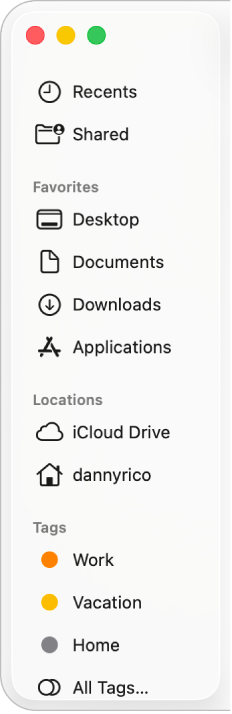
Trykk på Kontroll-Kommando-S hvis du ikke ser sidepanelet.
Sidepanelet er delt inn i tre deler: Favoritter, Steder og Etiketter. Hvis du ikke ser noen objekter i en del, kan de være skjult. Klikk på  til høyre i delen for å vise skjulte objekter.
Hvis du vil tilpasse Finder-sidepanelet, klikker du på  i Dock, velger Finder > Innstillinger, klikker på Sidepanel og markerer objektene du vil se i hver del. Når du har valgt dette i innstillingene for Finder-sidepanelet, vises Nylig og Delt alltid over Favoritter-delen, og de kan ikke flyttes. Du kan endre rekkefølgen på objekter i Favoritter- og Etiketter-delen, men ikke i Steder-delen.
Takk for tilbakemeldingen din.