
Aan de slag met Pages op de Mac
Met Pages kun je heel eenvoudig professioneel ogende documenten aanmaken. Lees hier hoe je aan de slag gaat.
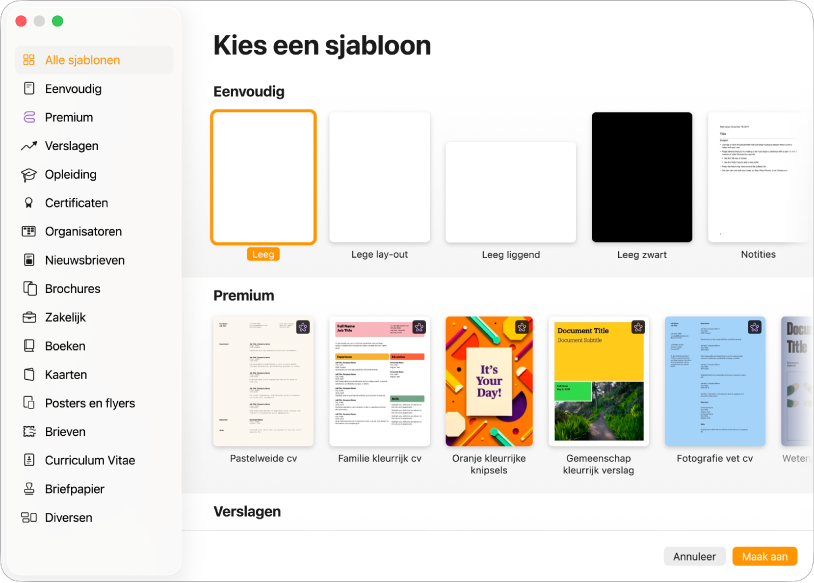
Een sjabloon kiezen
Wil je een verslag schrijven? Een flyer maken? Of heb je plannen voor een boek? Met Pages kun je elk gewenst document aanmaken, van een eenvoudig tekstverwerkingsdocument met vooral tekst tot een paginalay-outdocument met afbeeldingen, speciale lettertypebewerkingen en nog veel meer. Ga naar de Pages-app op je Mac, kies 'Archief' > 'Nieuw', klik op de gewenste sjabloon in de sjabloonkiezer en klik op 'Maak aan'.
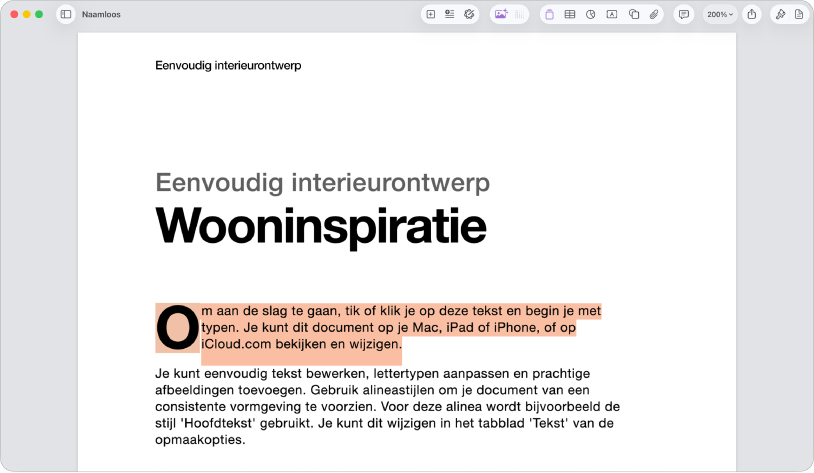
Tekst toevoegen
Hoe je tekst toevoegt, hangt af van het type document waaraan je werkt. In een tekstverwerkingsdocument begin je gewoon te typen of klik je op een plaatsaanduiding en begin je dan te typen. In een paginalay-outdocument staat tekst altijd in een object, zoals een tekstvak of vorm. Om tekst toe te voegen, voeg je een object toe aan het document, klik je dubbel op het object en begin je te typen.
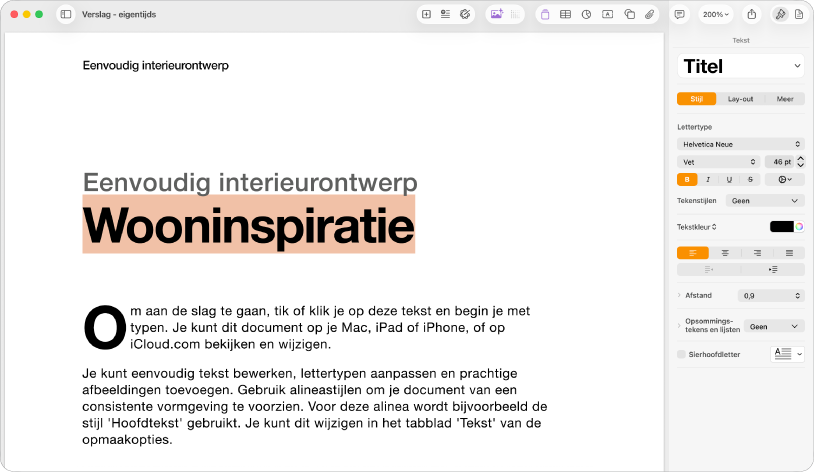
Tekst opmaken
Je kunt de vormgeving van tekst aanpassen door het lettertype, de kleur, de uitlijning en de regelafstand te wijzigen. In een tekstverwerkingsdocument selecteer je de tekst die je wilt aanpassen, klik je op  in de navigatiekolom en klik je vervolgens op de knop 'Stijl'. In een paginalay-outdocument selecteer je de tekst, klik je op in de navigatiekolom en klik je vervolgens op de tab 'Tekst'.
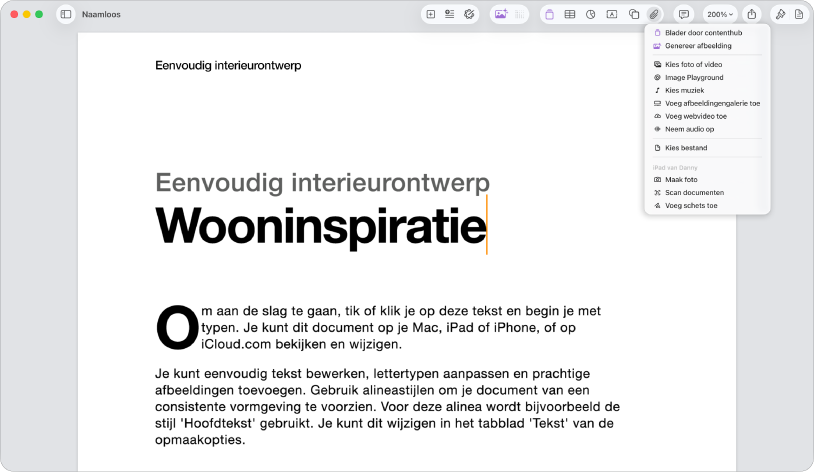
Objecten en media toevoegen
Je kunt objecten zoals tekstvakken, tabellen en foto's aan je document toevoegen. Om een object aan je document toe te voegen, klik je op een objectknop in de knoppenbalk en selecteer je een object in het pop‑upmenu. Je kunt ook op  klikken om objecten toe te voegen vanuit de contenthub.
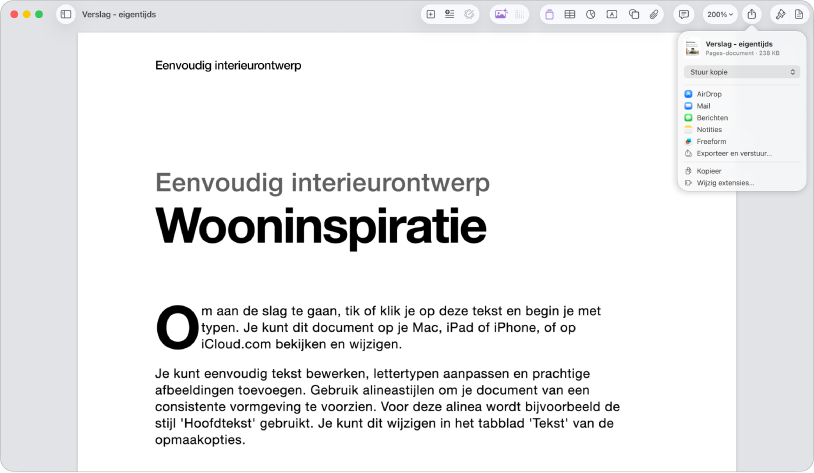
Je document exporteren
Om een Pages-document naar een andere structuur te converteren, exporteer je het naar de nieuwe structuur. Je kunt je document onder meer als pdf, Word-document of EPUB exporteren. Om een document te exporteren, klik je op  in de knoppenbalk, klik je op 'Exporteer en verstuur' en kies je een van de opties om een kopie van het document in de nieuwe structuur te bewaren.
Wil je meer weten?
Deze handleiding helpt je op weg met Pages 15.4 voor de Mac. (Om te zien welke versie van Pages je hebt, kies je 'Pages' > 'Over Pages' uit het Pages-menu boven in het scherm.)
Om in de gebruikershandleiding voor Pages te zoeken, klik je op de knop 'Inhoudsopgave' bovenaan de pagina of typ je een of meer woorden in het zoekveld.
Voor Pages 15.4 voor de Mac is macOS 26 of nieuwer vereist. Pages is beschikbaar in de App Store. Voor het downloaden ervan heb je een Apple Account nodig. Functies kunnen worden gewijzigd en voor sommige functies is toegang tot het internet vereist. Hieraan zijn mogelijk extra kosten en voorwaarden verbonden.