
Aan de slag met Keynote op de Mac
Met Keynote kun je heel eenvoudig prachtige, indrukwekkende presentaties maken met leuke animaties, boeiende overgangen en een professionele uitstraling.
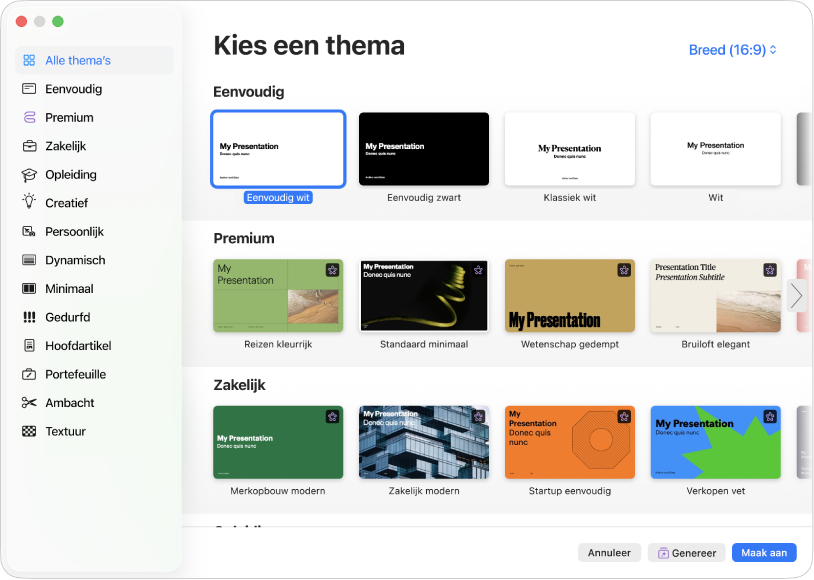
Een thema kiezen
Wil je een diavoorstelling maken? Begin met een thema en pas dit vervolgens naar wens aan. Thema's bevatten vooraf gedefinieerde dialay-outs met plaatsaanduidingen voor je eigen content. Ga naar de Keynote-app op je Mac, kies 'Archief' > 'Nieuw', klik op het gewenste thema in de themakiezer en klik vervolgens op 'Maak aan'.
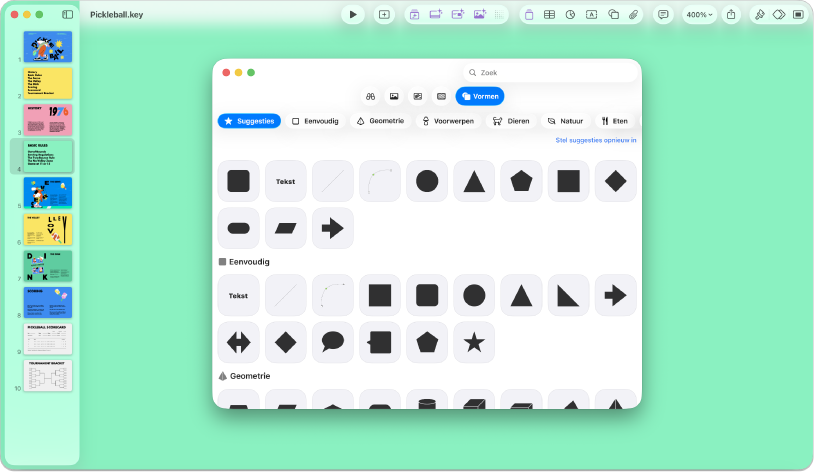
Foto's, films en meer toevoegen
Je kunt objecten zoals foto's, films, vormen en diagrammen aan je presentatie toevoegen. Om een object aan je dia toe te voegen, klik je op een objectknop in de knoppenbalk en selecteer je een object in het menu. Je kunt ook op  klikken om objecten toe te voegen vanuit de contenthub.
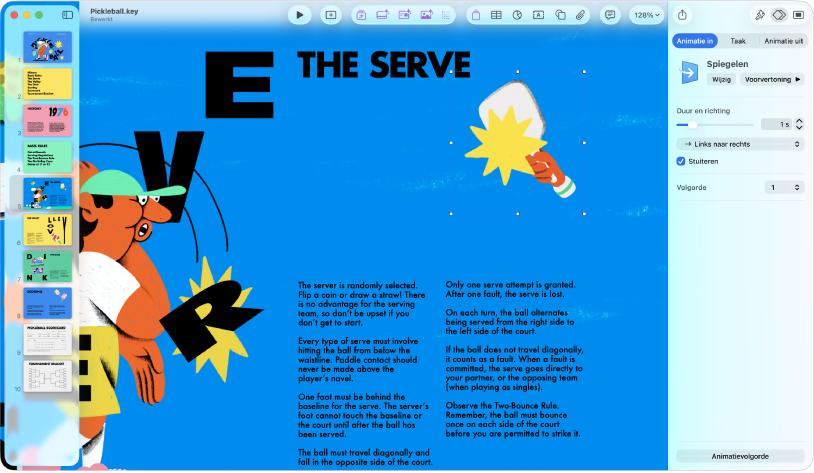
Je presentatie tot leven brengen met animaties
Met animaties kun je je diavoorstelling dynamischer maken door objecten in of uit te laten schuiven of rond te laten bewegen op de dia. Klik op het object waarop je een animatie wilt toepassen en klik vervolgens in de navigatiekolom 'Animatie'  op de tab 'Animatie in', 'Taak' of 'Animatie uit'. Klik op 'Voeg een effect toe' en kies een animatie.
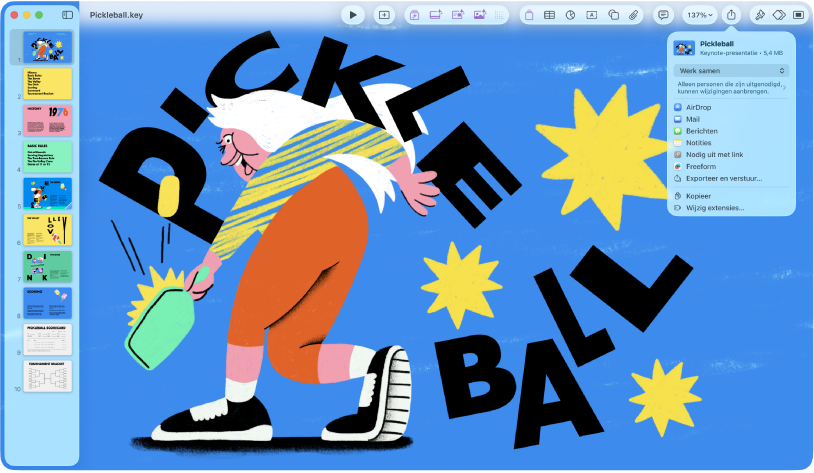
Je presentatie exporteren
Je kunt een kopie van je presentatie als Keynote-bestand of in een andere structuur bewaren, zoals pdf, PowerPoint of een filmstructuur. Klik op  in de knoppenbalk, klik op 'Exporteer en verstuur' en selecteer de structuur die je wilt gebruiken.
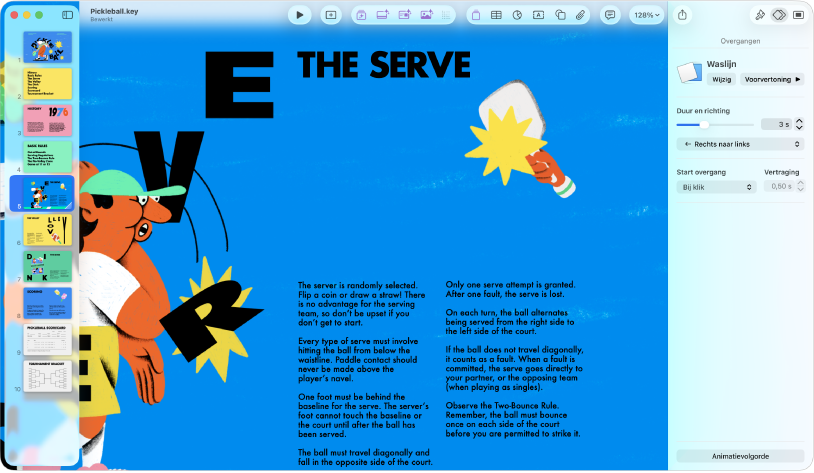
Dia-overgangen gebruiken
Overgangen zorgen voor meer samenhang in je presentatie als je van de ene naar de andere dia gaat. Om een overgang toe te voegen, klik je op een dia in het dianavigatiepaneel, klik je in de navigatiekolom 'Animatie' op 'Voeg een effect toe' en kies je een overgangseffect.

Je presentatie afspelen
Je kunt je presentatie eerst oefenen door 'Speel af' > 'Oefen diavoorstelling' te kiezen. Als je de presentatie aan anderen wilt laten zien, klik je in het dianavigatiepaneel op de dia waarmee je wilt beginnen en klik je op  in de knoppenbalk. Druk op de toets Pijl-rechts of de spatiebalk om naar de volgende dia te gaan of op de toets Pijl-links om naar de vorige te dia gaan.
Wil je meer weten?
Deze handleiding helpt je op weg met Keynote 15.3 voor de Mac. (Om te zien welke versie van Keynote je hebt, klik je op 'Keynote' in de menubalk en kies je 'Over Keynote'.)
Om in de gebruikershandleiding voor Keynote te zoeken, klik je op 'Inhoudsopgave' bovenaan de pagina of typ je een of meer woorden in het zoekveld.
Voor Keynote 15.3 voor de Mac is macOS 15.6 of nieuwer vereist. Keynote is beschikbaar in de App Store. Voor het downloaden ervan heb je een Apple Account nodig. Functies kunnen worden gewijzigd en voor sommige functies is toegang tot het internet vereist. Hieraan zijn mogelijk extra kosten en voorwaarden verbonden.