Apple Watch Ultraユーザガイド
- ようこそ
- 新機能
-
- Apple Watch Ultraのジェスチャ
- ダブルタップを使って一般的な操作を実行する
- Apple Watch Ultraを設定してiPhoneとペアリングする
- 複数のApple Watchを設定する
- Apple Watch Ultraを新しいiPhoneにペアリングする
- Apple Watch Ultraでアクションボタンの機能を選択する
- Apple Watchアプリ
- Apple Watch Ultraを充電する
- Apple Watch Ultraの電源を入れる/スリープを解除する
- Apple Watch Ultraをロックする/ロック解除する
- Apple Watch Ultra上の言語と向きを変更する
- Apple Watchのバンドを取り外す/交換する/装着する
-
- Apple Watch Ultraのアプリ
- アプリを開く
- アプリを整理する
- ほかのアプリを入手する
- 時刻を確認する
- ステータスアイコン
- コントロールセンター
- 集中モードを使う
- 明るさ、テキストサイズ、サウンド、および触覚を調整する
- 通知を表示する/通知に応答する
- 通知設定を変更する
- スマートスタックを使ってタイムリーなウィジェットを表示する
- Apple IDを管理する
- ショートカットを使う
- 日光下の時間を確認する
- 「手洗い」を設定する
- Apple Watch UltraをWi-Fiネットワークに接続する
- Bluetoothヘッドフォンまたはスピーカーに接続する
- Handoffを使ってApple Watch Ultraからタスクを引き継ぐ
- MacのロックをApple Watch Ultraで解除する
- iPhoneのロックをApple Watch Ultraで解除する
- ペアリングされたiPhoneなしでApple Watch Ultraを使う
- Apple Watch Ultraでモバイル通信サービスを設定して使用する
-
- VoiceOver
- VoiceOverを使ってApple Watch Ultraを設定する
- VoiceOverを使ってApple Watch Ultraの基本的な操作を実行する
- Apple Watchのミラーリング
- 近くのデバイスを操作する
- AssistiveTouch
- 点字ディスプレイを使用する
- Bluetoothキーボードを使用する
- ズーム機能
- 触覚フィードバックで時刻を確認する
- テキストのサイズなどのビジュアル設定を調整する
- 運動能力設定を調整する
- RTTを設定して使用する
- アクセシビリティのオーディオ設定
- 入力して読み上げる
- Siriでアクセシビリティ機能を使用する
- アクセシビリティショートカット
- 著作権
Apple Watch Ultraでメールを作成する/メールに返信する
メッセージを作成する
Apple Watch Ultraでメールアプリ
 を開きます。
 をタップします。メールボックス画面では左上に、その他の画面では右下にあります。
「連絡先を追加」をタップして受信者を追加し、「差出人」をタップして送信元のアカウントを選択して、「件名を追加」をタップして件名を作成してから、「メッセージを作成」をタップします。
メッセージを入力する
メッセージはさまざまな方法で(ほとんどの場合は1画面で)入力できます。「メッセージを作成」フィールドをタップしてから、以下のいずれかの操作、または複数の操作の組み合わせを行います:
QWERTYとQuickPathのキーボードを使う: (一部の言語には非対応)文字をタップして入力するか、QuickPathのキーボードを使って指を離さずに文字から文字へとスライドさせます。単語の入力が終わったら、指を離します。
入力中に変換候補が表示されます。また、入力済みまたは入力中の単語をタップして強調表示してからDigital Crownを回して、候補の単語を表示することもできます。強調表示されている候補を入力するには、Digital Crownを回すのをやめます。
キーボードが表示されない場合は、下から上にスワイプしてから、「キーボード」ボタンをタップします。
スクリブルを使う: 指でメッセージを書きます。メッセージを編集するには、Digital Crownを回してカーソルを該当する位置に移動してから、編集を行います。スクリブルを使用するには、画面の下から上にスワイプしてから、「スクリブル」をタップします。
予測テキストを使用するには、入力済みまたは入力中の単語をタップして強調表示してからDigital Crownを回すと、候補の単語が表示されます。強調表示されている候補を入力するには、Digital Crownを回すのをやめます。
ヒント: 複数の言語を使用するようにApple Watch Ultraを設定してある場合は、スクリブルの使用時に別の言語を選択できます。画面の下から上にスワイプして、言語を選択します。
スクリブルは、言語によってはご利用いただけません。
テキストを音声入力する:
 をタップし、伝えたい内容を話してから、「完了」をタップします。また、句読点なども音声入力することができます。例えば、「届きましたか疑問符」のように話します。
スクリブルの使用に戻るには、Digital Crownを回すか、
 をタップします。
絵文字を含める:
 をタップして、よく使う絵文字をタップします。画面下部にあるカテゴリをタッチして押さえたまま左右にドラッグしてカテゴリを選択し、使用可能な絵文字をスクロールでブラウズすることもできます。ぴったりの絵文字を見つけたら、タップしてメッセージに追加します。
iPhoneでテキストを入力する: メッセージの入力を開始したときにペアリングされているiPhoneが近くにある場合は、iPhoneに通知が表示され、iOSのキーボードを使ってテキストを入力できることが示されます。通知をタップしてから、iPhoneでテキストを入力します。
Apple Watch Ultraでメッセージに返信する
メールアプリ で受信したメッセージの一番下までスクロールしてから、 をタップします。受診者が複数いる場合は、「全員に返信」をタップします。次に以下のいずれかの操作を行います:
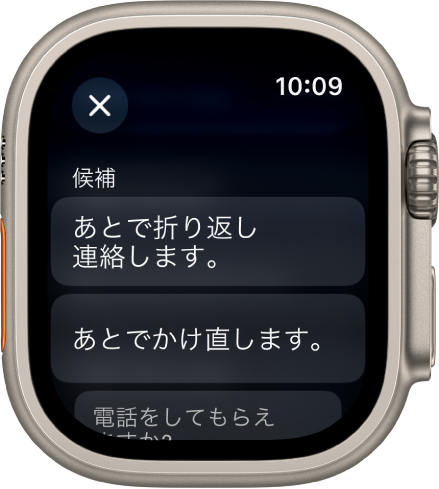
スマートリプライを送信する: スクロールすると、推奨フレーズのリストが表示されます。いずれかをタップするだけで送信できます。
独自のフレーズを追加するには、iPhoneでApple Watchアプリを開き、「マイウォッチ」をタップし、「メール」>「デフォルトの返信」と選択してから、「返信を追加」をタップします。デフォルトの返信をカスタマイズするには、「編集」をタップして返信を並べ替えるか、
 をタップして削除します。
使いたい言語に推奨リプライがない場合は、下にスクロールし、「言語」をタップしてから、言語をタップします。選択できる言語は、iPhoneの「設定」>「一般」>「キーボード」>「キーボード」で有効にした言語です。
返信を入力する: 「メッセージを追加」フィールドをタップしてから、返信を入力します。
iPhoneでメールを開く
iPhoneで返信したい場合は、iPhoneのスリープを解除してから、アプリスイッチャーを開きます。(Face IDを搭載したiPhoneでは、画面の下端から上にスワイプして止めます。「ホーム」ボタンのあるiPhoneでは、「ホーム」ボタンをダブルクリックします。)
画面下部に表示されるボタンをタップして「メール」でメールを開きます。