iPad用Numbersユーザガイド
- ようこそ
- 新機能
- 著作権

iPadのNumbersを使ってみる
Numbersを使用すると、整理されたプロ並みのスプレッドシートを簡単に作成できます。まずは以下の手順で進めてみましょう。
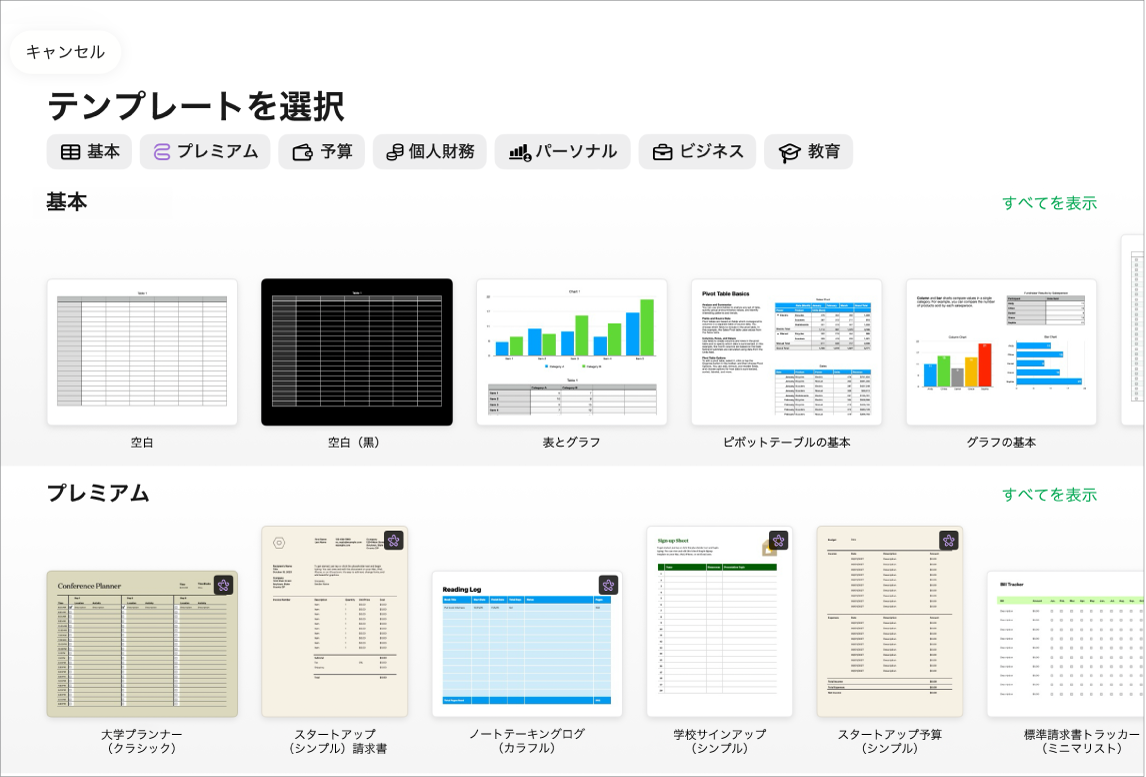
テンプレートを使って始める
予算を作成するときも、貯金を管理するときも、請求書を書くときも、Numbersに用意されている表、グラフ、数式を組み込んだテンプレートを使って、簡単に始めることができます。iPadでNumbersアプリ  を開き、「テンプレートを選択」(または
  )をタップしてから、テンプレートをタップします。
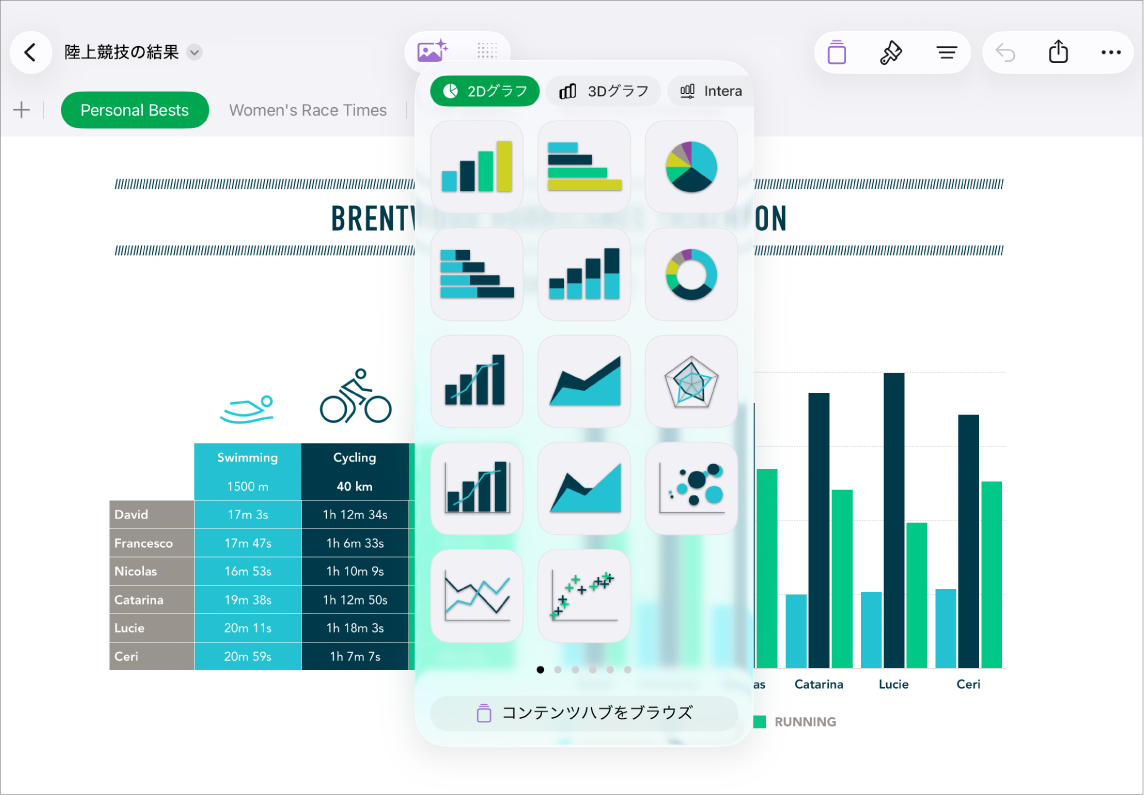
 をタップして、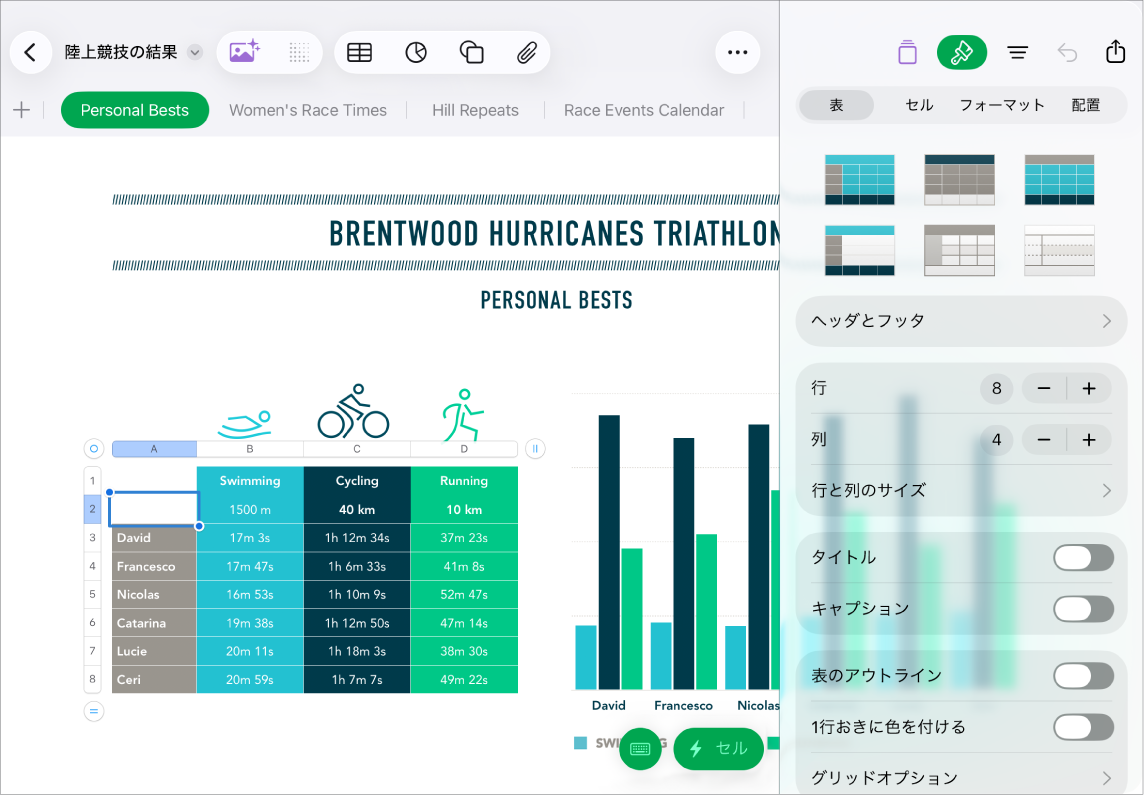
シートの外観を変更する
オブジェクトの塗りつぶしのカラー、枠線、シャドウなど、オブジェクトの外観を変更できます。オブジェクトをタップして選択してから、 をタップしてフォーマット用のコントロールを開きます。それぞれのオブジェクトには独自のフォーマットオプションがあります。例えば、画像を選択すると、画像をフォーマットするためのコントロールのみが表示されます。
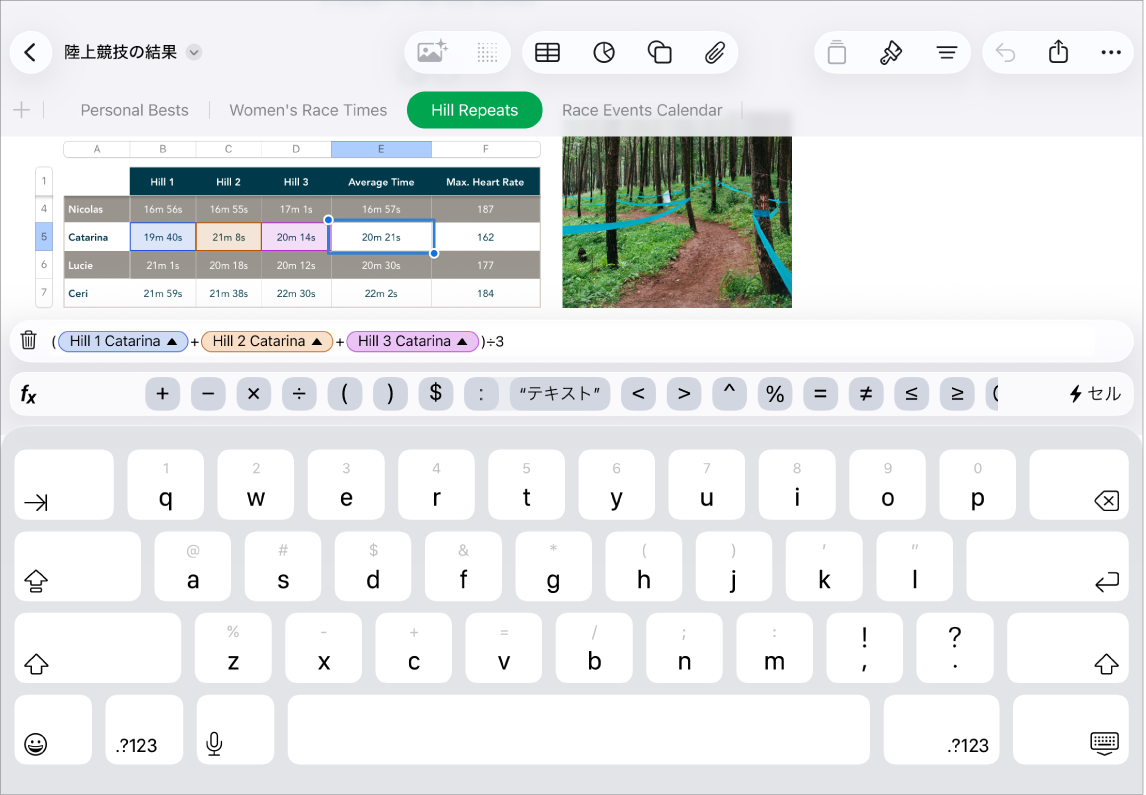
数式と関数を操作する
表中の値の計算を実行するための単純または複合算術式を作成できます。数式キーボードを開くには、セルをタップし、画面下部にある  をタップしてから、キーボード上部の右にある
  をタップします。
スプレッドシートを書き出す
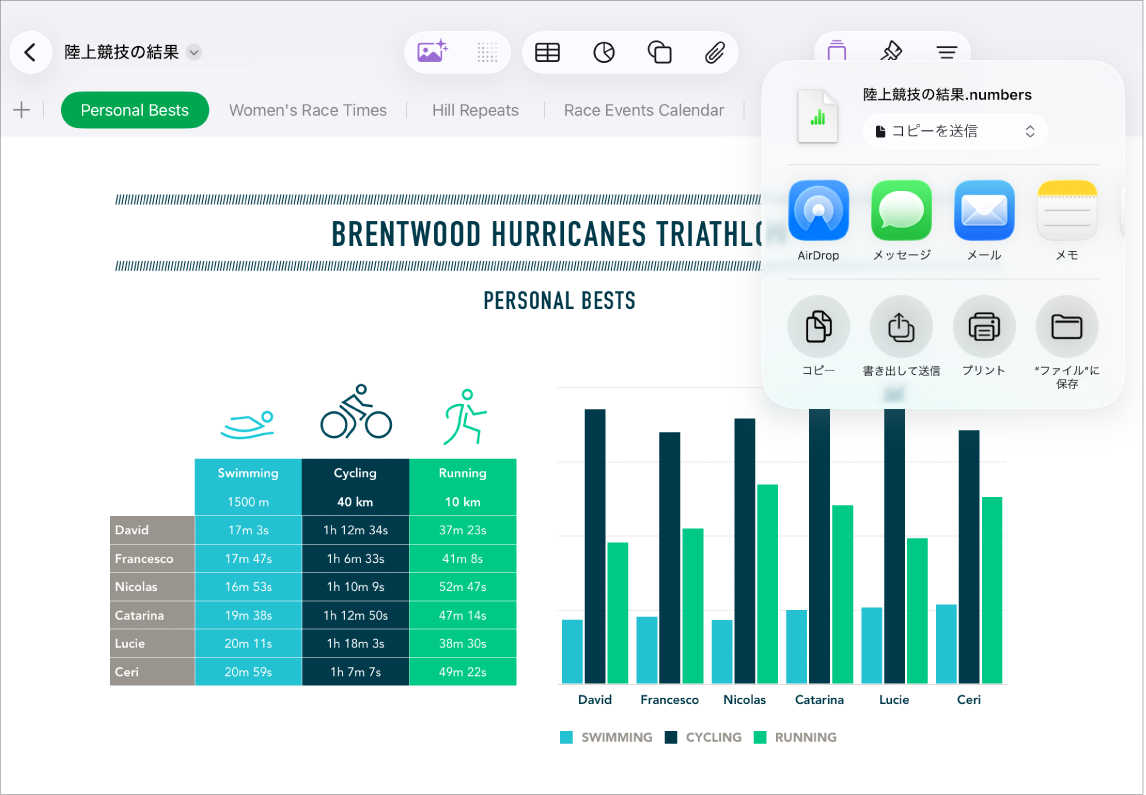
スプレッドシートのコピーをNumbersファイルとして送信したり、PDF、Excel、CSVなどの別のフォーマットで送信したりすることができます。ツールバーの  をタップし、「コピーを送信」または「書き出して送信」をタップします。「書き出して送信」は、Numbersファイル以外のフォーマットでスプレッドシートを送信します。
詳しい情報
このガイドは、iPadでNumbers 15.3を使い始める際に役立ちます。(使用しているNumbersのバージョンを確認するには、「設定」  >「アプリ」>「Numbers」と選択します。)
「Numbersユーザガイド」を詳しく見るには、ページ上部の目次ボタンをタップするか、検索フィールドに単語や語句を入力します。
iPadのNumbers 15.3にはiPadOS 18以降が必要です。NumbersはApp Storeから入手できます。ダウンロードにはApple Accountが必要です。機能は変更されることがあります。一部の機能には、インターネットアクセスが必要です。追加の料金や利用条件が適用される場合があります。