Manuale utente di Apple Vision Pro
- Ciao
-
- Utilizzare l’app Apple Vision Pro
- Individuare le impostazioni
- Connettere Apple Vision Pro a internet
- Accedere all’Apple Account su Apple Vision Pro
- Utilizzare iCloud su Apple Vision Pro
- Configurare un codice e utilizzare Optic ID
- Connettere dispositivi Bluetooth
- Connettere accessori spaziali
- Utilizzare AirDrop
- Utilizzare “In famiglia”
-
- Modificare le impostazioni delle notifiche e i suoni del dispositivo
- Impostare la data, l’ora, la lingua e la zona
- Modificare il nome del dispositivo
- Modificare l’aspetto del testo e delle finestre
- Sbloccare iPhone con Apple Vision Pro
- Visualizzare la tastiera, il controller per videogiochi o iPhone durante un’esperienza immersiva
- Visualizzare le persone attorno a te mentre sei in immersione
- Usare Apple Vision Pro in modalità Viaggio
- Aggiornare le app in background
- Impostare restrizioni per i contenuti in “Tempo di utilizzo”
- Consentire ad altre persone di utilizzare Apple Vision Pro
-
- Apple Music Classical
- Libri
- Calendario
- Capture
- Orologio
- A tu per tu con i dinosauri
-
- Effettuare e ricevere una chiamata FaceTime
- Abbandonare o terminare una chiamata FaceTime
- Durante una chiamata
- Utilizzare la Persona digitale spaziale
- Trasferire una chiamata FaceTime verso un altro dispositivo
- Bloccare le chiamate di interlocutori non desiderati
- Consentire le chiamate telefoniche da iPhone
- Casa
-
- Primi passi con Keynote
- Creare e gestire le presentazioni
-
- Utilizzare gli oggetti 3D
- Mostrare la Persona digitale durante una presentazione
- Aggiungere un’immagine, un video o una galleria di immagini
- Aggiungere e modificare una forma
- Aggiungere e modificare i disegni
- Posizionare e disporre oggetti
- Modificare l’aspetto di un oggetto
- Aggiungere oggetti collegati per rendere interattiva la presentazione
- Aggiungere animazioni e transizioni
- Controllare l’ortografia, sostituire parole e aggiungere commenti
- Inviare o condividere una presentazione
- Mappe
-
- Configurare Messaggi
- Inviare e ricevere messaggi
- Aggiungere foto, adesivi e altro ancora
- Annullare l’invio, modificare ed eliminare i messaggi
- Tenere traccia dei messaggi e delle conversazioni
- Collaborare in Messaggi
- Inviare o richiedere denaro con Apple Cash
- Modificare le notifiche
- Bloccare i messaggi
- Mindfulness
-
- Riprodurre musica
- Controlli di riproduzione
- Aggiungere un poster di Musica al tuo spazio
-
- Abbonarsi ad Apple Music
- Ascoltare musica in formato lossless
- Ascoltare musica in formato Dolby Atmos
- Sing di Apple Music
- Trovare nuova musica
- Aggiungere musica e ascoltarla offline
- Ottenere consigli personalizzati
- Ascoltare la radio
- Cercare musica
- Creare e collaborare alle playlist
- Usare Siri per riprodurre musica
- Modificare la sonorità della musica
- News
- Numbers
- Pages
- Podcast
- Promemoria
-
- Navigare sul web
- Utilizzare la navigazione spaziale
- Visualizzare contenuti multimediali
- Personalizzare le impostazioni di Safari
- Aprire e chiudere i pannelli
- Aggiungere un segnalibro alle pagine web preferite
- Trovare i link condivisi con te
- Annotare e salvare una pagina web come PDF
- Inserire automaticamente contenuti nei moduli
- Ottenere estensioni
- Importa ed esporta i dati di navigazione
- Shazam
- Comandi Rapidi
- Galleria Spaziale
- Borsa
- Suggerimenti
-
- Trovare programmi, film e altro ancora
- Guardare contenuti Apple Immersive Video e film in 3D
- Riprodurre programmi e film
- Guardare i film e la TV in un ambiente
- Abbonarsi ad Apple TV o ai suoi canali
- Guardare lo sport
- Guarda più eventi sportivi in diretta
- Acquistare contenuti e gestire la libreria
- Modificare le impostazioni
- Memo Vocali
-
- Iniziare a usare Apple Intelligence
- Creare immagini originali con Image Playground
- Creare emoji personalizzate con Genmoji
- Utilizzare la bacchetta immagini
- Usare gli strumenti di scrittura per scrivere, migliorare e riassumere un contenuto.
- Usare ChatGPT con Apple Intelligence
- Riassumere le notifiche e ridurre le interruzioni
- Apple Intelligence e privacy
- Disattivare e limitare l’accesso alle funzionalità di Apple Intelligence
-
- Primi passi con le funzioni di accessibilità
- Attivare le funzionalità con “Scorciatoia accessibilità”
- Modificare le funzioni di accessibilità di Siri
-
- Usare la funzionalità di correzione del prisma digitale
- Ottenere descrizioni in tempo reale con “Riconoscimento in tempo reale”
- Zoom
- Regolare la visualizzazione del testo
- Colori e contrasto
- Ridurre il movimento
- Utilizzare gli indicatori di movimento nei veicoli
- Ascoltare i contenuti presenti o digitati nella vista
- Ascoltare le descrizioni audio
- Input oculare
-
- Usare AssistiveTouch
- Eseguire azioni con i suoni
- Eseguire azioni con gli occhi
- Eseguire azioni con la voce
- Eseguire azioni con le espressioni del volto
- Usare “Controllo con lo sguardo”
- Regolare le impostazioni della Digital Crown
- Guarda verso l’alto per aprire Centro di Controllo
- Utilizzare un puntatore per navigare
- Controllare il dispositivo con una tastiera esterna
- Regolare le impostazioni degli AirPods
- Utilizzare “Accesso guidato”
-
- Utilizzare le protezioni integrate per privacy e sicurezza
- Mantenere sicuro il tuo Apple Account
- Creare e gestire gli indirizzi per la funzionalità “Nascondi la mia email”
- Proteggere la navigazione sul web con il relay privato iCloud
- Utilizzare un indirizzo di rete privato
- Utilizzare la verifica delle chiavi dei contatti su Apple Vision Pro
- Copyright e marchi registrati
Utilizzare gli oggetti 3D in Keynote su Apple Vision Pro
Gli oggetti 3D sono modelli tridimensionali che simulano effetti naturali di illuminazione, ombreggiatura e trama. Puoi aggiungere oggetti 3D creati con software 3D o scansioni 3D nei formati di file USDA, USDC e USDZ alla tua presentazione. Dopo aver aggiunto un oggetto 3D, puoi visualizzarlo nello spazio 3D, puoi ridimensionarlo, riprodurre l’animazione incorporata e ruotarlo lungo gli assi x, y e z.
Aggiungere o sostituire un oggetto 3D
Tocca

Cerca l’oggetto che vuoi aggiungere, quindi toccalo.
L’oggetto 3D viene visualizzato nella diapositiva con


Per sostituire l’oggetto 3D, tocca l’oggetto per selezionarlo, tocca


Puoi aggiungere didascalie, titoli, descrizioni (che vengono lette da tecnologie assistive come VoiceOver) e altro ancora agli oggetti 3D, proprio come faresti con altri oggetti. Consulta Aggiungere una descrizione accessibile ai file multimediali.
Modificare un oggetto 3D
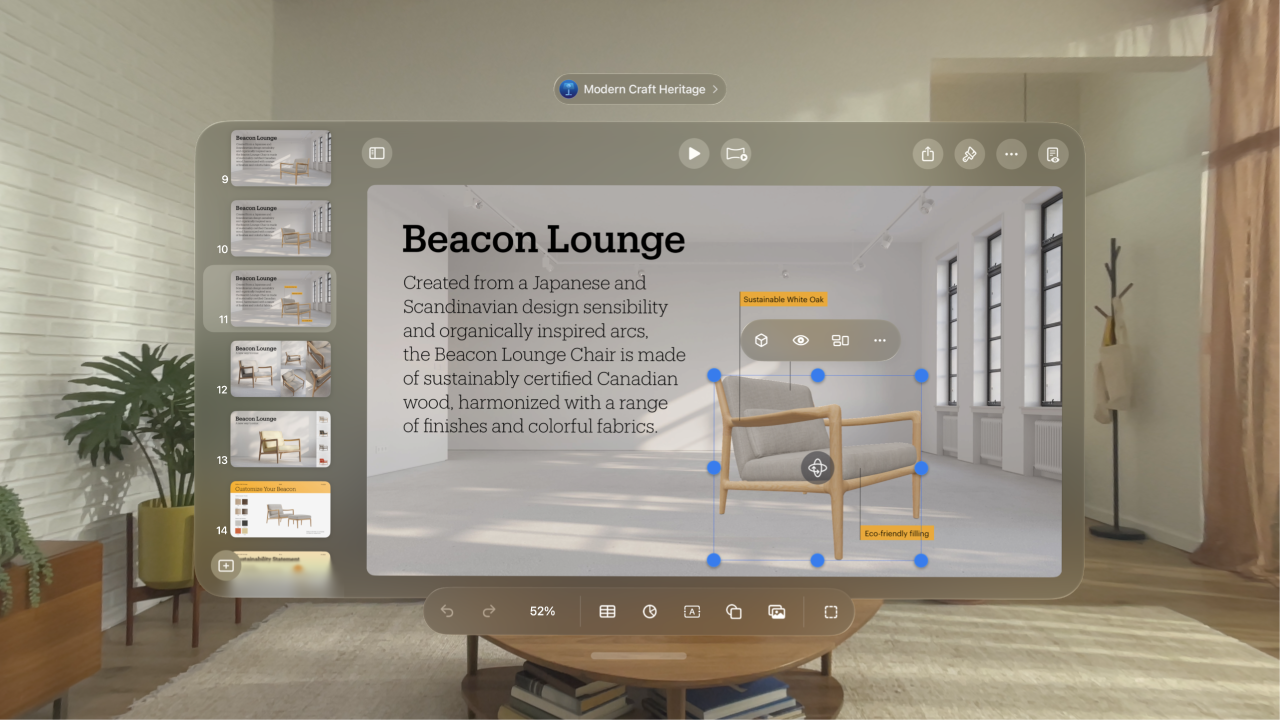
Tocca l’oggetto 3D per selezionarlo, quindi esegui una delle seguenti operazioni:
Ruotare l’oggetto: pizzica e trascina
Per ulteriori regolazioni incrementali, tocca l’oggetto, quindi tocca

Ridimensionare l’oggetto: pizzica e trascina una delle maniglie di selezione che circondano l’oggetto 3D.
Puoi anche toccare

Visualizzare o riprodurre un oggetto 3D
Esegui una delle seguenti operazioni:
In vista lettura: tocca

Pizzica e trascina l’oggetto per ruotarlo. Per ripristinarlo alla posizione originale, tocca

In vista modifica: tocca l’oggetto 3D per selezionarlo, quindi tocca
Pizzica e trascina l’oggetto per ruotarlo. Per ripristinarlo alla posizione originale, tocca
Riprodurre l’animazione di un oggetto 3D: se l’oggetto 3D contiene un’animazione integrata, toccala, quindi tocca

Suggerimento: puoi anche decidere di riprodurre automaticamente l’animazione dell’oggetto 3D mentre visualizzi una diapositiva. Tocca


Utilizza la transizione “Spostamento magico” per far sì che l’oggetto 3D si muova o ruoti su se stesso quando passi a un’altra diapositiva. Per scoprire di più, consulta Aggiungere una transizione Spostamento magico.