Creare e formattare le note su Apple Vision Pro
Utilizza l’app Note per scrivere pensieri veloci o organizzare informazioni dettagliate con elenchi di controllo, immagini, link a siti web, documenti scansionati, note scritte a mano e disegni.
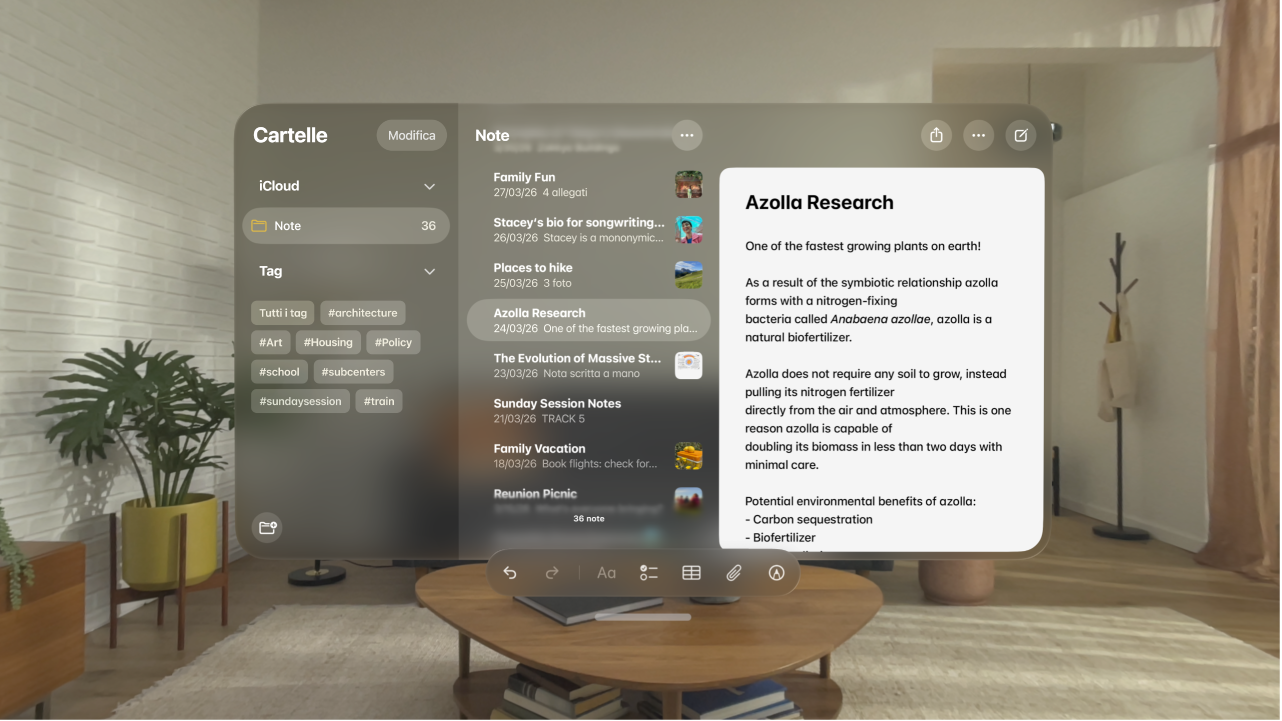
Creare e formattare una nuova nota
Vai nell’app Note
 su Apple Vision Pro.
Tocca

La prima riga della nota è destinata al titolo.
Per formattare e aggiungere più contenuti alla nota, esegui una delle seguenti operazioni:
Formattare il testo: tocca

Puoi applicare uno stile intestazione, un font in grassetto o in corsivo, evidenziazioni, elenchi numerati e altro ancora.
Suggerimento: per creare sezioni che possono essere contratte nella nota, tocca Intestazione o Sottointestazione. Dopo aver aggiunto contenuti alla sezione, utilizza


Aggiungere un elenco di controllo: tocca

Aggiungere una tabella: tocca

Allegare file, registrazioni audio, foto e altro ancora: tocca

Puoi utilizzare iPhone per scansionare documenti e scattare foto su Apple Vision Pro se hai effettuato l’accesso con lo stesso Apple Account. Ad esempio, guarda “Scansiona documenti”, quindi tocca il nome del tuo iPhone nell’elenco.
Disegnare o scrivere: tocca

Utilizza la barra strumenti per scegliere strumenti e colori diversi, selezionare parti del disegno e altro ancora.


Suggerimento: per scegliere uno stile di default per la prima riga di tutte le nuove note, vai nell’app Impostazioni  , tocca App, tocca Note, quindi tocca “Inizia nuove note con”
Per eliminare una nota, falla scorrere verso sinistra nella barra laterale, quindi tocca  .
.
Registra audio in una nota
Vai nell’app Note
su Apple Vision Pro.Tocca
Tocca

Per mettere in pausa la registrazione, tocca
 . Tocca Riprendi per continuare.
Per salvare la registrazione, tocca Fine.
Per riprodurla, tocca Riproduci accanto alla registrazione.
Puoi anche toccare la registrazione, quindi toccare


Visualizzare un riepilogo delle registrazioni audio
Dopo aver registrato un audio in una nota, puoi visualizzare un riepilogo della registrazione. Se hai registrato una chiamata telefonica su iPhone, puoi anche visualizzare un riepilogo in Note su Apple Vision Pro.
Nota: Apple Intelligence su visionOS 27 non è disponibile in tutte le lingue o zone.*
Vai nell’app Note
su Apple Vision Pro.Apri una nota che contiene una registrazione.
Nota: se hai registrato una chiamata su iPhone, la registrazione viene mostrata nella cartella “Registrazioni chiamate”.
Tocca la registrazione, quindi tocca Riepilogo.
Per copiare o condividere il riepilogo, tocca 
Aggiungere informazioni da un’altra app in una nota
Puoi aggiungere informazioni da un’altra app come allegato a una nota, ad esempio, una posizione in Mappe, una pagina web in Safari, un PDF in File o uno screenshot.
Nell’altra app, apri l’elemento che vuoi condividere (ad esempio, una mappa o una pagina web).
Tocca Condividi o

Salva l’elemento in una nuova nota oppure scegline una esistente.

Proteggere una nota
Puoi proteggere le note con per tenere al sicuro le informazioni sensibili. Puoi accedere alle note protette inserendo il codice del dispositivo o una password personalizzata. Per maggiore praticità, puoi utilizzare anche Optic ID accedere alle note protette. Se non hai impostato la password che vuoi utilizzare, consulta Modificare le impostazione di Note.
Vai nell’app Note
su Apple Vision Pro.Apri una nota che vuoi proteggere, tocca


Per aprire una nota protetta, utilizza Optic ID, il codice del dispositivo o la password di Note.

Utilizzare le scorciatoie da tastiera con Magic Keyboard
Se Apple Vision Pro è connesso a Magic Keyboard, puoi utilizzare le abbreviazioni da tastiera per eseguire azioni rapide nell’app Note. Ad esempio:
Iniziare una nuova nota: premi Comando-N.
Aggiungere un elenco di controllo: premi Maiuscole-Comando-L.
Creare un elenco puntato: premi Maiuscole-Comando-7.
Nascondere la barra laterale: premi Ctrl-Comando-S.
Consulta Connettere tastiere, cuffie e altri accessori Bluetooth ad Apple Vision Pro.
Suggerimento: Con Apple Intelligence, puoi usare gli strumenti di scrittura per riassumere il testo selezionato con un semplice tocco, rivedere ciò che hai scritto e creare diverse versioni dello stesso testo per trovare le parole giuste e il tono più adatto. Consulta Usare gli strumenti di scrittura per scrivere, migliorare e riassumere un contenuto.