Manuale utente di Apple Watch Ultra
- Ciao
- Novità
-
- Gesti di Apple Watch Ultra
- Utilizzare il doppio tocco per eseguire le azioni più comuni
- Configurare e abbinare Apple Watch Ultra ad iPhone
- Configurare più Apple Watch
- Abbinare Apple Watch Ultra a un nuovo iPhone
- Scegliere una funzione per il tasto Azione su Apple Watch Ultra
- L’app Watch
- Ricaricare Apple Watch Ultra
- Accendere e riattivare Apple Watch Ultra
- Bloccare o sbloccare Apple Watch Ultra
- Cambiare la lingua e l’orientamento di Apple Watch Ultra
- Rimuovere, cambiare e allacciare i cinturini di Apple Watch
-
- App su Apple Watch Ultra
- Aprire le app
- Organizzare le app
- Scaricare altre app
- Sapere l’ora
- Icone di stato
- Centro di Controllo
- Utilizzare le full immersion
- Regolare la luminosità, le dimensioni del testo, i suoni e il feedback aptico
- Visualizzare e rispondere alle notifiche
- Modificare le impostazioni delle notifiche
- Usa la funzionalità “Raccolta smart” per visualizzare i widget al momento giusto
- Gestire l’account dell’ID Apple
- Utilizzare i comandi rapidi
- Visualizza il tempo alla luce del giorno
- Configurare il timer per lavarsi le mani
- Connettere Apple Watch Ultra a una rete Wi-Fi
- Connettere cuffie o altoparlanti Bluetooth
- Trasferire attività da Apple Watch Ultra
- Sbloccare il Mac con Apple Watch Ultra
- Sbloccare iPhone con Apple Watch Ultra
- Utilizzare Apple Watch Ultra senza iPhone
- Configurare e utilizzare il servizio cellulare su Apple Watch Ultra
-
- Iniziare a usare Apple Fitness+
- Abbonarsi ad Apple Fitness+
- Cercare gli allenamenti Fitness+ e le meditazioni
- Iniziare un allenamento Fitness+ o una meditazione
- Creare un piano personalizzato su Apple Fitness+
- Allenarsi insieme con SharePlay
- Modificare gli elementi sullo schermo durante un allenamento o una meditazione Fitness+
- Scaricare un allenamento Fitness+
-
- Sveglie
- Livelli O₂
- Calcolatrice
- Calendario
- Fotocamera
- Contatti
- ECG
- Farmaci
- Memoji
- News
- In riproduzione
- Promemoria
- Borsa
- Cronometro
- Timer
- Suggerimenti
- Memo vocali
- Walkie-Talkie
-
- Informazioni su Wallet
- Apple Pay
- Configurare Apple Pay
- Effettuare acquisti
- Inviare, ricevere e richiedere denaro con Apple Watch Ultra (solo Stati Uniti)
- Gestire Apple Cash (solo Stati Uniti)
- Utilizzare Wallet per i biglietti
- Utilizzare le carte premio
- Pagare con Apple Watch Ultra sul Mac
- Mezzi di trasporto
- Usare la patente di guida o la carta d’identità
- Usare le chiavi digitali
- Utilizzare le schede con le informazioni vaccinali contro il COVID-19
- Ore Locali
-
- VoiceOver
- Configurare Apple Watch Ultra utilizzando VoiceOver
- Nozioni di base sull’utilizzo di Apple Watch Ultra con VoiceOver
- Duplicazione Apple Watch
- Controllare i dispositivi nelle vicinanze
- AssistiveTouch
- Utilizzare un monitor Braille
- Utilizzare una tastiera Bluetooth
- Zoom
- Scoprire l’ora con il feedback aptico
- Regolare le dimensioni del testo e altre impostazioni di visualizzazione
- Regolare le impostazioni di risposta dello schermo
- Configurare e utilizzare la funzionalità RTT
- Impostazioni audio di accessibilità
- Digita per parlare
- Utilizzare le funzionalità di accessibilità con Siri
- Abbreviazioni accessibilità
-
- Importanti informazioni sulla sicurezza
- Importanti informazioni sull’utilizzo
- Modifiche non autorizzate di watchOS
- Informazioni sulla cura del cinturino
- Dichiarazione di conformità FCC
- Dichiarazione di conformità ISED Canada
- Informazioni Ultra Wideband
- Informazioni laser Classe 1
- Informazioni sullo smaltimento e il riciclaggio
- Apple e l’ambiente
- Copyright
Aprire le app su Apple Watch Ultra
La schermata Home ti consente di aprire qualsiasi app su Apple Watch Ultra. L’elenco applicazioni ti consente di accedere rapidamente alle app che hai utilizzato più di recente.
Mostrare le app su una griglia o in un elenco
La schermata Home può mostrare le app nella vista griglia o elenco. La prima volta che configuri Apple Watch, seleziona la vista che preferisci. Per modificarla in seguito, segui i passaggi di seguito.
Dal quadrante, premi la Digital Crown per visualizzare la schermata Home.
Ruota la Digital Crown e scorri fino alla fine della schermata, quindi scegli “Vista Griglia” o “Vista Elenco”.
Puoi anche aprire l’app Impostazioni  , toccare “Visualizzazione app”, quindi scegliere “Vista Griglia” o “Vista Elenco”.
Aprire le app dalla schermata Home
La modalità di apertura delle app dipende dalla vista selezionata.
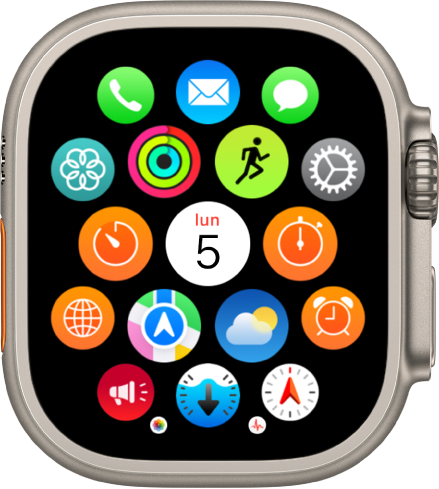
Vista griglia: tocca l’icona dell’app. Ruota la Digital Crown per visualizzare altre app.
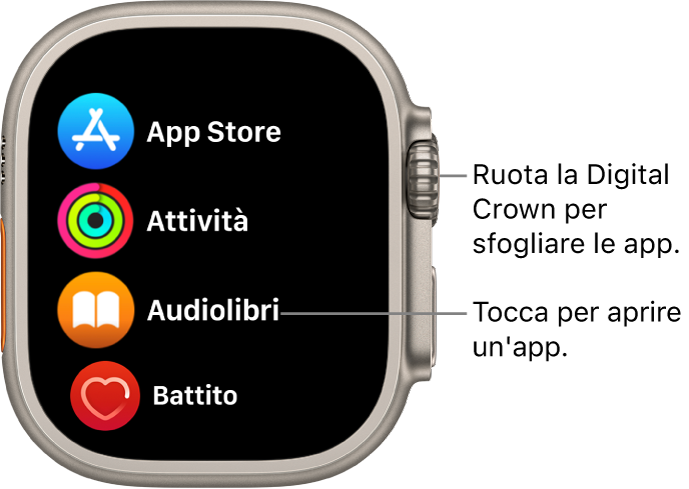
Vista elenco: ruota la Digital Crown, quindi tocca un’app.

Per tornare alla schermata Home da un’app aperta, premi una volta la Digital Crown, quindi premila di nuovo per passare al quadrante.
Utilizzare il tasto Azione su Apple Watch Ultra.
Il tasto Azione rappresenta un controllo fisico rapido che ti consente di avviare una serie di funzionalità. Ad esempio, premi il tasto Azione, sul lato sinistro di Apple Watch Ultra, per aprire le app e attivare le funzionalità adatte alla tua attività preferita. Puoi anche assegnare un comando rapido di Siri al pulsante Azione.
Apri l’app Impostazioni
su Apple Watch Ultra.Tocca il tasto Azione, quindi tocca Azione per scegliere un’azione come Allenamento, “Torna sui tuoi passi” o Immersione.
Tocca
 , quindi scegli altre opzioni, se disponibili.
Ad esempio, se selezioni Allenamento, tocca
per tornare all’elenco delle azioni, quindi tocca “Prima pressione” per scegliere un allenamento specifico da avviare quando premi il tasto Azione.
Alcune app effettuano altre operazioni quando premi il tasto Azione e il tasto laterale allo stesso tempo. Ad esempio, se imposti il pulsante Azione in modo da avviare il cronometro, premi entrambi i pulsanti per metterlo in pausa.
Aprire un’app dall’elenco applicazioni
Premi due volte la Digital Crown, quindi ruotala per scorrere tra le app che hai utilizzato più di recente.
Nota: le app in cui è in corso una sessione, per esempio, se hai avviato una navigazione su Mappe o ti stai allenando, vengono visualizzate in cima all’elenco.
Tocca un’app per aprirla.

Rimuovere un’app dall’elenco applicazioni
Premi due volte la Digital Crown, quindi ruotala fino all’app che desideri rimuovere. Scorri verso sinistra sull’app, quindi tocca X.
