Utilizzare i piani personalizzati in Apple Fitness+
Puoi iniziare subito a utilizzare i piani personalizzati predefiniti che riflettono i tipi di attività, la durata, la musica e i giorni che preferisci per allenarti. I piani personalizzati predefiniti includono:
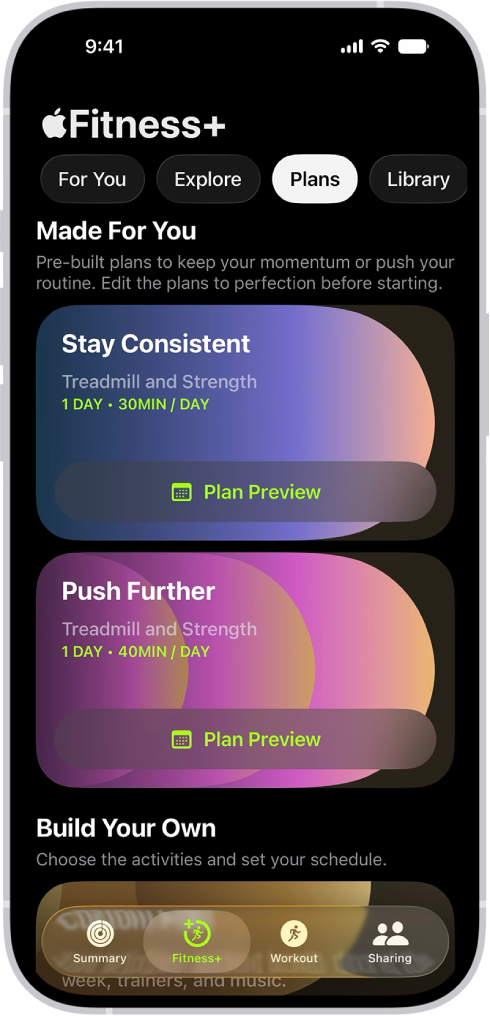
Mantieni la costanza: un piano di allenamento e meditazione che prende automaticamente in considerazione la tua cronologia e le tue preferenze di Apple Fitness+ (le attività preferite, le durate, gli allenatori, la musica e i giorni della settimana in cui preferisci allenarti) e ti presenta in modo intelligente un piano predefinito per aiutarti ad allenarti con costanza.
Spingiti oltre: un piano di allenamenti e meditazioni che aumenta la durata degli stessi tipi di attività del piano “Mantieni la costanza”.
Inizia: un piano che include le attività che selezioni quando inizi a usare l’abbonamento ad Apple Fitness+. Se non effettui alcuna selezione, Inizia ti propone un programma di attività di Apple Fitness+ popolari. Consulta Abbonarsi ad Apple Fitness+.
Puoi anche creare un piano personalizzato in base ai tuoi impegni quotidiani che consente di rimanere al passo con i tuoi obiettivi di fitness. Dopo aver completato un piano personalizzato, puoi ripeterlo in qualsiasi momento.
Modificare i piani personalizzati predefiniti
Vai nell’app Fitness
 su iPhone o iPad, quindi su iPhone tocca Fitness+.
Tocca Piani, quindi tocca “Anteprima piano” accanto a “Mantieni la costanza”, “Spingiti oltre” o “Inizia”.
Per modificare il piano, esegui una delle operazioni descritte di seguito.
Modificare la data di inizio o la durata del piano: tocca i dettagli del piano nella parte superiore dello schermo, tocca la data di inizio o la durata del piano, quindi scegli un’opzione.
Aggiungere un’attività o un giorno in più al piano: tocca “Aggiungi attività” accanto a una data oppure scorri verso il basso e tocca “Aggiungi un giorno”, scegli un’opzione, quindi tocca
 .
.Modificare un’attività nel piano: tocca Modifica accanto a un’attività, modifica il tipo di attività, la durata o il giorno della settimana, quindi tocca
.Eliminare un’attività: tocca Modifica accanto a un’attività, quindi tocca “Elimina attività”.
Scegliere le preferenze per trainer e musica: tocca Trainer o Musica per selezionare con chi desideri allenarti e per scegliere i generi musicali che desideri ascoltare con il tuo piano.
Una volta finito, tocca “Crea piano”.
Creare un piano personalizzato
Vai nell’app Fitness
su iPhone o iPad, quindi su iPhone tocca Fitness+.Esegui una delle seguenti operazioni:
Tocca Piani, quindi scorri verso il basso fino a “Piani personalizzati”, quindi tocca “Crea il tuo programma”.
Tocca “Per te”, scorri verso il basso per creare un piano personalizzato, quindi tocca “Crea il tuo programma”.
Esegui le seguenti operazioni:
Selezionare il programma settimanale: tocca i giorni in cui vuoi allenarti.
Selezionare la durata complessiva degli allenamenti: tocca una durata in corrispondenza di “Tempo totale al giorno”, quindi scegli un’opzione.
Selezionare la durata del piano personalizzato: tocca la durata accanto a “Durata del piano”, quindi scegli un’opzione.
Selezionare i tipi di attività che vuoi fare: tocca fino a cinque attività.
Nota: potrebbe essere necessario aumentare la durata complessiva degli allenamenti e il numero di giorni in cui intendi fare allenamento ogni settimana, in modo da includere un maggior numero di attività nel tuo piano personalizzato.
Tocca “Controlla il piano”, quindi esegui una delle seguenti operazioni:
Scegliere quando iniziare il piano: tocca una data d’inizio sotto “Controlla il piano”.
Modificare le attività incluse nel piano: scorri verso il basso per rivedere i tipi di attività inclusi nel programma settimanale.
Tocca Modifica accanto a un’attività per modificarne il tipo e le impostazioni, quindi tocca
.Aggiungere un’attività al piano: se vuoi aggiungere un’attività extra a uno dei giorni del programma, scorri fino a quel giorno, quindi tocca “Aggiungi attività”. Tocca “Tipo di attività” per modificare il tipo di attività e le relative impostazioni, quindi tocca
.Scegliere le preferenze per trainer e musica: tocca Trainer e Musica per selezionare con chi desideri allenarti e per scegliere i generi musicali che desideri ascoltare con il tuo piano.
Tocca “Crea piano”.
Modificare il piano personalizzato
Dopo aver creato un piano personalizzato, puoi modificare le attività selezionate per te in base alle tue preferenze.
Vai nell’app Fitness
su iPhone o iPad, quindi su iPhone tocca Fitness+.Tocca Piani o “Per te”, quindi tocca “Visualizza piano”.
Esegui una delle seguenti operazioni:
Visualizzare i dettagli del piano personalizzato: tocca
 , quindi tocca “Dettagli del piano”.
Rinominare un piano personalizzato: tocca
, quindi tocca “Rinomina il piano”.Rivedere gli allenamenti nel piano personalizzato: scorri verso sinistra o verso destra per visualizzare tutte le attività in programma ciascuna settimana del piano.
Scambiare un allenamento: tocca
 accanto a un’attività, quindi tocca un nuovo allenamento per sostituirla.
Nota: puoi scambiare gli allenamenti soltanto nel giorno in cui sono programmate delle attività.
Avviare il piano personalizzato
Vai nell’app Fitness
su iPhone o iPad, quindi su iPhone tocca Fitness+.Esegui una delle seguenti operazioni:
Su iPhone o iPad: tocca Piani o “Per te”.
Su Apple TV 4K: apri la barra laterale, quindi seleziona Piani.
Seleziona “Iniziamo!”, quindi seleziona
 .
.
Su Apple TV 4K, gli allenamenti del piano appaiono in ordine cronologico, con il piano della settimana attuale in cima per mostrarti le attività in programma. Puoi scorrere verso il basso per visualizzare i programmi delle settimane successive. Man mano che completi ogni settimana del piano, gli allenamenti completati vengono spostati in fondo alla pagina.
Puoi tornare ai giorni o alle settimane precedenti per completare gli allenamenti in qualsiasi momento durante il piano. Se inizi un piano su Apple TV 4K, i tuoi progressi vengono salvati e puoi proseguirli su iPhone o iPad, oltre a passare da un dispositivo all’altro.
Nota: quando inizi un piano personalizzato, iPhone visualizza dei promemoria per iniziare. Per ulteriori informazioni, consulta Modificare le impostazioni di Fitness su iPhone.
Terminare il piano personalizzato attuale
Vai nell’app Fitness
su iPhone o iPad, quindi su iPhone tocca Fitness+.Tocca Piani o “Per te”, quindi tocca “Visualizza piano”.
Tocca
, tocca “Termina piano”, quindi tocca nuovamente “Termina piano”.
Dopo aver completato o eliminato un piano personalizzato, puoi ripeterlo in qualsiasi momento. Scorri verso il basso fino a “Piani salvati”, quindi tocca un piano (su iPhone o iPad), oppure scorri verso il basso fino alla riga “Piani recenti” (su Apple TV 4K), quindi seleziona “Ripetizione esatta” per ripetere con gli stessi allenamenti dell’ultima volta. Puoi selezionare “Ripetizione aggiornata” per aggiornare il piano con proposte più recenti.