Combinare gli allenamenti e le meditazioni con le sequenze in Apple Fitness+
In Apple Fitness+, puoi creare le sequenze, ossia una serie di allenamenti o sessioni di meditazione vengono riprodotti in sequenza. Le sequenze ti consentono di creare sessioni di allenamento più lunghe che includono le tue attività preferite. Ad esempio, puoi creare una sequenza con vari allenamenti, seguiti da un defaticamento consapevole o da una meditazione.
Nota: gli allenamenti e le meditazioni audio non sono disponibili in Sequenze.
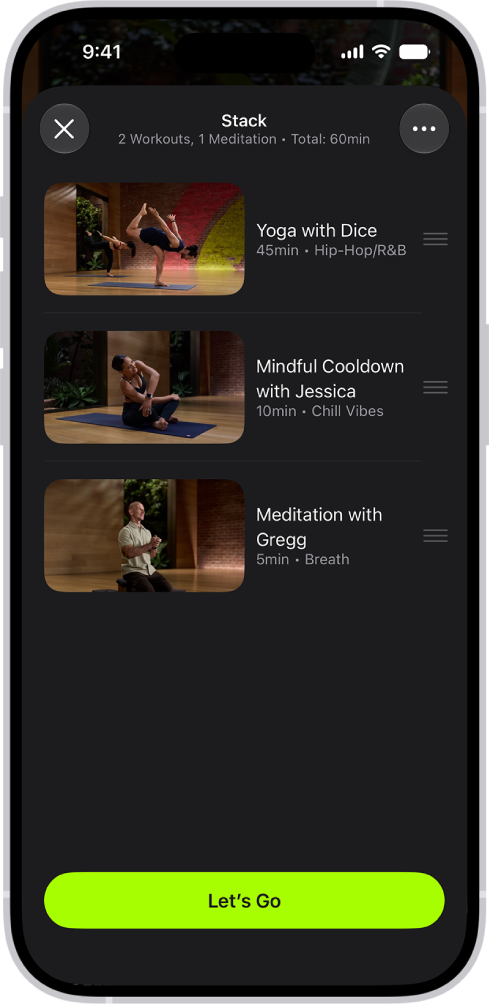
Creare una sequenza
Vai nell’app Fitness
 su iPhone, iPad o Apple TV 4K, quindi (su iPhone) tocca Fitness+.
Esegui una delle operazioni di seguito.
Su iPhone o iPad: Tocca un allenamento o una meditazione, quindi tocca
 nell’angolo in alto a destra.
Su Apple TV 4K: seleziona un allenamento o una meditazione, quindi seleziona “Aggiungi a”.
Seleziona “Aggiungi a sequenza”.
Suggerimento: puoi anche toccare e tenere premuto (su iPhone o iPad) o tenere premuto il clickpad o la superficie touch sul telecomando (su Apple TV 4K), quindi selezionare “Aggiungi a sequenza”.
Se vuoi visualizzare la sequenza mentre sfogli un’attività, tocca , quindi tocca “Visualizza sequenza attuale”.
Avviare la riproduzione di una sequenza
Vai nell’app Fitness
su iPhone, iPad o Apple TV 4K, quindi (su iPhone) tocca Fitness+.Esegui una delle seguenti operazioni:
Su iPhone o iPad: tocca
 .
.Su Apple TV 4K: apri la barra laterale, quindi seleziona Sequenza.
Seleziona “Iniziamo!”.
Dopo aver completato un’attività nella sequenza, seleziona “Iniziamo!” per avviare l’allenamento o la meditazione successiva oppure tocca Fine per tornare ad Apple Fitness+.
Modificare una sequenza su iPhone o iPad
Quando avrai aggiunto tutte le attività alla sequenza, potrai apportare modifiche in qualsiasi momento, prima di salvarla nella libreria.
Vai nell’app Fitness
su iPhone o iPad, quindi su iPhone tocca Fitness+.Tocca
, quindi esegui una delle seguenti operazioni:Riordinare gli elementi nella sequenza: trascina
 accanto a qualsiasi attività verso l’alto o verso il basso.
Eliminare un elemento dalla sequenza: scorri verso sinistra su un’attività, quindi tocca Elimina.
Cancellare tutti gli elementi nella sequenza attuale: tocca
, quindi tocca “Cancella sequenza”.
Modificare una sequenza su Apple TV 4K
Vai nell’app Fitness
 su Apple TV 4K.
Apri la barra laterale, quindi seleziona Sequenza.
Seleziona
, quindi esegui una delle seguenti operazioni:Riordinare gli elementi nella sequenza: seleziona “Modifica sequenza”, seleziona
, quindi sposta l’attività verso l’alto o verso il basso.Eliminare un elemento dalla sequenza: seleziona “Modifica sequenza”, quindi seleziona
 .
.Cancellare tutti gli elementi nella sequenza attuale: seleziona “Cancella sequenza”.