Regolare l’esposizione e il bilanciamento del bianco in Final Cut Camera
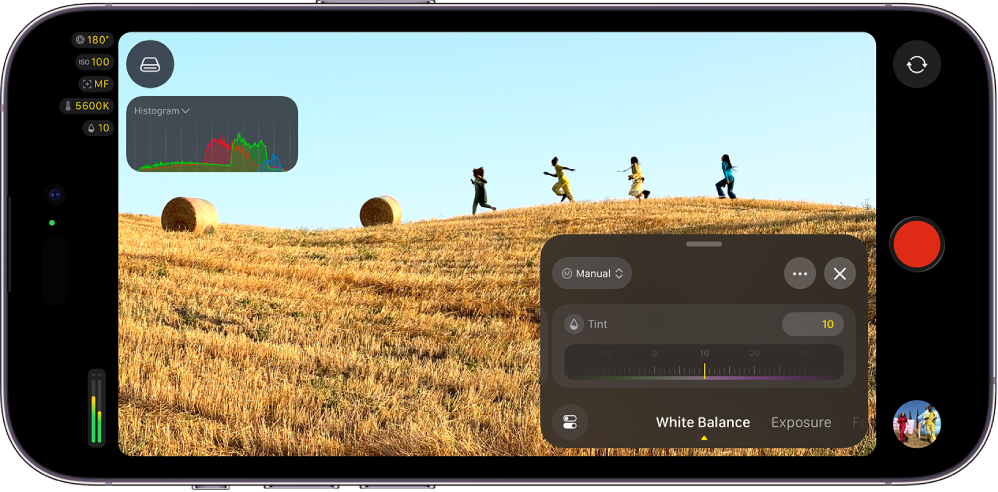
In Final Cut Camera, puoi regolare automaticamente o manualmente l’esposizione, incluse le regolazioni dell’angolo dell’otturatore, della velocità dell’otturatore e dell’ISO. Su modelli di iPhone supportati, puoi usare le impostazioni di apertura manuale, così come le priorità di apertura e di velocità dell’otturatore. È anche possibile effettuare regolazioni automatiche o manuali del bilanciamento del bianco.
Regolare automaticamente l’esposizione
Di default, Final Cut Camera imposta l’esposizione automaticamente. Puoi impostare Final Cut Camera in modo che regoli l’esposizione per un soggetto specifico e puoi regolare l’esposizione automatica per renderla più luminosa o più scura.
Vai nell’app Final Cut Camera
 su iPhone o iPad.
Nella schermata della fotocamera, esegui una delle seguenti operazioni:
Impostare l’esposizione per un soggetto: tocca il soggetto.
Nota: questo metodo imposta anche la messa a fuoco sul soggetto.
Regolare l’impostazione di esposizione automatica: tocca
 , fai scorrere la parte inferiore dei controlli finché non compaiono quelli per l’esposizione, quindi trascina la manopola “Compensazione EV” per regolare l’impostazione automatica in modo che sia più chiara o più scura. Trascinando la manopola su +1, l’immagine diventa più luminosa di uno stop rispetto all’impostazione automatica, mentre trascinandola su -1, l’immagine diventa più scura di uno stop.
Per ripristinare la manopola “Compensazione EV”, toccala due volte.
Quando hai finito, tocca
 o scorri verso il basso per chiudere i controlli.
La fotocamera mantiene l’impostazione dell’esposizione fino a quando non la modifichi o finché non chiudi la fotocamera.
Regolare manualmente l’esposizione
Puoi regolare manualmente l’esposizione dell’immagine. Puoi impostare l’esposizione con i controlli per ISO, velocità dell’otturatore e angolo dell’otturatore.
Vai nell’app Final Cut Camera
su iPhone o iPad.Tocca
, fai scorrere la parte inferiore dei controlli finché non compaiono quelli dell’esposizione, tocca Automatica, quindi tocca Manuale.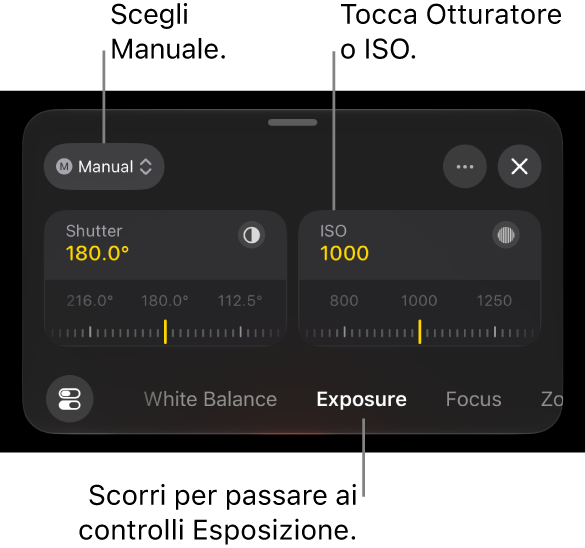
Esegui una delle seguenti operazioni:
Regolare l’angolo dell’otturatore: tocca Otturatore, quindi trascina la manopola.
Per regolare la velocità dell’otturatore, tocca
 , tocca Otturatore, tocca Velocità, quindi trascina la manopola.
La regolazione dell’angolo dell'otturatore (o la velocità dell'otturatore) ti consente di controllare l'aspetto del movimento nel video. Puoi scegliere la quantità di sfocatura da movimento, da un movimento fluido e naturale a un’azione netta e decisa, invece di fare affidamento sull’esposizione automatica. Mantenere l’impostazione dell’otturatore fissa garantisce inoltre un movimento uniforme in tutta la ripresa.
Regolare l’impostazione dell’ISO: tocca ISO, quindi trascina la manopola.
Regolando l’impostazione dell’ISO, puoi controllare la sensibilità alla luce della fotocamera, bilanciando luminosità e qualità dell’immagine. L’uso di valori di impostazione dell’ISO più bassi possibile riduce il disturbo, mentre valori più alti rendono più luminose le scene più scure quando necessario. Inoltre il blocco dell'ISO impedisce modifiche indesiderate dell'esposizione durante la registrazione.
Nota: con iPhone 18 Pro o modelli successivi e iOS 27 o versioni successive, puoi anche regolare l’impostazione dell’apertura. Consulta Regolare l’apertura e l’esposizione su iPhone 18 Pro o modelli successivi e Usare le modalità “Priorità apertura” o “Priorità otturatore” su iPhone 18 Pro o modelli successivi, di seguito.
Quando hai finito, tocca
o scorri verso il basso per chiudere i controlli.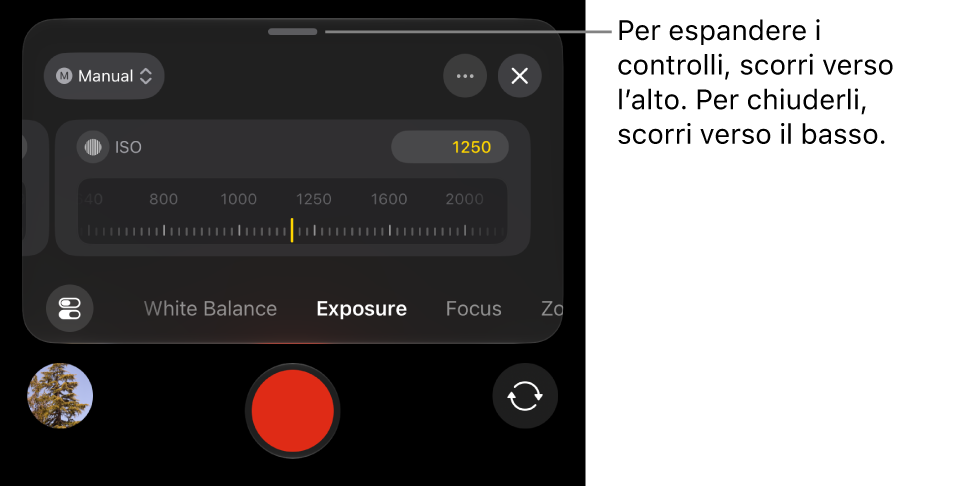
L’impostazione attuale viene mostrata nella parte superiore della schermata della fotocamera. Gli indicatori gialli riportano le regolazioni manuali. Tocca un indicatore per aprire i controlli corrispondenti.
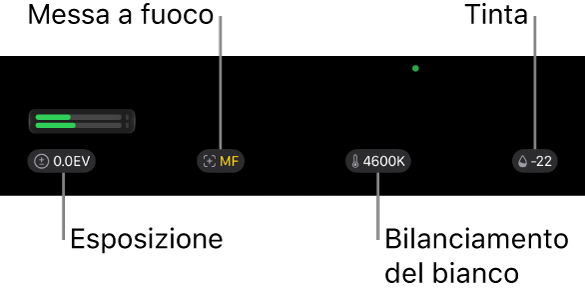
La fotocamera mantiene l’impostazione dell’esposizione fino a quando non la modifichi o finché non chiudi la fotocamera.
Suggerimento: se stai registrando a 24 fps, puoi impostare la velocità dell’otturatore a 1/48 di secondo per ottenere una sfocatura da movimento naturale.
Regolare l’apertura e l’esposizione su iPhone 18 Pro o modelli successivi
Con iPhone 18 Pro o modelli successivi, puoi modificare manualmente l’impostazione dell’apertura, ottenendo un controllo diretto sia sull’esposizione, sia sullo stile visivo del video. Regolare l’impostazione dell’apertura consente di scegliere quanto della scena deve rimanere a fuoco e di mantenere coerente l’aspetto del video, senza che la fotocamera apporti modifiche indesiderate alla luminosità durante una ripresa.
Nota: i controlli per l’apertura richiedono iPhone 18 Pro o modelli successivi e iOS 27 o versioni successive.
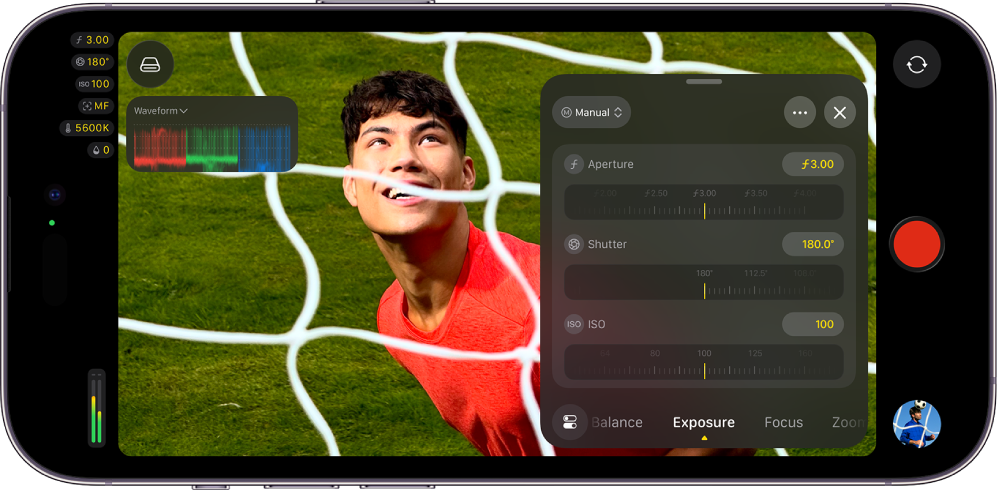
Regolando l’apertura, puoi:
Mantenere il controllo totale sulla profondità di campo
Ottenere una sfocatura da movimento specifica (e una velocità dell’otturatore più lenta) senza dover aggiungere un filtro ND
Creare un effetto bokeh aprendo l’apertura a 1,48
Con iPhone 18 Pro e Final Cut Camera, puoi usare le modalità “Priorità apertura” e “Priorità otturatore”. Consulta Usare le modalità “Priorità apertura” o “Priorità otturatore” su iPhone 18 Pro o modelli successivi, di seguito.
Vai nell’app Final Cut Camera
su iPhone.Nella schermata della fotocamera, tocca
, fai scorrere la parte inferiore dei controlli finché non compaiono quelli dell’esposizione, tocca Automatica, quindi tocca Manuale.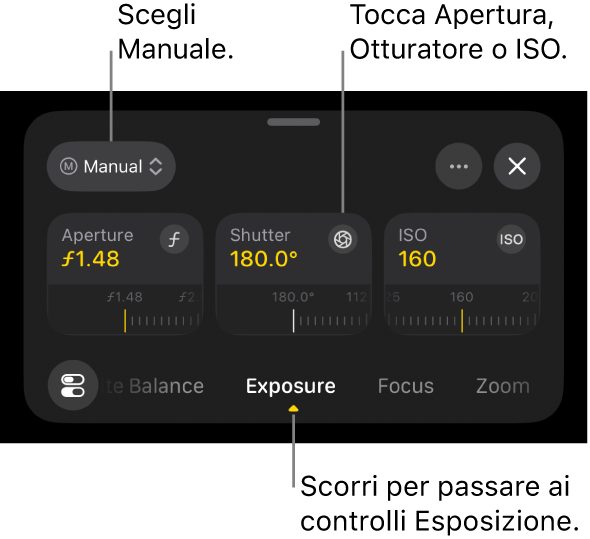
Esegui una delle seguenti operazioni:
Regolare l’apertura: tocca Apertura, quindi trascina la manopola.
Regolando l’apertura del diaframma, puoi controllare la profondità di campo e la quantità di luce che entra nella fotocamera. Un’apertura più ampia (un numero f più basso) crea uno sfondo sfocato, mentre un’apertura più stretta (un numero f più alto) mantiene più dettagli della scena a fuoco. Impostando manualmente l’apertura, otterrai un’illuminazione e un’esposizione uniformi per tutta la registrazione.
Regolare l’angolo dell’otturatore: tocca Otturatore, quindi trascina la manopola.
Per regolare la velocità dell’otturatore, tocca
, tocca Otturatore, tocca Velocità, quindi trascina la manopola.La regolazione dell’angolo dell'otturatore (o la velocità dell'otturatore) ti consente di controllare l'aspetto del movimento nel video. Puoi scegliere la quantità di sfocatura da movimento, da un movimento fluido e naturale a un’azione netta e decisa, invece di fare affidamento sull’esposizione automatica. Mantenere l’impostazione dell’otturatore fissa garantisce inoltre un movimento uniforme in tutta la ripresa.
Regolare l’impostazione dell’ISO: tocca ISO, quindi trascina la manopola.
Regolando l’impostazione dell’ISO, puoi controllare la sensibilità alla luce della fotocamera, bilanciando luminosità e qualità dell’immagine. L’uso di valori di impostazione dell’ISO più bassi possibile riduce il disturbo, mentre valori più alti rendono più luminose le scene più scure quando necessario. Inoltre il blocco dell'ISO impedisce modifiche indesiderate dell'esposizione durante la registrazione.
Quando hai finito, tocca
o scorri verso il basso per chiudere i controlli.L’impostazione attuale viene mostrata nella parte superiore della schermata della fotocamera. Gli indicatori gialli riportano le regolazioni manuali. Tocca un indicatore per aprire i controlli corrispondenti.
Usare le modalità “Priorità apertura” o “Priorità otturatore” su iPhone 18 Pro o modelli successivi
Con iPhone 18 Pro o modelli successivi e Final Cut Camera, puoi usare le modalità “Priorità apertura” o “Priorità otturatore” per regolare l’apertura o la velocità dell’otturatore e far sì che Final Cut Camera mantenga l’esposizione automaticamente.
Nota: le modalità “Priorità apertura” e “Priorità otturatore” richiedono iPhone 18 Pro o modelli successivi e iOS 27 o versioni successive.
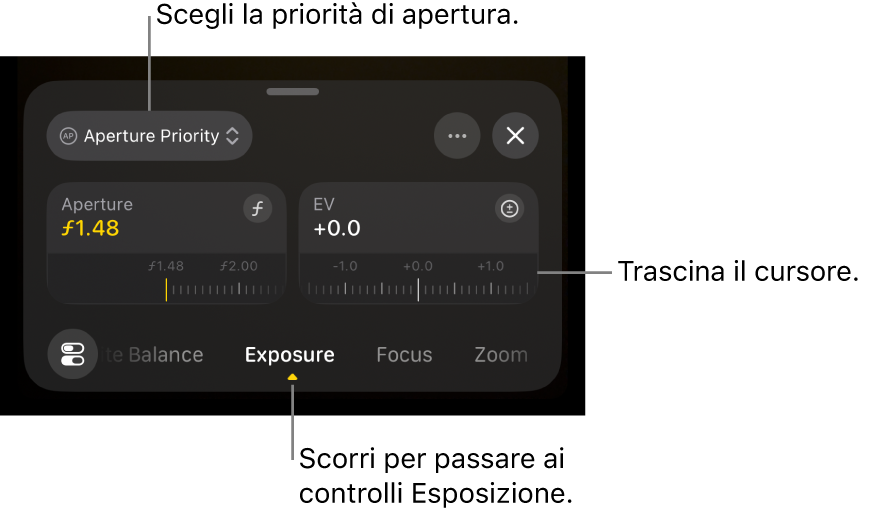
Priorità apertura: quando regoli la manopola Apertura in modalità “Priorità apertura”, Final Cut Camera regola automaticamente la velocità dell’otturatore e l’impostazione dell’ISO per mantenere l’esposizione.
Priorità otturatore: quando regoli la manopola Otturatore in modalità “Priorità otturatore”, Final Cut Camera regola automaticamente l’apertura e l’impostazione dell’ISO per mantenere l’esposizione.
Vai nell’app Final Cut Camera
su iPhone.Nella schermata della fotocamera, tocca
, fai scorrere la parte inferiore dei controlli finché non compaiono quelli dell’esposizione, tocca Automatica, quindi esegui una delle seguenti operazioni:Usare la modalità “Priorità apertura”: tocca “Priorità apertura”, quindi trascina la manopola Apertura per regolare l’apertura.
Usare la modalità “Priorità otturatore”: tocca “Priorità otturatore”, quindi trascina la manopola Otturatore per regolare l’angolo dell’otturatore.
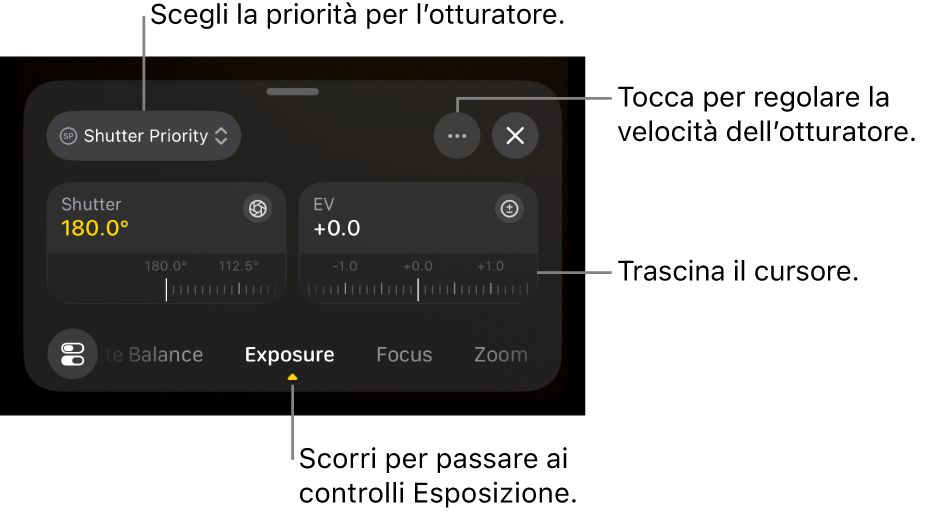
Per regolare la velocità dell’otturatore, tocca
, tocca Otturatore, tocca Velocità, quindi trascina la manopola.
Facoltativamente, trascina la manopola “Compensazione EV” per regolare l’impostazione di esposizione automatica in modo che risulti più chiara o più scura.
Quando hai finito, tocca
o scorri verso il basso per chiudere i controlli.L’impostazione attuale viene mostrata nella parte superiore della schermata della fotocamera. Gli indicatori gialli riportano le regolazioni manuali. Tocca un indicatore per aprire i controlli corrispondenti.
Impostare la temperatura del bilanciamento del bianco o la tinta
Il bilanciamento del bianco rimuove le dominanti di colore e garantisce che gli oggetti bianchi nell’immagine appaiano bianchi.
Puoi regolare la temperatura del bilanciamento del bianco e la tinta manualmente per conferire a una ripresa un’atmosfera particolare. Ad esempio, impostando un bilanciamento del bianco più freddo, puoi dare alla scena un aspetto più freddo o più rigido. Impostando il bilanciamento del bianco su una temperatura più calda, la scena può risultare più accogliente.
Nota: le regolazioni del bilanciamento del bianco non sono disponibili durante la registrazione in Apple ProRes RAW. Puoi regolare il bilanciamento del bianco nei file Apple ProRes RAW utilizzando Final Cut Pro e altri software di post-produzione.
Vai nell’app Final Cut Camera
su iPhone o iPad.Nella schermata della fotocamera, tocca
, quindi fai scorrere la parte inferiore dei controlli finché non compaiono quelli del bilanciamento del bianco.Di default, il bilanciamento del bianco e la tinta vengono impostati automaticamente per dare alla scena un aspetto neutro.
Esegui una delle seguenti operazioni:
Impostare la temperatura del bilanciamento del bianco o la tinta su un livello personalizzato: tocca la manopola Temperatura o Tinta per espanderla, quindi trascinala. Scorri a sinistra o a destra per passare da una manopola all’altra oppure scorri verso l’alto per visualizzarle entrambe contemporaneamente.
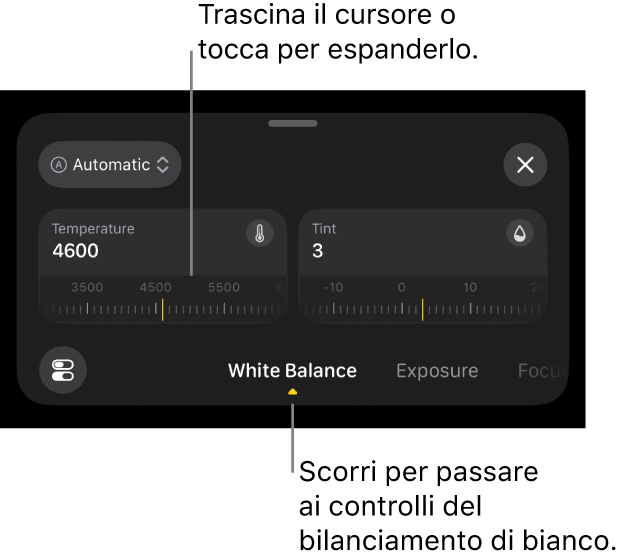
Ripristinare il bilanciamento del bianco o la tinta: tocca Manuale, quindi tocca Automatico.
Usare un preset di bilanciamento del bianco: tocca Automatico o Manuale, quindi tocca un preset.
I preset del bilanciamento del bianco includono:
Luce diurna (5600 K)
Ombra (7000 K)
Nuvoloso (6000 K)
Tungsteno (3200 K)
Fluorescente (4000 K)
Flash (5500 K)
Quando hai finito, tocca
o scorri verso il basso per chiudere i controlli.Le impostazioni attuali vengono mostrate nella parte superiore della schermata della fotocamera.
Se hai apportato una modifica manuale alla temperatura del bilanciamento del bianco o alla tinta, il relativo indicatore diventa giallo. Puoi toccare l’indicatore per aprire l’impostazione corrispondente.
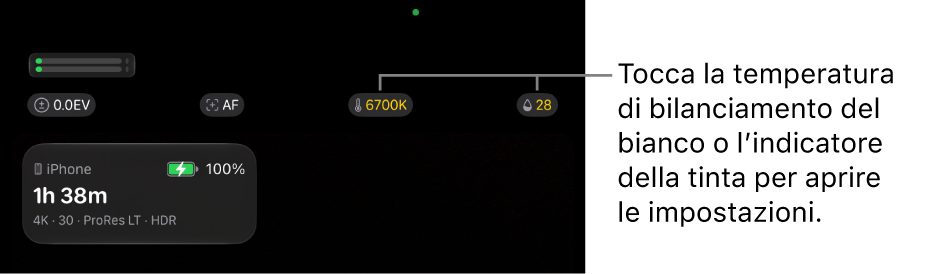
La fotocamera mantiene l’impostazione del bilanciamento del bianco finché non lo imposti su Automatico.
Puoi usare i videoscopi per misurare i livelli di luminanza e chiave cromatica dei clip. Consulta Attivare i videoscopi.
Suggerimento: per attivare rapidamente le sovrapposizioni di esposizione dai controlli dell’esposizione, tocca , tocca “Sovrapposizioni esposizione”, quindi tocca un’opzione.