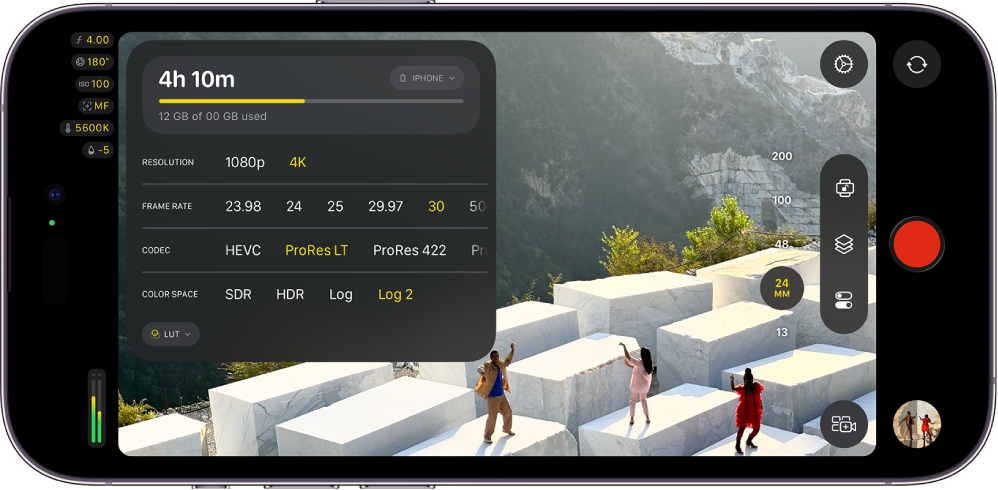
Modificare le impostazioni della videocamera in Final Cut Camera

Quando registri un video con Final Cut Camera, puoi controllare la messa a fuoco, lo zoom, il bilanciamento del bianco, l’esposizione, la stabilizzazione e altro ancora.
Cambiare il livello di zoom
In Final Cut Camera, il livello di zoom attuale è indicato dai pulsanti della lunghezza focale dell’obiettivo. Ogni pulsante rappresenta un obiettivo diverso sul modello specifico del dispositivo (ad esempio, 13 mm, 24 mm, 48 mm, 100 mm o 200 mm).
Vai nell’app Final Cut Camera
su iPhone o iPad.Nella schermata della fotocamera, esegui una delle seguenti operazioni:
Passare da un obiettivo all’altro: tocca il pulsante di un obiettivo per passare da uno all’altro (ad esempio, da 24 mm a 13 mm). Non puoi passare da un obiettivo all’altro durante la registrazione.
Trascinare il cursore dello zoom continuo: nella schermata della fotocamera, tocca
, tocca
, quindi trascina il cursore per modificare il livello di zoom. Puoi controllare la velocità dello zoom in base alla distanza del trascinamento.A differenza dei controlli dello zoom in Fotocamera su iPhone o iPad, il cursore dello zoom continuo in Final Cut Camera è limitato a un obiettivo alla volta per uno zoom fluido.
Aprire o chiudere con due dita: nel mirino, apri con due dita per ingrandire o chiudi per ridurre.
La fotocamera mantiene il livello di zoom fino a quando non lo modifichi o finché non chiudi la fotocamera.
Regolare l’esposizione
Di default, Final Cut Camera imposta l’esposizione automaticamente, ma puoi anche regolarla manualmente. Ad esempio, se stai registrando in uno spazio interno (con meno luce) e vuoi mostrare i dettagli di un soggetto attraverso una finestra (che ha più luce), puoi regolare l’esposizione in modo che sia possibile vedere il soggetto all’esterno della finestra.
Sottoesporre o sovraesporre deliberatamente l’immagine può anche donare alla ripresa un certo stato d’animo o una certa emozione.
Vai nell’app Final Cut Camera
su iPhone o iPad.Nella schermata della fotocamera, esegui una delle seguenti operazioni:
Impostare l’esposizione per un soggetto: tocca il soggetto.
Nota: questo metodo imposta anche la messa a fuoco sul soggetto.
Regolare l’impostazione di esposizione automatica: tocca
, tocca
, quindi trascina la manopola. Questo metodo non disattiva completamente l’esposizione automatica. Regola l’impostazione dell’esposizione automatica rendendola più chiara o più scura.Impostare l’esposizione manualmente: tocca
, tocca
, tocca
, quindi esegui una delle seguenti operazioni:Tocca Otturatore, quindi trascina la manopola per regolare la durata dell’esposizione.
Tocca ISO, quindi trascina la manopola per impostare la sensibilità ISO.
Per ripristinare l’esposizione, tocca due volte la manopola.
Tocca
per chiudere i controlli dell’esposizione.
La fotocamera mantiene l’impostazione dell’esposizione fino a quando non la modifichi o finché non chiudi la fotocamera.
Suggerimento: se stai registrando a 24 fps, puoi impostare l’otturatore a 1/48 di secondo per ottenere una sfocatura da movimento naturale.
Cambiare la messa a fuoco
Quando registri con la fotocamera posteriore del dispositivo, puoi mettere a fuoco manualmente soggetti specifici.
Non puoi modificare la messa a fuoco della fotocamera anteriore.
Suggerimento: attiva il peaking della messa a fuoco per ottenere la massima precisione nelle regolazioni. Consulta Attivare la sovrapposizione del peaking della messa a fuoco.
Vai nell’app Final Cut Camera
su iPhone o iPad.Di default, la fotocamera è impostata sulla messa a fuoco automatica e mette a fuoco il soggetto più vicino. La fotocamera riconosce persone, animali e molti oggetti comuni.
Esegui una delle seguenti operazioni:
Mettere a fuoco usando un soggetto: tocca un soggetto nel mirino della fotocamera. La fotocamera mette a fuoco (e imposta l’esposizione) in base alla posizione attuale del soggetto. Se la fotocamera perde la messa a fuoco, torna a quella automatica di default (e all’esposizione automatica) al centro del mirino.
Bloccare la messa a fuoco e l’esposizione: tieni premuto un soggetto nel mirino della fotocamera per bloccare la messa a fuoco e l’esposizione. Nella parte superiore dello schermo appare un indicatore giallo “Blocco AE/AF”. Per sbloccare, tocca un punto qualsiasi dello schermo.
Mettere a fuoco manualmente: tocca
, tocca
, tocca
, quindi trascina la manopola per impostare una lunghezza focale. Per ripristinare la messa a fuoco, tocca due volte la manopola. Per tornare alla messa a fuoco automatica, tocca
.
Quando metti a fuoco manualmente, la fotocamera mantiene l’impostazione fino a quando non passi alla messa a fuoco automatica o finché non chiudi la fotocamera. Se tocchi e tieni premuto un soggetto diverso mentre è attiva un’impostazione di messa a fuoco manuale, la fotocamera blocca l’esposizione sul nuovo soggetto e nella parte superiore dello schermo appare un indicatore giallo “Blocco AE”.
Impostare il bilanciamento del bianco
Il bilanciamento del bianco rimuove le dominanti di colore e garantisce che gli oggetti bianchi nell’immagine appaiano bianchi.
Puoi anche regolare il bilanciamento del bianco manualmente per conferire a una ripresa un’atmosfera particolare. Ad esempio, impostando un bilanciamento del bianco più freddo, puoi dare alla scena un aspetto più freddo o più rigido. Impostando il bilanciamento del bianco su una temperatura più calda, la scena può risultare più accogliente.
Nota: le regolazioni del bilanciamento del bianco non sono disponibili durante la registrazione in Apple ProRes RAW. Puoi regolare il bilanciamento del bianco nei file Apple ProRes RAW utilizzando Final Cut Pro e altri software di post-produzione.
Vai nell’app Final Cut Camera
su iPhone o iPad.Nella schermata della fotocamera, tocca
, quindi tocca
.Di default, il bilanciamento del bianco viene impostato automaticamente dare alla scena un aspetto neutro.
Esegui una delle seguenti operazioni:
Impostare il bilanciamento del bianco usando un soggetto: tocca un soggetto nel mirino della fotocamera per creare un bilanciamento del bianco neutro per quel soggetto.
Bloccare il bilanciamento del bianco al livello attuale: tocca il pulsante alla fine della manopola del bilanciamento del bianco, quindi tocca Fisso. Di default, il pulsante alla fine della manopola è impostato su Automatico
.
Impostare il bilanciamento del bianco su un livello personalizzato: trascina la manopola. Per ripristinare il bilanciamento del bianco, tocca due volte la manopola.
Impostare il bilanciamento del bianco automaticamente: tocca il pulsante alla fine della manopola del bilanciamento del bianco, quindi tocca Automatico.
Usare un preset di bilanciamento del bianco: tocca il pulsante alla fine della manopola del bilanciamento del bianco, quindi tocca un preset.
I preset del bilanciamento del bianco includono:
Luce diurna (5600 K)
Ombra (7000 K)
Nuvoloso (6000 K)
Tungsteno (3200 K)
Fluorescente (4000 K)
Flash (5500 K)
Per chiudere i controlli del bilanciamento del bianco, tocca di nuovo
.
La fotocamera mantiene l’impostazione del bilanciamento del bianco finché non lo imposti su Automatico.
Bloccare o sbloccare l’orientamento dello schermo
Puoi bloccare l’orientamento dello schermo di Final Cut Camera in modo che non cambi quando ruoti il dispositivo.
Vai nell’app Final Cut Camera
su iPhone o iPad.Nella schermata della fotocamera, tocca
.Tocca
, quindi tocca un'opzione.
Attivare la stabilizzazione della fotocamera
Final Cut Camera può stabilizzare eventuali vibrazioni e movimenti improvvisi durante la registrazione dei video.
Vai nell’app Final Cut Camera
su iPhone o iPad.Nella schermata della fotocamera, tocca
, tocca Preferenze, quindi attiva Stabilizzazione.Tocca
.
Impostare il timecode
In Final Cut Camera, puoi impostare il tipo o la sorgente del timecode da registrare nei video.
Vai nell’app Final Cut Camera
su iPhone o iPad.Nella schermata della fotocamera, tocca
, tocca Preferenze, quindi tocca Timecode.Tocca un’opzione:
Registrazione: conta in modo progressivo a partire dal punto iniziale (00:00:00:00) mentre la fotocamera sta registrando attivamente e si interrompe quando non sta registrando. Questa opzione di timecode mostra la durata totale della registrazione.
Ora del giorno: scorre in modo continuo come un orologio, a prescindere dal fatto che la registrazione sia attiva o meno. Questa opzione di timecode mostra l’ora reale in cui ogni fotogramma è stato acquisito, semplificando la sincronizzazione del timecode su più dispositivi.
Sorgente esterna: riceve il timecode da un generatore esterno o da un dispositivo centrale, consentendo a più dispositivi di fissarsi sullo stesso segnale di riferimento. L’opzione è disponibile quando colleghi un generatore di timecode esterno ad iPhone tramite un cavo USB‑C. Tocca
accanto a Sorgente, quindi tocca il nome del dispositivo.Il colore dell'icona accanto al nome del dispositivo ne indica lo stato attuale: connessa, sincronizzata o senza segnale.
Tocca
.
Impostare una sorgente di genlock
Con Final Cut Camera e iPhone 17 Pro o modelli successivi, puoi impostare la sorgente di un segnale genlock esterno per garantire la perfetta sincronizzazione tra più fotocamere.
Vai nell’app Final Cut Camera
su iPhone.Nella schermata della fotocamera, tocca
, quindi tocca Preferenze.Collega un dispositivo generatore di sincronizzazione compatibile ad iPhone.
Il nome del dispositivo di genlock appare sotto Genlock.
Per verificare lo stato della connessione, tocca Genlock.
Il colore dell'icona accanto al nome del dispositivo ne indica lo stato attuale: connessa, sincronizzata o senza segnale.
Tocca
.