Usare le guide della videocamera sullo schermo in Final Cut Camera
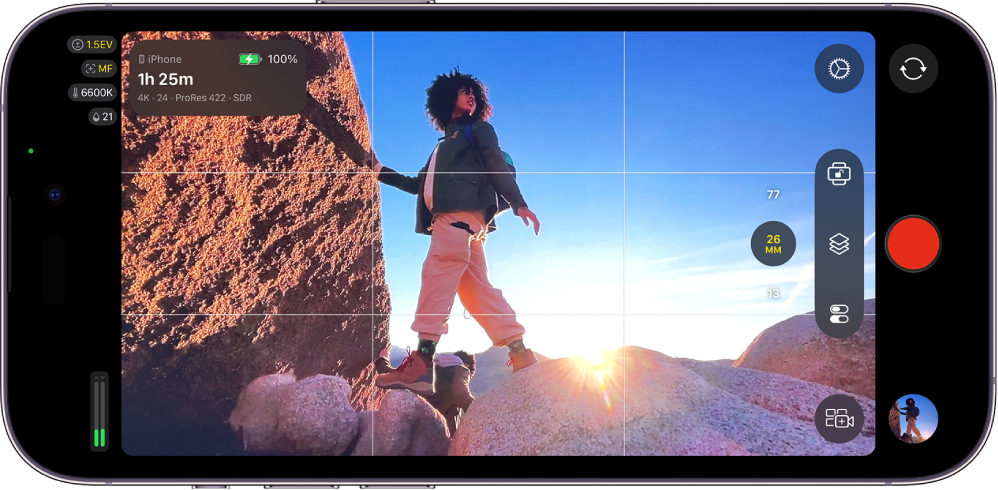
Puoi attivare le guide nel mirino di Final Cut Camera per aiutarti a comporre le inquadrature.
Attivare o disattivare le guide alle proporzioni
Se intendi distribuire il tuo progetto in 4:3 o con proporzioni quadrate (ad esempio per i social media), puoi mostrare le guide alle proporzioni sulla schermata della fotocamera per aiutarti a comporre le riprese. Successivamente potrai ritagliare i clip video in post-produzione e i contenuti entreranno correttamente nelle dimensioni finali del fotogramma.
Vai nell’app Final Cut Camera
 su iPhone o iPad.
Nella schermata della fotocamera, tocca
 , tocca “Guida proporzioni”, quindi tocca un’opzione.
Tocca
 .
.
Attivare o disattivare la griglia del mirino
Usa la griglia del mirino per aiutarti a comporre l’inquadratura.
Vai nell’app Final Cut Camera
su iPhone o iPad.Nella schermata della fotocamera, tocca
, quindi tocca “Sovrapposizione griglia”.Tocca
.
Attivare o disattivare la livella e gli indicatori del mirino
Usa la livella e gli indicatori del mirino per aiutarti a comporre l’inquadratura.
Vai nell’app Final Cut Camera
su iPhone o iPad.Nella schermata della fotocamera, tocca
, quindi tocca Livella.Tocca
.
Quando l’opzione Livella è attiva, nel mirino vengono mostrati gli indicatori di inclinazione e rotazione. Le barre orizzontali bianche si allineano e diventano gialle quando l’orizzonte del mirino è perfettamente in piano e il punto bianco diventa giallo quando la fotocamera è perfettamente in verticale. Nelle foto dall’alto al basso, l’indicatore diventa giallo quando la fotocamera punta perpendicolarmente verso il basso.
Le guide e le sovrapposizioni rimangono sulla schermata della fotocamera finché non le disattivi, anche durante la registrazione con la fotocamera anteriore.