Registrare video in una sessione di “Multicamera in tempo reale” in Final Cut Camera
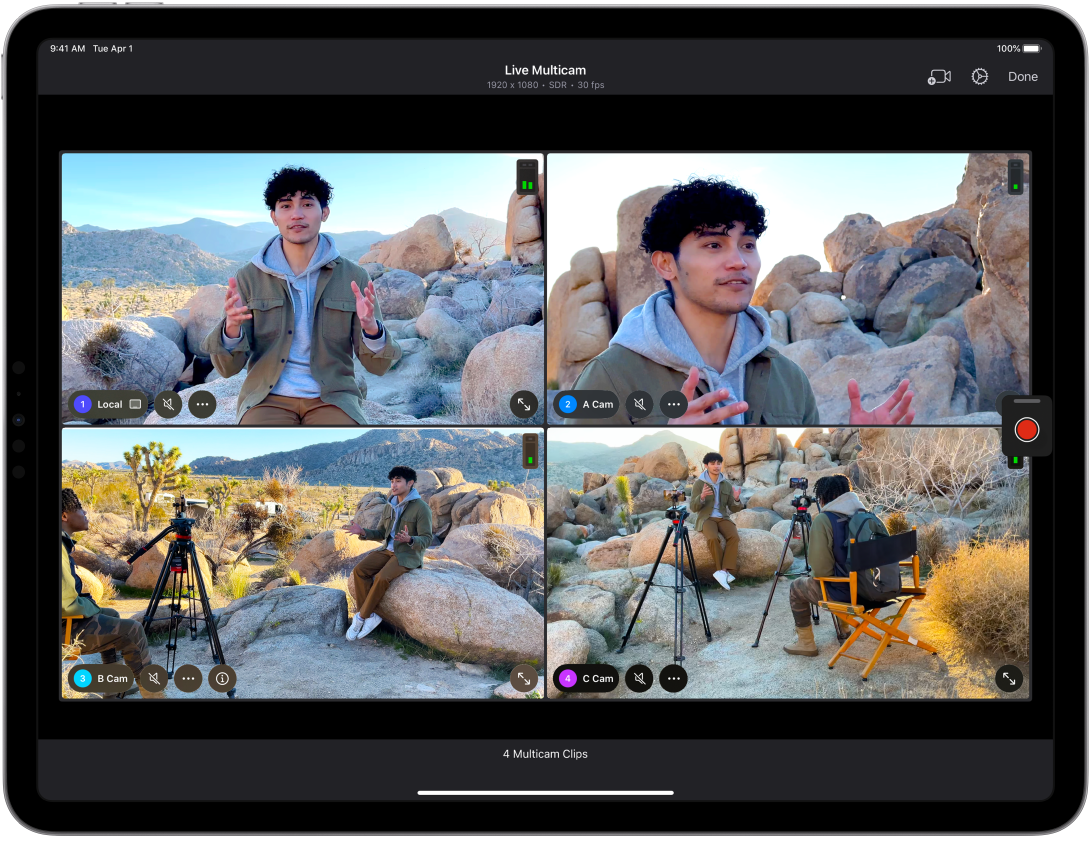
Puoi usare Final Cut Camera come videocamera remota in una sessione di “Multicamera in tempo reale” in Final Cut Pro per iPad. Puoi connettere fino a quattro dispositivi con Final Cut Camera in esecuzione per visualizzare un’anteprima, registrare e sincronizzare le angolazioni di videocamera in Final Cut Pro per iPad.
Nota: Final Cut Pro per iPad fa parte di Apple Creator Studio. Per ulteriori informazioni, consulta la pagina web di Apple Creator Studio e l’articolo del supporto Apple Informazioni su Apple Creator Studio.
Prima di iniziare
Prima di iniziare, apri “Multicamera in tempo reale” in Final Cut Pro per iPad.
Vai nell’app Final Cut Pro su iPad.
Configura un progetto “Multicamera in tempo reale” oppure apri un progetto esistente, tocca
 nella barra strumenti, quindi tocca “Multicamera in tempo reale”.
Registrare video in una sessione di “Multicamera in tempo reale”
Vai nell’app Final Cut Camera
 su iPhone o iPad.
Tocca
 nella schermata della fotocamera.
Ti viene richiesto di consentire l’accesso alla rete locale e l’accesso al Bluetooth®.
Sulla schermata “Connettiti a ‘Multicamera in tempo reale’”, tocca il nome dell’iPad a cui vuoi connetterti (sotto “Dispositivi conosciuti”).
Consulta Connettere angolazioni di videocamera di “Multicamera in tempo reale” in Final Cut Pro.
Sulla schermata di “Multicamera in tempo reale” di Final Cut Pro per iPad o su Final Cut Camera su un dispositivo connesso, tocca
 per avviare la registrazione su tutti i dispositivi.
Per terminare la registrazione, tocca
 .
.