Eliminare o ripristinare video in Final Cut Camera
Quando elimini un video da Final Cut Camera, il file multimediale viene spostato nella cartella “Eliminati di recente” dell’app File, dove rimane per 30 giorni prima di venire eliminato definitivamente. Puoi ripristinare i video nel browser di Final Cut Camera prima che vengano eliminati definitivamente oppure puoi eliminarli manualmente dalla cartella “Eliminati di recente” per liberare spazio di archiviazione.
Importante: Se elimini l’app Final Cut Camera dal dispositivo, tutti i video registrati nello spazio di archiviazione interno vengono eliminati definitivamente.
Eliminare video
Vai nell’app Final Cut Camera
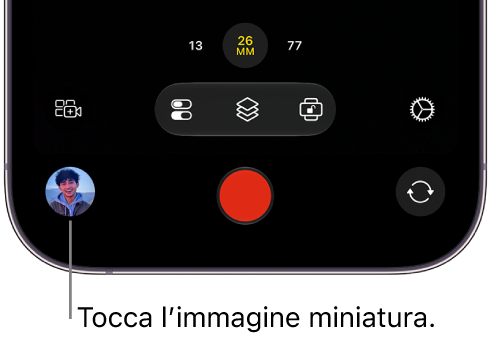
su iPhone o iPad.Tocca la miniatura dell’immagine nella parte inferiore della schermata della fotocamera.
Esegui una delle operazioni di seguito.
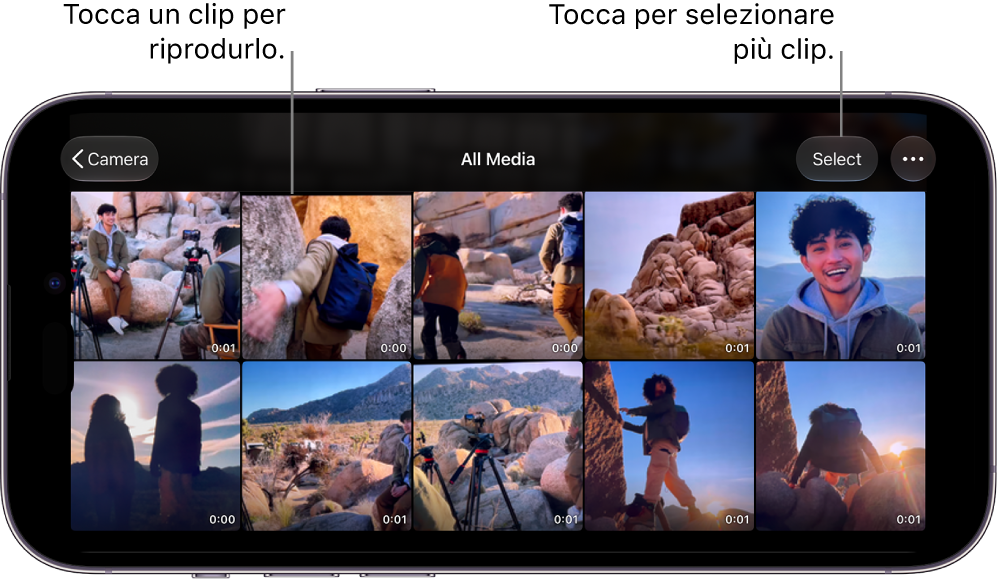
Eliminare un singolo video: tocca la miniatura del video che desideri eliminare nella parte inferiore dello schermo per selezionarla, quindi tocca
.Eliminare più video: tocca “Tutti i file”, quindi tocca Seleziona, seleziona i video che desideri eliminare e tocca
.
Se elimini un video per errore o vuoi liberare spazio di archiviazione sul dispositivo, consulta Ripristinare o eliminare definitivamente i video nell’app File, di seguito.
Ripristinare o eliminare definitivamente i video nell’app File
Vai nell’app File
su iPhone o iPad.Tocca Sfoglia, quindi tocca “Eliminati di recente”.
Tocca
, tocca Seleziona, quindi tocca i video che desideri ripristinare o eliminare definitivamente.Tieni premuta la selezione, quindi esegui una delle operazioni di seguito.
Ripristinare i video su Final Cut Camera: tocca Recupera. I video ripristinati verranno visualizzati immediatamente nel browser di Final Cut Camera.
Eliminare definitivamente i video dal dispositivo: tocca “Elimina ora”, quindi tocca Elimina. I video verranno eliminati immediatamente dal dispositivo, liberando spazio di archiviazione. L’azione è irreversibile.