Registrare video in Final Cut Camera
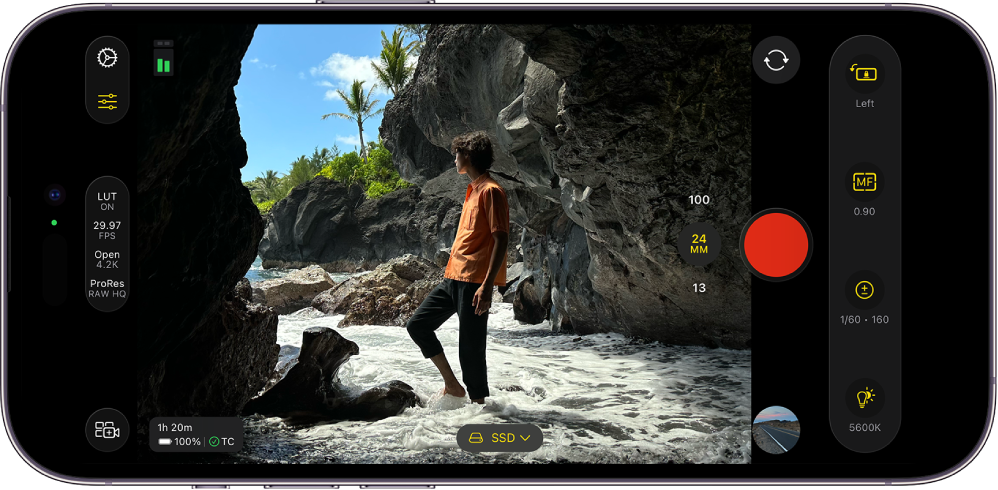
Con Final Cut Camera, puoi registrare video di qualità professionale direttamente su iPhone o iPad. Con i modelli di iPhone supportati, puoi registrare video direttamente su un dispositivo di archiviazione esterno oppure registrare in formato Apple ProRes RAW, che conserva tutte le informazioni delle immagini provenienti dal sensore della fotocamera.
Puoi anche connetterti in modalità wireless a Final Cut Pro per iPad per registrare un’angolazione durante una sessione di “Multicamera in tempo reale”. Consulta Registrare video in una sessione di “Multicamera in tempo reale”.
Registrare video con Final Cut Camera come app di fotocamera autonoma
Vai nell’app Final Cut Camera
 su iPhone o iPad.
Nella schermata della fotocamera, tocca
 per avviare la registrazione.
Per interrompere la registrazione, tocca
 .
.
Suggerimento: puoi anche premere uno dei pulsanti del volume per avviare o interrompere la registrazione.
Registrare video direttamente su un dispositivo di archiviazione esterno
Con Final Cut Camera e i modelli di iPhone supportati, puoi registrare video direttamente su un’unità SSD esterna.
Per registrare su un dispositivo di archiviazione esterno con Final Cut Camera, hai bisogno di:
iPhone 15 Pro o modelli successivi
Cavo USB-C con certificazione USB 3.2 Gen 1x1 o superiore con una velocità minima di 5 Gbit/s (o una velocità minima di 6 Gbit/s per registrare in formato ProRes RAW)
Un’unità SSD esterna collegata tramite cavo USB‑C e formattata in formato exFAT
Consulta Modificare la formattazione di un dispositivo di archiviazione esterno nel Manuale utente di iPhone.
Vai nell’app Final Cut Camera
su iPhone.Collega l’unità SSD esterna al dispositivo usando il cavo USB-C.
Il nome del dispositivo su cui stai registrando viene mostrato nella parte inferiore della schermata di Final Cut Camera. (Per modificare la posizione in cui vengono registrati i file, tocca
 accanto al nome del dispositivo, quindi tocca una posizione di archiviazione).
Nota: se è la prima volta che ti colleghi a un dispositivo di archiviazione esterno con l’app Final Cut Camera aperta, ti verrà richiesto di autorizzare Final Cut Camera a registrare video. Vai nell’app Impostazioni
 su iPhone, tocca “Privacy e sicurezza”, tocca “File e cartelle”, quindi attiva Final Cut Camera. Esci da Final Cut Camera e riapri l’app.
Tocca
per iniziare a registrare.Per terminare la registrazione, tocca
.
Importante: non scollegare l’unità esterna dal dispositivo finché la registrazione non è terminata.
Registrare in formato Apple ProRes RAW
Con iPhone 17 Pro o modelli successivi e un dispositivo di archiviazione esterno, puoi registrare in formato Apple ProRes RAW, che conserva tutti i dati immagine provenienti dal sensore della fotocamera e ti consente di regolarne le impostazioni in post‑produzione senza perdere qualità.
Quando imposti il codec su Apple ProRes RAW, Final Cut Camera modifica automaticamente le altre impostazioni di registrazione.
Vai nell’app Final Cut Camera
su iPhone.Collega un dispositivo di archiviazione esterno con un cavo USB-C che abbia una velocità minima di 6 Gbit/s.
Consulta la sezione Registrare video direttamente su un dispositivo di archiviazione esterno, qui sopra.
Nella schermata della fotocamera, tocca le impostazioni del formato in alto o sul lato dello schermo.

Nel menu che compare, tocca il codec.
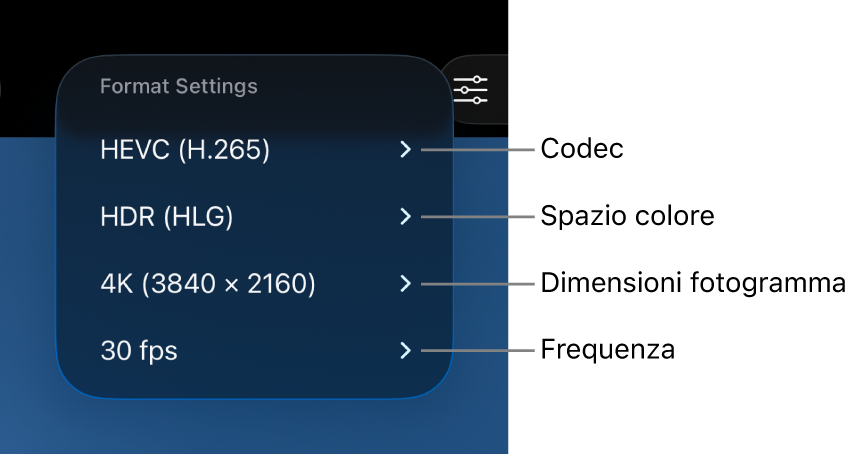
Tocca un’opzione per Apple ProRes RAW:
Apple ProRes RAW: scegli Apple ProRes RAW per progetti professionali di alto livello che richiedono la massima flessibilità per la regolazione del bilanciamento del bianco, dell’esposizione, della nitidezza e altro ancora in post-produzione.
Apple ProRes RAW HQ: scegli Apple ProRes RAW HQ per un bit rate e una qualità dell’immagine superiori rispetto ad Apple ProRes RAW.
Quando imposti il codec su Apple ProRes RAW o Apple ProRes RAW HQ, Final Cut Camera effettua automaticamente le seguenti regolazioni:
Le dimensioni del fotogramma vengono impostate su “Open Gate” (4224 x 3024). Questa impostazione per le dimensioni del fotogramma crea immagini (e file) più grande e consente frequenze di fotogrammi fino a 60 fps.
L’impostazione dello spazio colore non è più disponibile. (Il formato Apple ProRes RAW non è associato a uno spazio colore).
L’anteprima con LUT è attiva e impostata su “Da Apple Log 2 a HDR (HLG)”. Consulta Visualizzare l’anteprima dei file multimediali Log.
Esegui una delle seguenti operazioni:
Impostare le dimensioni del fotogramma: lascia le dimensioni del fotogramma impostate su “Open Gate” (4224 x 3024) oppure scegli 17:9 (4224 x 2240), che consente frequenze di fotogrammi fino a 120 fps con determinati obiettivi.
Impostare la frequenza di fotogrammi: tocca la frequenza fotogrammi, quindi tocca 24, 25, 30, 50, 60 o 120 fps.
Le frequenze di fotogrammi disponibili per Apple ProRes RAW dipendono dalle dimensioni del fotogramma. Scegli una frequenza di fotogrammi fino a 120 fps se le dimensioni del fotogramma sono impostate su 17:9, oppure fino a 60 fps se le dimensioni del fotogramma sono impostate su “Open Gate”.
Mentre selezioni le opzioni, Final Cut Camera calcola il tempo massimo di registrazione in base allo spazio di archiviazione disponibile sul dispositivo.

Avvia la registrazione.
Consulta la sezione Registrare video con Final Cut Camera come app di fotocamera autonoma, qui sopra.
Posizione di archiviazione dei video registrati
Quando registri un video con Final Cut Camera, i file multimediali vengono salvati nella posizione di registrazione che hai impostato. Puoi visualizzare la posizione dei file.
Se registri sullo spazio di archiviazione interno: i file multimediali vengono registrati in una cartella su iPhone o su iPad. Vai nell’app File
 , tocca “Su iPhone” o “Su iPad”, tocca Final Cut Camera, tocca DCIM, quindi tocca 100APPLE.
Se registri su un dispositivo di archiviazione esterno: i file multimediali vengono registrati in una cartella sul dispositivo di archiviazione. Vai nell’app File
su iPhone o su iPad, tocca il nome del dispositivo esterno, tocca DCIM, quindi tocca 100APPLE.
Per trasferire i video archiviati su Final Cut Pro per iPad, consulta Trasferire file multimediali da Final Cut Camera nel Manuale utente di Final Cut Pro per iPad.
Importante: Se elimini l’app Final Cut Camera dal dispositivo, tutti i video registrati sullo spazio di archiviazione interno verranno eliminati definitivamente.
Suggerimento: puoi attivare “Non disturbare” per evitare che le chiamate in entrata e le notifiche interrompano la registrazione. Scorri verso il basso dall’angolo in alto a destra dello schermo per aprire Centro di Controllo, tocca “Full immersion” e attiva “Non disturbare”.