Riprodurre video in Final Cut Camera
Puoi riprodurre i video che registri con Final Cut Camera.
Riprodurre un video
Vai nell’app Final Cut Camera
 su iPhone o iPad.
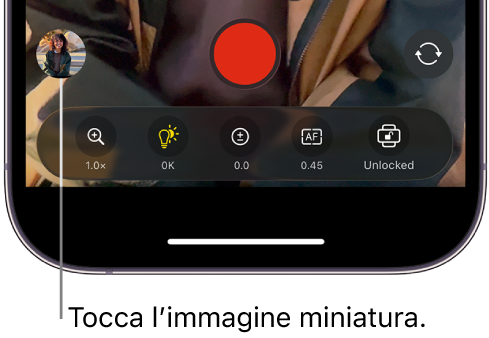
Tocca la miniatura dell’immagine nella parte inferiore della schermata della fotocamera.
Esegui una delle operazioni di seguito.
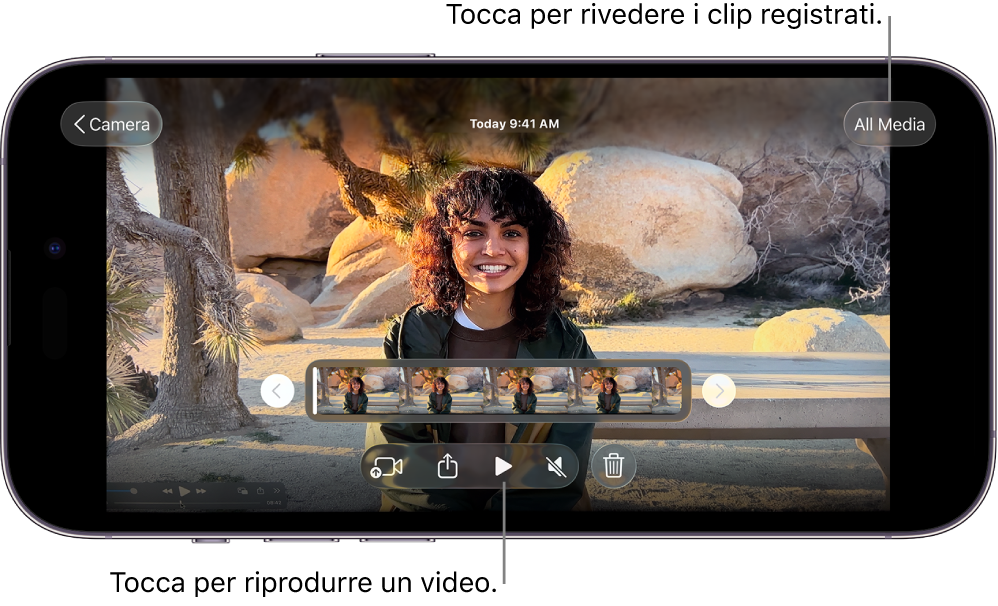
Riprodurre un video: tocca la miniatura di un video nella parte inferiore dello schermo per selezionarla, quindi tocca
 . In orientamento orizzontale, tocca
  o
o  per scorrere tra i diversi video disponibili.
Se il video è stato registrato nello spazio colore Apple Log o Apple Log 2, nell’angolo in alto a sinistra dello schermo viene visualizzato un menu che consente di riprodurre i file multimediali con una LUT applicata per mostrare tutta la vivacità dei colori della scena originale. Tocca
 , quindi tocca un’opzione:
Da Apple Log (o Apple Log 2) a SDR (Rec. 709): riproduce il video nello spazio colore SDR (Rec. 709).
Da Apple Log (o Apple Log 2) a HDR (HLG): riproduce il video nello spazio colore HDR (HLG).
No: disattiva l’effetto LUT.
Consulta Impostare il codec e lo spazio colore.
Attivare o disattivare la riproduzione audio: tocca
 per attivare la riproduzione audio. Tocca
  per disattivarla.
Rivedere tutti i clip registrati
Vai nell’app Final Cut Camera
su iPhone o iPad.Tocca la miniatura dell’immagine nella parte inferiore della schermata della fotocamera.
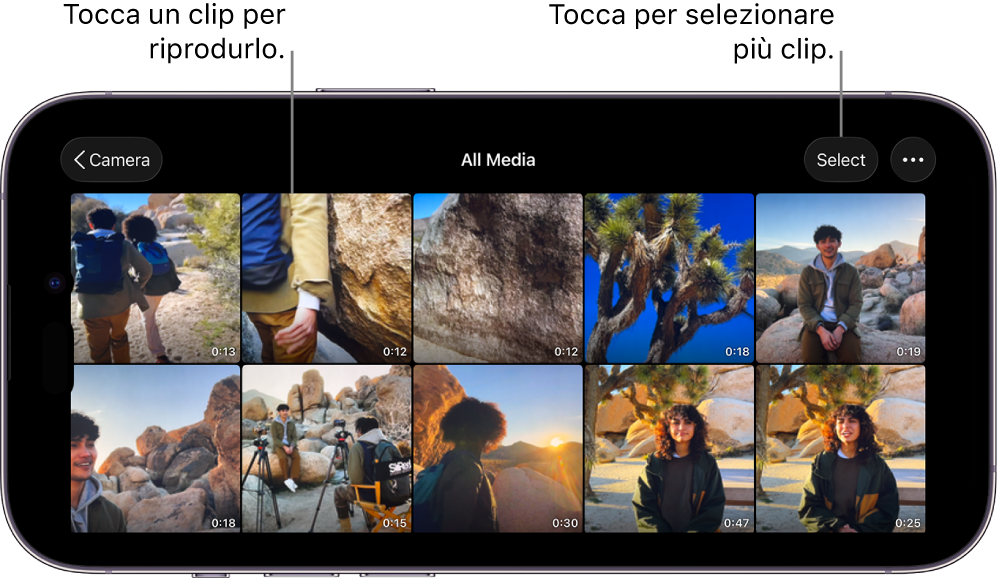
Tocca “Tutti i file”, quindi esegui una delle operazioni di seguito:
Selezionare clip: tocca Seleziona, quindi tocca o trascina per selezionare una o più miniature dei video e utilizza i pulsanti in basso per trasferire, condividere o eliminare i clip selezionati. Consulta Condividere e trasferire video e Eliminare o ripristinare video.
Modificare l’aspetto di un clip: tocca
 , quindi tocca Ingrandisci, Riduci o “Griglia proporzioni” per modificare l’aspetto della miniatura del video.