Anda baru menggunakan Mac?
Jika ini adalah komputer Mac pertama Anda, berikut beberapa informasi bermanfaat untuk membantu Anda memulai dengan macOS.
Bar menu berada di sepanjang bagian atas layar di Mac Anda dan berisi menu, ikon status, dan kontrol sehingga Anda dapat menyelesaikan berbagai hal dengan cepat. Dock berada di bagian bawah layar dan berisi app yang paling sering Anda gunakan. Desktop adalah area di antara bar menu dan Dock, serta merupakan tempat di mana Anda akan melakukan sebagian besar pekerjaan Anda. Gambar latar belakang di desktop Anda disebut wallpaper.
Menggunakan Dock dan bar menu
Gunakan menu dan ikon di bar menu untuk membuka menu Apple atau Pusat Kontrol, mencari dengan Spotlight, mengaktifkan Siri, melihat status kamera dan mikrofon Anda, dan lainnya. Anda dapat membuka app dengan sekali klik langsung dari Dock.

 Membuka menu Apple Klik menu Apple |  Mengakses pengaturan dengan cepat di Pusat Kontrol Klik |
 Mencari dengan Spotlight Spotlight adalah cara mudah untuk menemukan apa pun di Mac Anda—termasuk app, file, tindakan, dan bahkan hal-hal di Papan Klip Anda. Klik |  Minta Siri Siri adalah asisten pintar yang berada di Mac Anda untuk membantu Anda menyelesaikan tugas sehari-hari. Klik |
 Melihat status kamera dan mikrofon Saat lampu hijau atau oranye muncul di samping Pusat Kontrol di bar menu, ini berarti kamera |  Menggunakan Dock untuk membuka app Klik app di Dock untuk membukanya, atau klik |


 (atau
(atau 


Melihat dan mengelola jendela
Anda dapat membuka beberapa jendela untuk satu app sekaligus. Gunakan tombol di pojok kiri atas jendela untuk mengubah ukuran dan menutup jendela.
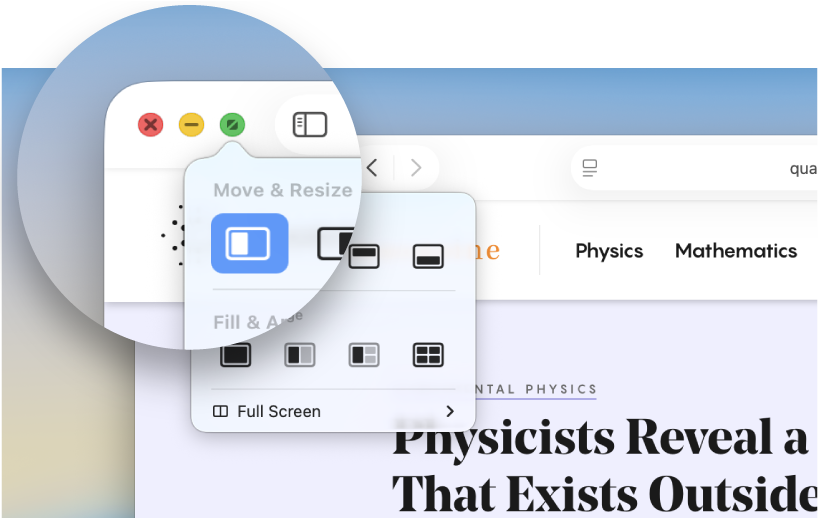
 Menutup jendela Klik |  Meminikan jendela Klik |
 Mengubah ukuran jendela Klik |  Mengatur jendela Pindahkan penunjuk ke atas |
 Melihat semua jendela Anda yang terbuka Tekan |  Menutup app Saat Anda menutup jendela app, app itu sendiri tetap berjalan di latar belakang. Untuk menutup semua jendela app dan menghentikan app dari berjalan di latar belakang, Control-klik ikon app di Dock, lalu pilih Tutup. |


Menemukan dan mengatur file
Gunakan Finder untuk menemukan dan mengatur hampir semua hal di Mac Anda, termasuk dokumen, gambar, film, dan file lainnya yang Anda miliki.
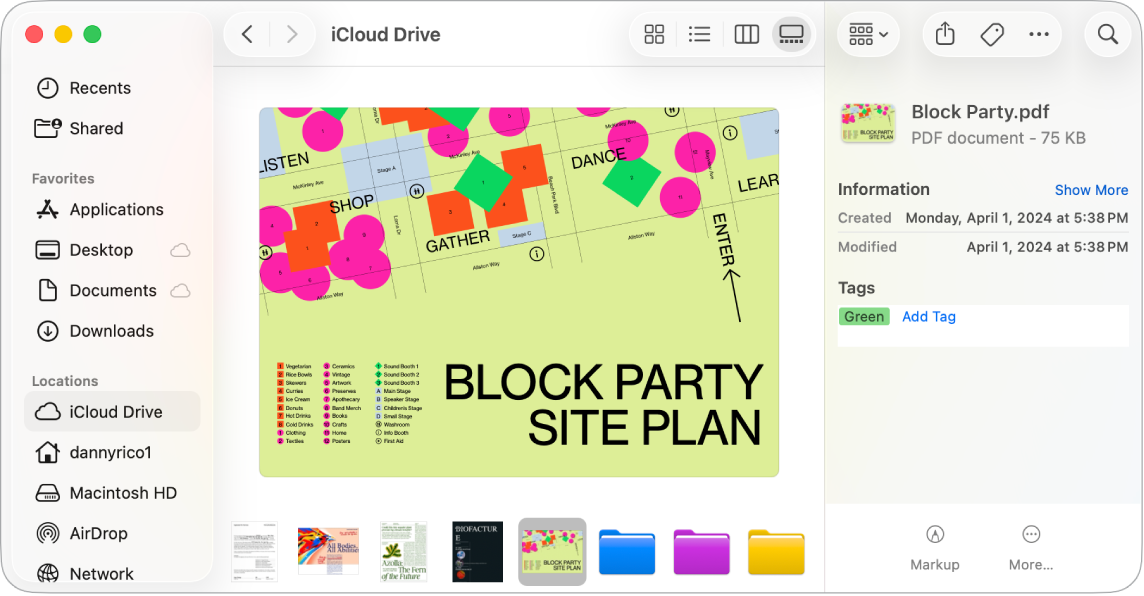
 Membuka Finder Klik |  Mengubah cara Anda melihat item Klik salah satu tombol tampilan di bagian atas jendela Finder untuk menampilkan item sebagai ikon |
 Melihat Cepat suatu item Pilih file di Finder, lalu tekan bar Spasi untuk melihat item tanpa membuka file. |  Memutar, memarkahi, dan memotong file dengan cepat Di tampilan Kolom |


 di sisi kanan untuk melihat Tindakan Cepat seperti putar, markahi, atau buat PDF, tergantung pada jenis ubin yang Anda pilih.
Ingin mempelajari lainnya?
Untuk mengetahui lebih lanjut mengenai papan ketik dan trackpad, termasuk informasi mengenai tombol Command dan Function, pintasan papan ketik populer, dan gerakan umum, lihat Magic Keyboard untuk MacBook Neo dan Trackpad MacBook Neo.
Untuk mempelajari lebih lanjut mengenai memindahkan dan mengatur jendela app di desktop Anda, lihat Memindahkan dan mengatur jendela app di Mac, Menggunakan app dalam Split view, dan Mengotakkan jendela.
Untuk cara berbeda dalam mengelola semua jendela terbuka Anda, lihat Melihat jendela dan ruang terbuka di Mission Control, Bekerja di beberapa ruang, dan Mengatur desktop Mac Anda dengan Pengelola Sorotan.
Untuk mempelajari Pusat Kontrol dan Pusat Pemberitahuan lebih lanjut, lihat Menggunakan Pusat Kontrol di Mac dan Menggunakan Pusat Pemberitahuan di Mac.
Jika Anda beralih dari Windows, lihat Beralih dari Windows ke Mac?.
Jika Anda memiliki iPhone, lihat Menggunakan Kontinuitas untuk bekerja di seluruh perangkat Apple untuk mempelajari cara menggunakan iPhone Anda dengan Mac baru Anda.