Mengisi daya baterai MacBook Neo
Daya baterai diisi setiap kali MacBook Neo Anda terhubung ke daya.
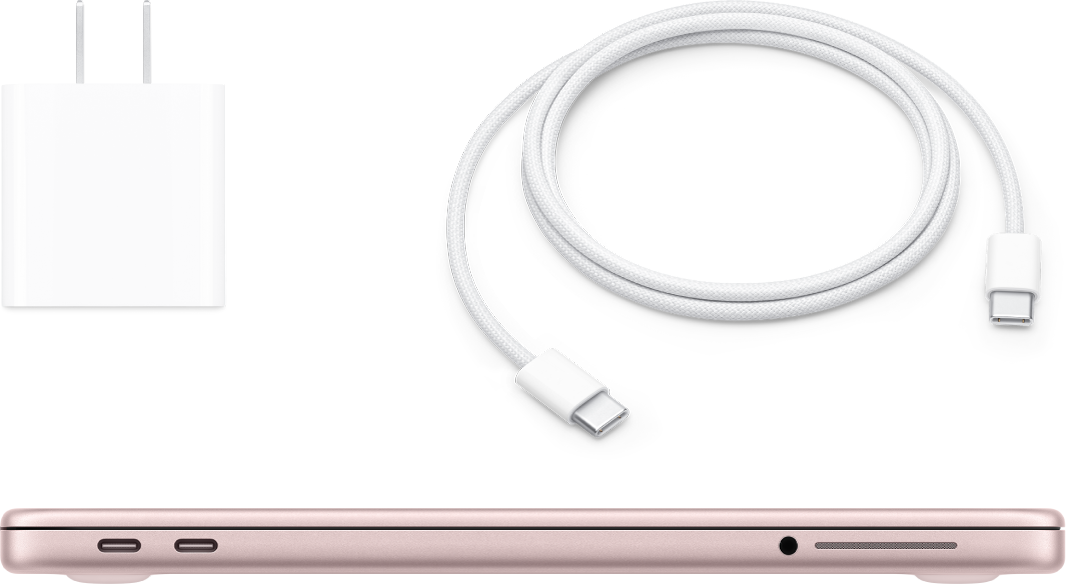
Menghubungkan adaptor dan kabel daya Anda
Untuk mengisi daya baterai di MacBook Neo, hubungkan Kabel Pengisi Daya USB-C yang disertakan ke salah satu port USB-C. Hubungkan kabel ke adaptor daya 20W Anda atau adaptor daya lain yang kompatibel, lalu colokkan adaptor daya ke stopkontak AC.
Untuk mempelajari lebih lanjut, lihat Adaptor dan kabel daya untuk MacBook Neo.
Mengawasi baterai Anda dan melihat penggunaan
 Menambahkan ikon baterai ke bar menu Anda Lihat informasi tentang baterai Anda dengan cepat—seperti apakah dayanya sedang diisi atau persentase baterai saat ini. Buka Pengaturan Sistem, klik Bar Menu di bilah samping (Anda mungkin perlu menggulir ke bawah), lalu pilih Baterai. |  Melihat penggunaan baterai Buka pengaturan Baterai untuk melihat bagaimana Anda telah menggunakan baterai Anda selama 24 jam terakhir atau 10 hari terakhir. Untuk membuka pengaturan Baterai, buka Pengaturan Sistem, lalu klik Baterai di bar samping (Anda mungkin perlu menggulir ke bawah). |
Mengoptimalkan pengisian daya, mengurangi penggunaan energi, dan menghemat energi
Saat Anda menggunakan Optimalkan Pengisian Daya Baterai, MacBook Neo Anda mempelajari rutinitas pengisian daya harian Anda, yang mengurangi keausan pada baterai Anda dan meningkatkan masa pakainya. Anda juga dapat menghemat daya baterai dengan beberapa cara berbeda, seperti menggunakan Mode Daya Rendah atau mengurangi kecerahan layar.
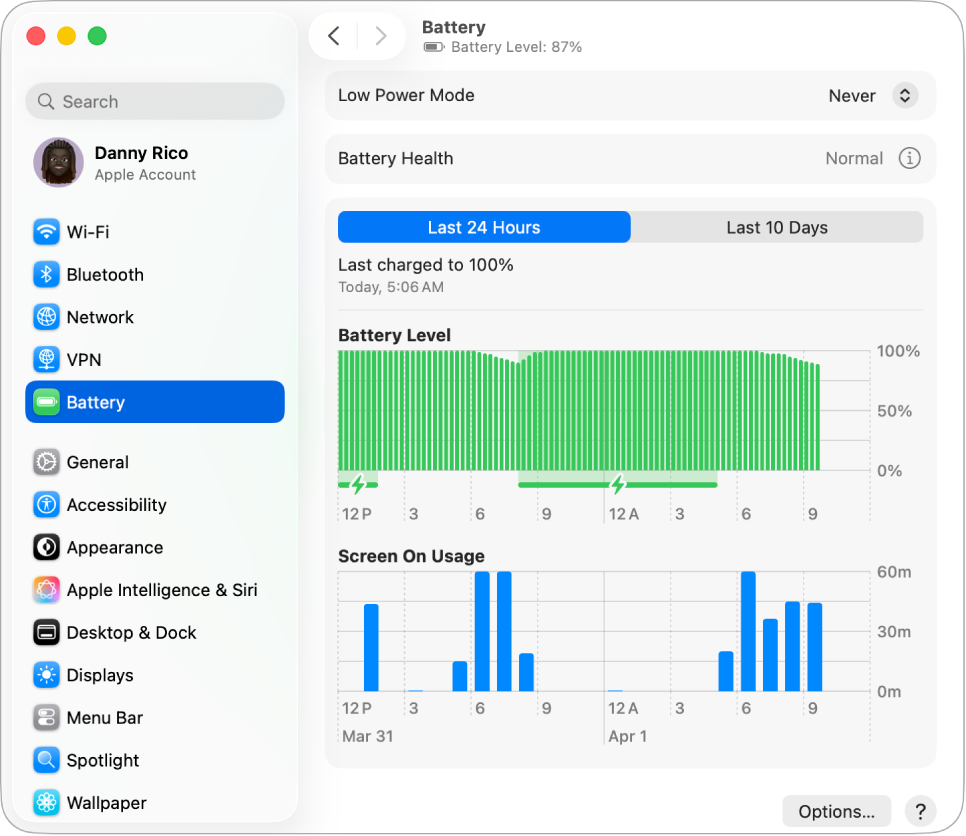
 Optimalkan Pengisian Daya Baterai Fitur ini tidak akan mengisi daya hingga melampaui 80% saat memprediksi bahwa Anda akan mencolokkannya dalam waktu yang lama dan akan melanjutkan pengisian daya sebelum Anda mencabut perangkat. Di pengaturan Baterai, klik |  Menggunakan Mode Daya Rendah Ini dapat menjadi pilihan yang baik saat Anda bepergian atau jauh dari sumber daya untuk jangka waktu panjang. Di pengaturan Baterai, pilih opsi dari menu pop-up Mode Daya Rendah. |
 Menyesuaikan pengaturan lanjutan Redupkan layar saat MacBook Neo Anda menggunakan baterai, mencegah mode tidur otomatis, dan nyalakan saat harus bangun untuk akses jaringan. Di pengaturan Baterai, klik Pilihan, lalu pilih opsi mana yang akan dinyalakan. |  Cara lain mengurangi penggunaan energi Anda dapat menghemat daya baterai dengan melakukan tugas sederhana seperti mengurangi kecerahan layar, menutup app, dan memutuskan periferal yang sedang tidak Anda gunakan. |

Adaptor dan kabel daya untuk MacBook Neo
Untuk mengisi daya MacBook Neo Anda, Anda memerlukan dua aksesori: kabel dan adaptor daya.
Aksesori | Deskripsi | ||||||||||
|---|---|---|---|---|---|---|---|---|---|---|---|
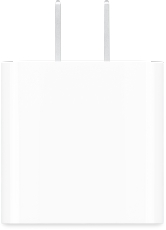 | Adaptor Daya USB-C 20W | ||||||||||
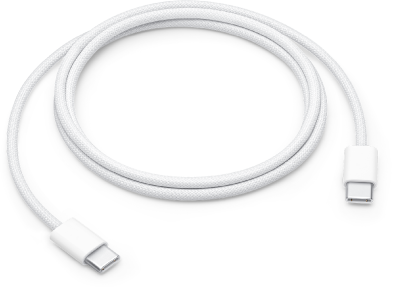 | Kabel Pengisi Daya USB-C Hubungkan satu ujung Kabel Pengisi Daya USB-C ke salah satu port USB-C (Thunderbolt) di MacBook Neo Anda, dan ujung lainnya ke adaptor daya. | ||||||||||
Ingin mempelajari lainnya?
Untuk mengawasi baterai di Mac Anda atau memeriksa kondisinya, lihat Mengawasi baterai laptop Mac Anda dan Memeriksa kondisi baterai laptop Mac Anda.
Jika Kesehatan Baterai Anda bertuliskan Servis Dianjurkan, lihat artikel Dukungan Apple Jika Anda melihat Layanan Direkomendasikan di Mac Anda.
Untuk masalah pengisian daya pada adaptor daya Anda, lihat artikel Dukungan Apple Jika adaptor daya USB-C Anda tidak mengisi daya laptop Mac Anda dan Jika status baterai Mac Anda “Tidak Mengisi”.
Untuk informasi lebih lanjut tentang baterai internal yang dapat diisi ulang di MacBook Neo Anda, dan untuk kiat penghematan dan kinerja, lihat Baterai Lithium-ion Apple.