Mempersonalisasi tampilan Mac Anda
Anda dapat mempersonalisasi MacBook Neo Anda dengan banyak cara—dari mengubah tampilan dan nuansa macOS, menyesuaikan desktop, Dock, dan bar menu, hingga menyesuaikan ukuran teks dan penunjuk. Cari tahu cara membuat Mac Anda bekerja untuk Anda.
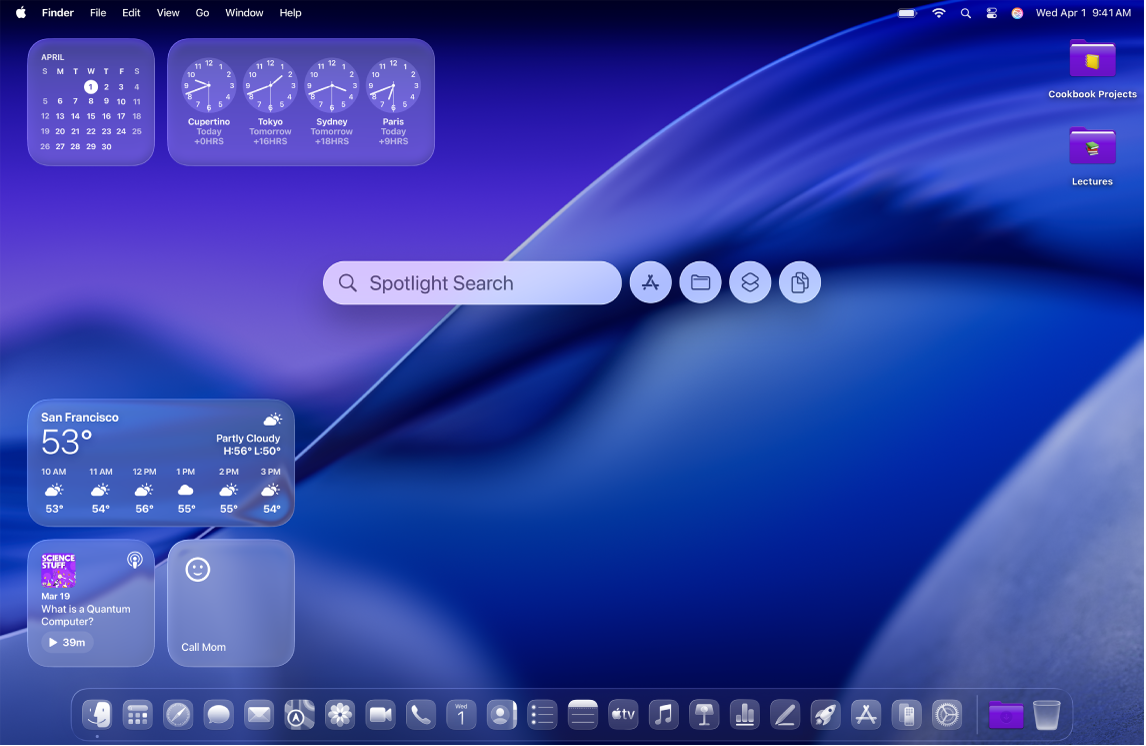
Menyesuaikan tampilan dan nuansa macOS
Anda dapat mengubah tampilan macOS. Misalnya, beralih ke Mode Gelap, ubah gaya ikon dan widget, sesuaikan warna default folder, dan lainnya.
 Menggunakan tampilan terang atau gelap Buka Pengaturan Sistem, klik Tampilan |  Mengubah tema warna Memilih warna yang akan digunakan untuk tombol, menu pop-up, dan kontrol UI lainnya. Buka Pengaturan Sistem, klik Tampilan |
 Mengubah tampilan ikon & widget Buka Pengaturan Sistem, klik Tampilan |  Menyesuaikan warna default folder Buka Pengaturan Sistem, klik Tampilan |
 ,
, Menyesuaikan desktop Anda
Sesuaikan desktop agar terasa seperti milik Anda sendiri dengan mengubah wallpaper, menyesuaikan penghemat layar, atau menambahkan folder. Anda juga dapat menambahkan widget, yang membantu Anda melihat informasi—seperti kalender atau pengingat Anda—secara sekilas.
 Mengubah wallpaper Buka Pengaturan Sistem, klik Latar Belakang |  Menyesuaikan penghemat layar Buka Pengaturan Sistem, klik Wallpaper |
 Menambahkan atau mengedit widget Untuk menambahkan widget, Control-klik desktop, lalu pilih Edit Widget. Gunakan bar samping untuk menelusuri berbagai widget. Seret widget baru di mana pun di desktop Anda atau ke Pusat Pemberitahuan. Untuk mengedit, Control-klik widget, lalu pilih dari opsi yang tersedia, seperti Kecil, Sedang, atau Besar. |  Menambahkan folder yang disesuaikan Control-klik Desktop, lalu pilih Folder Baru. Lalu, Anda dapat menyesuaikan folder dengan mengubah warnanya dan menambahkan ikon atau emoji—Control-klik folder, pilih Sesuaikan Folder, lalu bereksperimen sampai Anda puas dengan tampilan folder. |
 ,
, Menyesuaikan Dock dan bar menu
Buat Dock lebih besar atau kecil, pindahkan ke sisi kiri atau kanan layar, atur agar disembunyikan saat tidak sedang digunakan, dan lainnya. Anda juga dapat menambahkan atau menghapus item dari bar menu dan Pusat Kontrol.
 Mengubah tampilan Dock Buka Pengaturan Sistem, klik Desktop & Dock |  Menambahkan atau menghapus item di Dock Untuk menambahkan item ke Dock, buka jendela Finder, lalu seret item yang ingin Anda tambahkan ke Dock. Hapus item dengan menyeretnya ke ikon Tong Sampah di Dock hingga Anda melihat Hapus dari Dock. |
 Menambahkan item yang sering digunakan ke bar menu Tambahkan menu status ke sisi kanan bar menu agar Anda dapat dengan cepat melihat dan menyesuaikan pengaturan—seperti Wi-Fi atau Jangan Ganggu. Buka Pengaturan Sistem, klik Bar Menu |  Menyesuaikan Pusat Kontrol Klik |
 ,
,  ,
, 
 di pojok kiri atas untuk menambahkannya ke Pusat Kontrol.
Mengubah ukuran teks dan penunjuk
Ubah ukuran teks di berbagai app dan di desktop, serta tingkatkan ukuran penunjuk agar lebih mudah dilihat.
 Menambah ukuran teks Buka Pengaturan Sistem, klik Aksesibilitas |  Menambah ukuran penunjuk Buka Pengaturan Sistem, klik Aksesibilitas |
 Meningkatkan ukuran teks dan ikon di bar samping Buka Pengaturan Sistem, klik Tampilan |
 ,
, Ingin mempelajari lainnya?
Untuk menyesuaikan bar menu, Dock, dan Pusat Kontrol, lihat Menyesuaikan bar menu, Menggunakan Dock, dan Menggunakan Pusat Kontrol.
Untuk informasi mengenai fitur aksesibilitas yang berbeda—termasuk fitur untuk penglihatan, pendengaran, mobilitas, ucapan, dan kognisi, lihat Memulai dengan fitur aksesibilitas.
Untuk mempelajari cara menggunakan pintasan papan ketik dan gerakan trackpad, lihat Pintasan papan ketik dan Menyesuaikan pengaturan Anda.
Banyak jendela app berisi bar alat dengan tombol yang menyediakan akses ke fitur, alat, atau tindakan yang sering digunakan. Untuk mempelajari cara menyesuaikan bar alat, lihat Menyesuaikan bar alat.
Untuk mempelajari cara mengubah pemberitahuan yang Anda terima, lihat Mengubah pengaturan Pemberitahuan. Anda juga dapat mengatur Fokus untuk menjeda dan mengheningkan semua atau pemberitahuan tertentu sehingga Anda dapat meminimalkan gangguan dan menyelesaikan berbagai hal.